Nomid
Android-Registrierung per QR-Code funktioniert nicht: kein Willkommensbildschirm, sechsmaliges Tippen, afw#setup und nicht zertifizierte Geräte
Das sechsmalige Tippen bewirkt nichts, afw#setup schlägt fehl oder das Tablet zeigt nie den Willkommensbildschirm. Prüfen Sie das Zurücksetzen, die Registrierungsmethode und die Play Protect-Zertifizierung, in dieser Reihenfolge.
Inhaltsverzeichnis
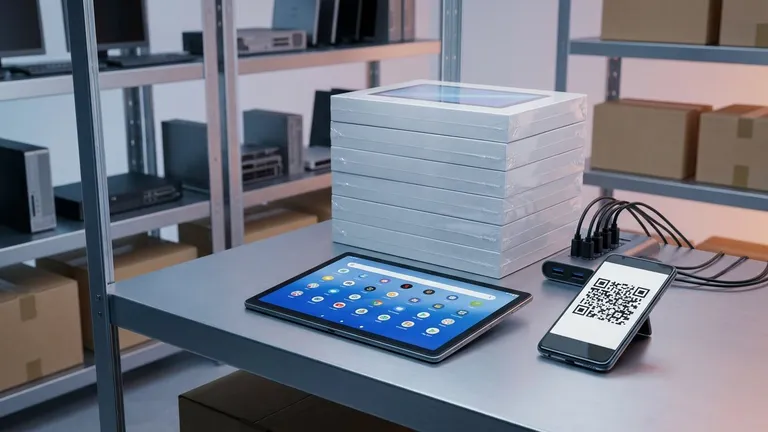
Sie haben ein Tablet, das registriert werden muss. Sie tippen sechsmal auf den Willkommensbildschirm und nichts passiert. Oder Sie setzen es „zurück“ und es startet direkt wieder auf dem Startbildschirm mit seinen alten Apps. Möglicherweise haben Sie afw#setup in das Google-Anmeldefeld eingegeben und eine Fehlermeldung erhalten, oder Sie haben überhaupt keinen Willkommensbildschirm gesehen.
Dieses Runbook führt Sie der Reihe nach durch das Problem. Es erklärt, was die Android Enterprise-Registrierung voraussetzt, wie Sie einen einfachen Neustart von einem echten Zurücksetzen auf Werkseinstellungen unterscheiden und wie Sie die beiden manuellen Registrierungsmethoden anwenden: sechsmaliges Tippen für den QR-Scanner und afw#setup mit einem Registrierungstoken. Zudem erfahren Sie, wie Sie prüfen, ob das Gerät Play Protect-zertifiziert ist. Ist das Gerät nicht zertifiziert, können Sie Ihren Führungskräften unmissverständlich mitteilen, dass es nicht registriert werden kann – so verschwenden Sie weder einen Nachmittag noch Ihr Pilotbudget darauf.
Was Sie vor dem Start benötigen:
- Das Gerät, geladen oder an ein Ladegerät angeschlossen, mit funktionierender Kamera, wenn Sie einen QR-Code scannen
- Ein WLAN-Netzwerk, das Google-Dienste ohne Captive Portal oder Anmeldeseite erreicht
- Zugriff auf Ihre MDM-Konsole, mit der gewünschten Richtlinie bereits angelegt und ihrem aktuellen QR-Code oder Registrierungstoken griffbereit
- Die PIN des Geräts, wenn Sie es über die Einstellungen zurücksetzen, und die Zugangsdaten aller Google-Konten, die zuvor auf dem Gerät angemeldet waren, falls die Factory Reset Protection greift
Was die Android Enterprise-Registrierung voraussetzt
Jede standardmäßige Android Enterprise-Registrierungsmethode für unternehmenseigene Geräte hängt von denselben drei Voraussetzungen ab. Dies gilt für den QR-Code über sechsmaliges Tippen, afw#setup, Zero-Touch sowie Samsung Knox Mobile Enrollment auf Samsung-Hardware.
- Ein Google-zertifiziertes Gerät. Das Gerät muss das Zertifizierungsprogramm von Google durchlaufen haben. Dies wird als „Play Protect-zertifiziert“ ausgewiesen.
- Google Play auf dem Gerät. Bei der Registrierung wird die App „Android Device Policy“ von Google über die Google Play-Dienste heruntergeladen. Wenn kein Google Play vorhanden ist, kann der Verwaltungsagent nicht bereitgestellt werden.
- Der Einrichtungsassistent nach einem Zurücksetzen auf Werkseinstellungen. Das Gerät muss sich auf dem Willkommensbildschirm der Ersteinrichtung befinden. Eine Registrierung als vollständig verwaltetes Gerät kann nicht mehr vorgenommen werden, sobald die Ersteinrichtung abgeschlossen und der Startbildschirm erreicht wurde.
Fehlt auch nur eine dieser Voraussetzungen, schlägt die Registrierung fehl, und die Fehlermeldung nennt nicht immer den Grund. Die folgende Tabelle ordnet das beobachtete Problem der wahrscheinlichsten Ursache zu.
Was Sie sehen | Was es höchstwahrscheinlich bedeutet | Weiter zu |
|---|---|---|
Gerät startet nach einem „Zurücksetzen“ mit den alten Apps auf dem Startbildschirm | Es wurde nur neu gestartet oder Einstellungen wurden zurückgesetzt. Es war kein Zurücksetzen auf Werkseinstellungen. | Schritt 1 |
Willkommensbildschirm erscheint, aber sechsmaliges Tippen bewirkt nichts | Das Tippen erfolgte an der falschen Stelle, zu langsam oder das Gerät befindet sich bereits auf einem späteren Einrichtungsbildschirm | Schritt 2, dann Schritt 3 |
afw#setup wird abgelehnt oder es wird nichts heruntergeladen | Falsches Eingabefeld, keine Netzwerkverbindung zu Google oder keine Google Play-Dienste | Schritt 3, dann Schritt 4 |
Auch nach einem echten Zurücksetzen auf Werkseinstellungen erscheint nie ein Willkommensbildschirm | Wahrscheinlich nicht zertifiziert oder ein herstellerspezifisches Build | Schritt 4 |
Kein Google Play Store auf dem gesamten Gerät vorhanden | Mit an Sicherheit grenzender Wahrscheinlichkeit nicht zertifiziert | Schritt 4 und der Abschnitt zu nicht zertifizierten Geräten |
Hinweis: Wenn das Gerät noch den Startbildschirm erreicht, führen Sie die Zertifizierungsprüfung aus Schritt 4 durch, bevor Sie es löschen, solange der Play Store noch funktioniert. Hat es überhaupt keinen Play Store, behandeln Sie es als nicht zertifiziert. Das Löschen eines Geräts, das nicht registriert werden kann, bringt keinen Vorteil.
Schritt 1: Sicherstellen, dass ein Zurücksetzen auf Werkseinstellungen und kein Neustart durchgeführt wurde
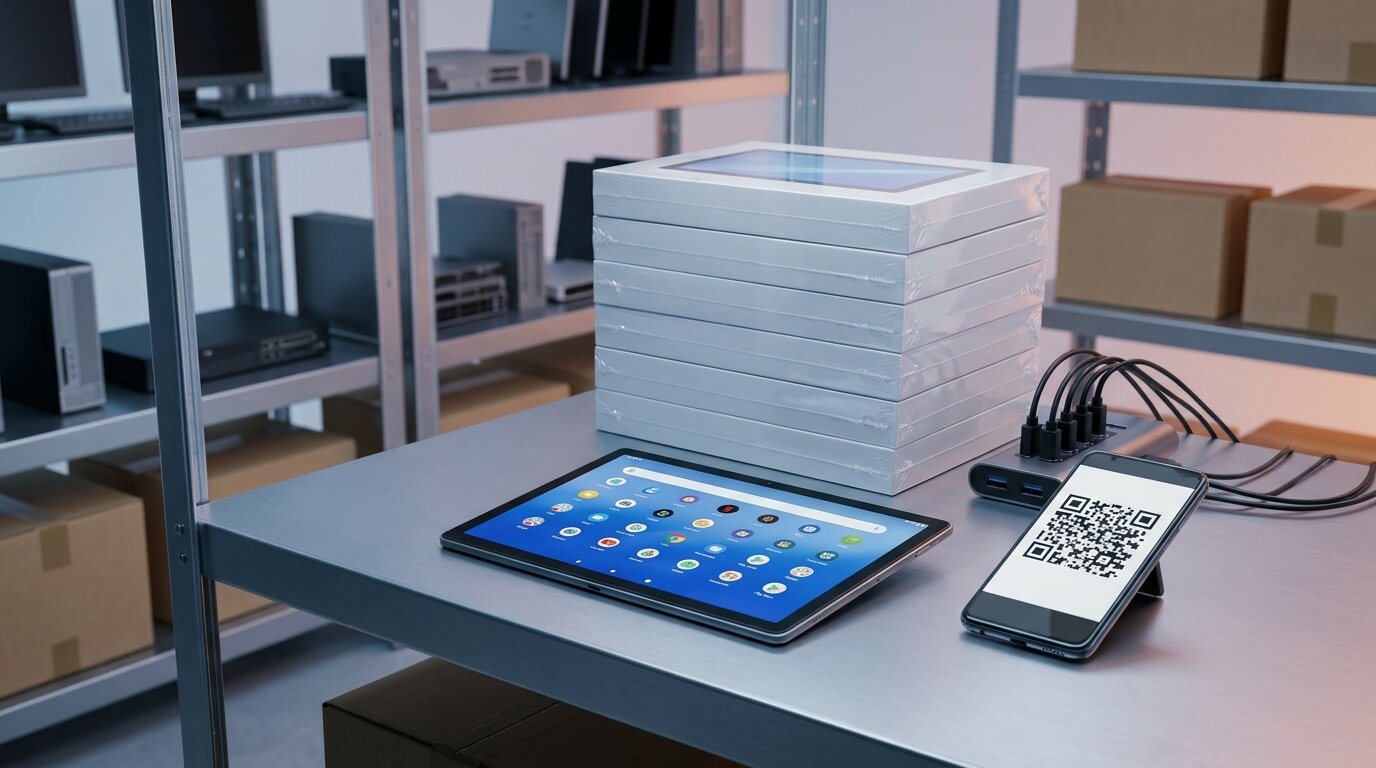
Wenn ein Tablet den Einrichtungsassistenten zu überspringen scheint, ist dies meist die Ursache. „Neustart“, „Einstellungen zurücksetzen“, „Netzwerkeinstellungen zurücksetzen“ und „App-Einstellungen zurücksetzen“ belassen Ihre Daten und den abgeschlossenen Einrichtungsstatus auf dem Gerät. Nur ein Zurücksetzen auf Werkseinstellungen löscht das Gerät vollständig und ruft den Willkommensbildschirm wieder auf. Kehrt das Gerät zu seinen Apps zurück, wurde es nicht auf die Werkseinstellungen zurückgesetzt.
Ein Zurücksetzen auf Werkseinstellungen ist auf zwei Wegen möglich. Nutzen Sie die Einstellungen, wenn möglich, und den Wiederherstellungsmodus (Recovery Mode), wenn Sie keinen Zugriff auf die Einstellungen haben.
Warnung: Beim Zurücksetzen auf Werkseinstellungen werden alle Daten auf dem internen Speicher des Geräts unwiderruflich gelöscht. Sichern Sie zuvor alle benötigten Daten. Gehört das Gerät einem Benutzer, halten Sie vor dem Löschen Rücksprache mit ihm.
1a. Zurücksetzen auf Werkseinstellungen über die Einstellungen (bevorzugt)
- Öffnen Sie die Einstellungen.
- Entfernen Sie nach Möglichkeit im Kontobereich jedes auf dem Gerät vorhandene Google-Konto. Dies verhindert, dass die Factory Reset Protection nach dem Löschen nach diesen Anmeldedaten fragt.
- Suchen Sie die Option zum Zurücksetzen auf Werkseinstellungen. Die Menüs variieren je nach Hersteller. Wenn Sie sie nicht finden, nutzen Sie die Suchleiste in den Einstellungen und geben Sie Werkseinstellungen ein.
- Bestätigen Sie das Zurücksetzen. Geben Sie die Geräte-PIN ein, falls Sie dazu aufgefordert werden.
Erwartetes Ergebnis: Das Gerät zeigt einen Bildschirm mit dem Fortschritt des Löschvorgangs an, startet neu und öffnet sich mit dem Willkommensbildschirm. Dies ist in der Regel eine Sprachauswahl oder ein Bildschirm mit „Hallo“ bzw. „Start“. Ihre alten Apps und Konten sind entfernt.
1b. Zurücksetzen auf Werkseinstellungen über den Wiederherstellungsmodus (Recovery Mode)
Nutzen Sie den Wiederherstellungsmodus, wenn das Gerät gesperrt ist, Sie die Einstellungen nicht aufrufen können oder eine vorherige MDM-Richtlinie das Zurücksetzen über die Einstellungen blockiert.
- Schalten Sie das Gerät vollständig aus.
- Halten Sie die Tastenkombination für den Wiederherstellungsmodus gedrückt. Bei vielen Geräten ist dies Ein/Aus + Lauter oder Ein/Aus + Leiser, gehalten bis ein Logo oder Menü erscheint. Die Kombination unterscheidet sich je nach Hersteller; prüfen Sie daher die Dokumentation des Herstellers für Ihr Modell.
- Erscheint das Menü nicht, folgen Sie der Herstellerdokumentation für Ihr Modell; die Schritte unterscheiden sich je nach Marke.
- Wählen Sie mit den Tasten, die das Menü angibt, die Option zum Zurücksetzen auf Werkseinstellungen und bestätigen Sie bei entsprechender Aufforderung.
- Wählen Sie nach Abschluss des Löschvorgangs die Option zum Neustarten (Reboot).
Erwartetes Ergebnis: Das Gerät startet neu und wechselt in den Willkommensbildschirm.
Hinweis: Ein Zurücksetzen über den Wiederherstellungsmodus gilt als nicht vertrauenswürdig. War auf dem Gerät noch ein Google-Konto eingerichtet, verlangt die Factory Reset Protection während der Einrichtung die Zugangsdaten dieses Kontos. Halten Sie diese bereit. Wenn Sie sie nicht haben, brauchen Sie die Hilfe des ursprünglichen Eigentümers oder des Herstellersupports.
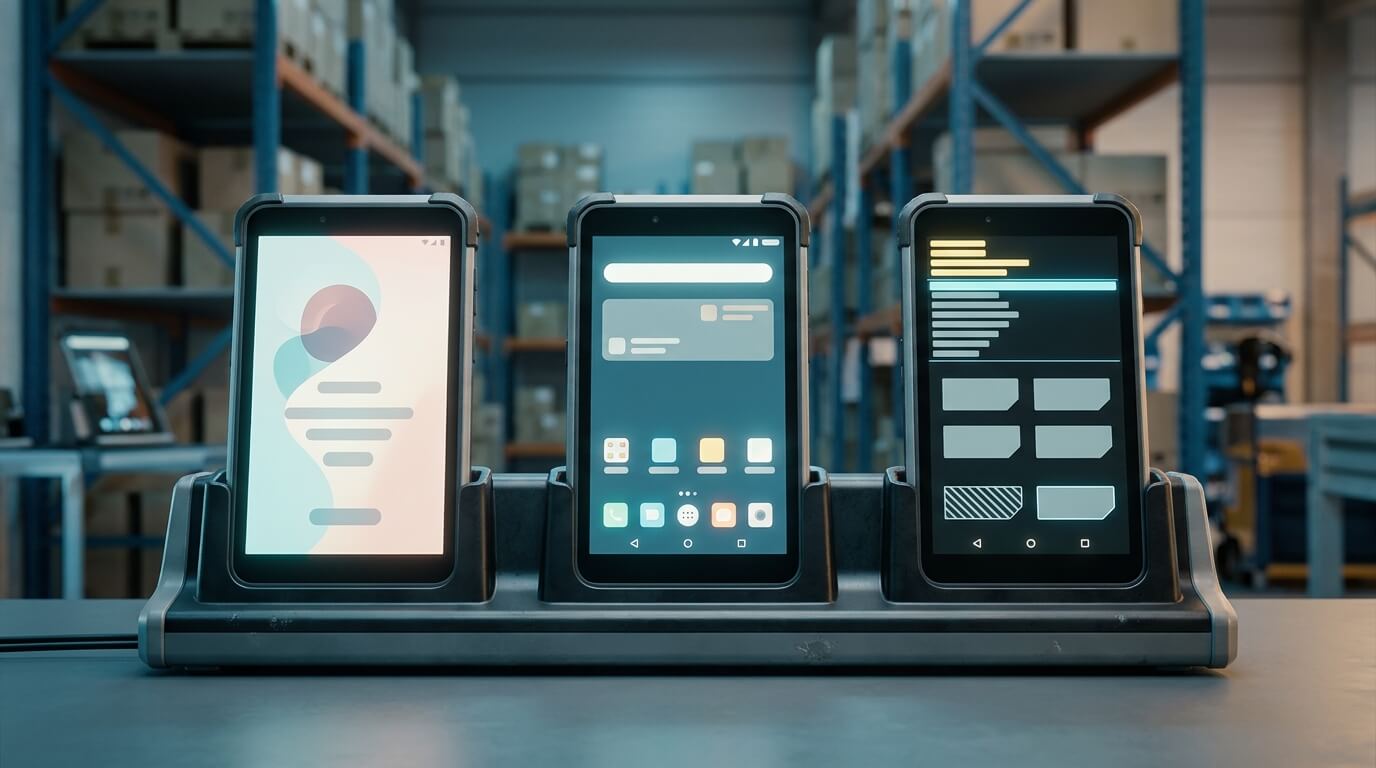
Schritt 2: QR-Scanner mit sechsmaligem Tippen auf den Willkommensbildschirm öffnen
Wenn das sechsmalige Tippen nichts bewirkt, prüfen Sie zuerst, wo und wann Sie tippen. Das sechsmalige Tippen funktioniert nur auf dem allerersten Bildschirm des Einrichtungsassistenten – bevor Sie eine Sprache auswählen, eine WLAN-Verbindung herstellen oder auf „Start“ tippen.
- Erstellen Sie in Ihrer MDM-Konsole den Registrierungs-QR-Code für die gewünschte Richtlinie und zeigen Sie ihn auf einem Bildschirm an oder drucken Sie ihn aus.
- Tippen Sie auf dem Willkommensbildschirm des Geräts sechsmal schnell hintereinander auf dieselbe Stelle. Wählen Sie einen leeren Bereich des Bildschirms, keine Schaltfläche.
- Fordert das Gerät Sie auf, sich zuerst mit dem WLAN zu verbinden, stellen Sie die Verbindung her. Bei einigen älteren Android-Versionen muss das Gerät den QR-Reader erst herunterladen, bevor es scannen kann.
- Richten Sie die Kamera auf den QR-Code und halten Sie das Gerät ruhig, bis der Code erfasst wurde.
Erwartetes Ergebnis: Der Kamerasucher öffnet sich. Nach dem Scannen zeigt das Gerät an, dass ein Arbeitsgerät eingerichtet wird oder dass es Ihrer Organisation gehört, lädt die Verwaltungskomponenten herunter und wendet anschließend Ihre Richtlinie an.
Hinweis: Wenn Sie den ersten Bildschirm bereits verlassen haben, navigieren Sie mit dem Zurück-Pfeil zurück, bis Sie ihn wieder erreichen, und versuchen Sie das Tippen erneut. Wenn Sie nicht dorthin zurückkehren können, führen Sie das Zurücksetzen auf Werkseinstellungen aus Schritt 1 erneut durch.
Schritt 3: afw#setup mit dem Registrierungstoken der Richtlinie verwenden
Nutzen Sie afw#setup als Ausweichlösung, wenn die Kamera beschädigt ist, der QR-Code bei schlechten Lichtverhältnissen nicht erkannt wird oder das sechsmalige Tippen schlicht nicht reagiert. Ein häufiger Fehler ist die Eingabe an der falschen Stelle, beispielsweise in einem Browser oder einer Suchleiste anstelle des Anmeldefelds im Einrichtungsassistenten.
- Beginnen Sie nach einem Zurücksetzen auf Werkseinstellungen auf dem Willkommensbildschirm. Folgen Sie dem Einrichtungsassistenten und verbinden Sie sich mit dem WLAN.
- Halten Sie an, sobald Sie den Bildschirm zur Anmeldung mit einem Google-Konto erreichen, in dem Sie normalerweise eine E-Mail-Adresse eingeben.
- Geben Sie afw#setup exakt so wie dargestellt und ohne Leerzeichen in das E-Mail-Feld ein und tippen Sie auf „Weiter“.
- Bestätigen Sie die Aufforderungen zur Installation von Android Device Policy.
- Wenn Sie nach einem Registrierungscode gefragt werden, geben Sie das Registrierungstoken für Ihre Richtlinie ein. Kopieren Sie es exakt aus Ihrer MDM-Konsole und achten Sie auf leicht verwechselbare Zeichen wie 0 und O.
Erwartetes Ergebnis: Android Device Policy wird installiert, nimmt das Token an und registriert das Gerät unter der Richtlinie, zu der das Token gehört. Danach erscheint das Gerät in Ihrer Konsole.
Hinweis: Bei umfangreichen Rollouts können Sie sowohl das sechsmalige Tippen als auch afw#setup komplett umgehen. Bei der Zero-Touch-Registrierung werden Geräte, die über einen teilnehmenden Händler bezogen wurden, Ihrer Organisation zugewiesen und registrieren sich bei der ersten Verbindung automatisch selbst. Samsung-Geräte können Knox Mobile Enrollment auf dieselbe Weise nutzen. Beide Methoden setzen dieselben drei Bedingungen voraus: ein zertifiziertes Gerät, Google Play und den Einrichtungsassistenten. Nomid MDM unterstützt die QR-Code-Registrierung (unternehmenseigen oder mit erlaubter privater Nutzung), Zero-Touch und Knox Mobile Enrollment. Sie können die Methode wählen, die zu Ihrer Gerätebeschaffung passt.
Schritt 4: Wenn der Willkommensbildschirm nicht erscheint – Google-Zertifizierung prüfen
Angenommen, Sie haben ein echtes Zurücksetzen auf Werkseinstellungen über die Einstellungen oder den Wiederherstellungsmodus durchgeführt und das Gerät überspringt dennoch jeden Willkommensbildschirm, bietet eine Einrichtung ohne Google-Anmeldeschritt oder besitzt keinen Play Store: In diesem Fall brechen Sie weitere Löschversuche ab und prüfen Sie, ob das Gerät zertifiziert ist.
- Falls das Gerät über einen Play Store verfügt, öffnen Sie ihn.
- Öffnen Sie im Play Store die Einstellungen.
- Öffnen Sie Info.
- Suchen Sie den Eintrag Play Protect-Zertifizierung.
Erwartetes Ergebnis: Der Eintrag lautet entweder „Gerät ist zertifiziert“ oder „Gerät ist nicht zertifiziert“.
Verfahren Sie je nach Ergebnis wie folgt:
- Zertifiziert: Kehren Sie zu den Schritten 1 bis 3 zurück. Die Ursache liegt am Zurücksetzen, am Timing oder am Netzwerk. Nutzen Sie die FAQ unten.
- Nicht zertifiziert: Die Android Enterprise-Registrierung wird auf diesem Gerät nicht unterstützt. Fahren Sie mit dem nächsten Abschnitt fort.
- Überhaupt kein Play Store vorhanden: Behandeln Sie das Gerät als nicht zertifiziert. Zertifizierte Geräte werden ab Werk mit Google Play ausgeliefert.
Hinweis: Der Aufbau des Play Store ändert sich je nach Version und Hersteller, sodass das Menü auf Ihrem Gerät anders aussehen kann. Wenn Sie den Info-Eintrag nicht finden können: Google führt eine Liste zertifizierter Play Protect-Partnermarken unter android.com/certified/partners. Beachten Sie, dass das Erscheinen einer Marke auf dieser Liste nicht garantiert, dass jedes von ihr hergestellte Modell zertifiziert ist. Ausschlaggebend ist die Überprüfung auf dem Gerät selbst.
Nicht zertifizierte und No-Name-Tablets: Hier abbrechen
Einem nicht zertifizierten Tablet fehlt, was die Registrierung voraussetzt, allen voran die Play Protect-Zertifizierung. In der Regel fehlen auch die Google Play-Dienste, die Android Device Policy bereitstellen. Manche nicht zertifizierten Tablets zeigen zwar einen Einrichtungsassistenten, die Registrierung schlägt aber trotzdem fehl. Kein Zurücksetzen ändert daran etwas, da die fehlenden Bestandteile Teil der vom Hersteller installierten Firmware sind.
Nomid MDM unterstützt Android-Geräte ohne Google-Zertifizierung derzeit nicht. Wenn Ihr Gerät die Prüfung in Schritt 4 nicht bestanden hat, kann Nomid es heute nicht registrieren. Es ist besser, dies jetzt zu wissen, als es mitten in einem Pilotprojekt festzustellen.
Nutzen Sie vor jeder Beschaffung diese Checkliste:
- Lassen Sie sich vom Anbieter schriftlich bestätigen, ob das genaue Modell und die SKU Play Protect-zertifiziert sind und mit Google Play ausgeliefert werden.
- Fordern Sie ein Mustergerät an, bevor Sie eine Großbestellung aufgeben. Setzen Sie es auf Werkseinstellungen zurück, vergewissern Sie sich, dass der Willkommensbildschirm erscheint, und führen Sie die Play Store-Zertifizierungsprüfung durch.
- Testen Sie Ihre tatsächliche Registrierungsmethode auf dem Testgerät. Versuchen Sie sechsmaliges Tippen und afw#setup sowie Zero-Touch, falls Ihr Reseller dies anbietet.
- Prüfen Sie regionale Varianten. Dasselbe Modell kann in unterschiedlichen Märkten mit unterschiedlicher Firmware verkauft werden. Testen Sie daher genau die Variante, die Sie geliefert bekommen.
- Bitten Sie Ihren MDM-Anbieter vor Vertragsabschluss um eine Bestätigung, dass das Modell unterstützt wird. Sie benötigen die Bestätigung für das spezifische Modell – eine allgemeine Aussage wie „Android wird unterstützt“ reicht nicht aus.
PICO-VR-Headsets werden anders eingerichtet: Nomid provisioniert unterstützte PICO-Modelle mit seinem Desktop-USB-Tool, nicht über das QR-Verfahren mit sechsmaligem Tippen.
Häufig gestellte Fragen (FAQ) zur Fehlerbehebung
Ich habe das Gerät zurückgesetzt und es landete wieder auf dem Startbildschirm. Warum?
Sie haben das Gerät neu gestartet oder Optionen wie „Einstellungen zurücksetzen“, „Netzwerkeinstellungen zurücksetzen“ oder „App-Einstellungen zurücksetzen“ verwendet. Keine davon löscht das Gerät. Führen Sie das Zurücksetzen auf Werkseinstellungen nach Schritt 1a oder 1b durch.
Das sechsmalige Tippen hat gestern auf einem anderen Gerät funktioniert, auf diesem aber nicht.
Stellen Sie sicher, dass Sie sich auf dem ersten Willkommensbildschirm befinden, schnell auf eine feste Stelle tippen und dabei keine Schaltfläche berühren. Führen Sie anschließend die Zertifizierungsprüfung im Play Store durch. Zwei optisch identische Tablets können dennoch unterschiedliche Firmware nutzen.
afw#setup meldet, dass das Konto nicht existiert oder nicht erkannt wird.
Prüfen Sie, ob Sie den Text in das Google-Anmeldefeld des Einrichtungsassistenten und nicht in einen Browser eingegeben haben und dass keine Leerzeichen enthalten sind. Stellen Sie außerdem sicher, dass das WLAN-Netzwerk Google ohne Captive Portal erreicht. Schlägt es auf einem zertifizierten Gerät weiterhin fehl, setzen Sie es auf Werkseinstellungen zurück und beginnen Sie von vorn. Funktioniert afw#setup, wird aber das Registrierungstoken abgelehnt, kopieren Sie das aktuelle Token der Richtlinie erneut aus Ihrer Konsole: Ein neu generiertes Token macht das alte ungültig.
Das Gerät verlangt nach dem Zurücksetzen nach einem früheren Google-Konto.
Dabei handelt es sich um die Factory Reset Protection. Sie erscheint nach einem Zurücksetzen über den Wiederherstellungsmodus, wenn noch ein Google-Konto auf dem Gerät war. Geben Sie die Zugangsdaten dieses Kontos ein. Entfernen Sie beim nächsten Mal die Konten in den Einstellungen, bevor Sie das Gerät zurücksetzen.
Die Option zum Zurücksetzen ist ausgegraut oder blockiert.
Möglicherweise schränkt eine frühere Verwaltungsrichtlinie diesen Vorgang ein. Bitten Sie zuerst den vorherigen Administrator, das Gerät über dessen Konsole freizugeben oder zu löschen. Ist das nicht möglich, nutzen Sie den Wiederherstellungsmodus (Schritt 1b).
Nach dem Zurücksetzen auf Werkseinstellungen registriert sich das Gerät bei einer anderen Organisation.
Das Gerät ist vermutlich für Zero-Touch oder – bei Samsung – für Knox Mobile Enrollment noch auf den vorherigen Eigentümer oder Reseller registriert. Bitten Sie diesen, das Gerät aus dessen Konfiguration zu entfernen, und setzen Sie es anschließend erneut auf Werkseinstellungen zurück.
Der QR-Code wird gescannt, aber die Registrierung bricht während des Downloads ab.
Meist ist das Netzwerk die Ursache. Firewalls oder Proxys blockieren möglicherweise Google-Endpunkte. Testen Sie das Gerät in einem anderen Netzwerk, um zu prüfen, ob der Fehler dort ebenfalls auftritt.
Kann ich Google Play auf einem nicht zertifizierten Tablet per Sideload installieren, damit es funktioniert?
Nein. Dadurch wird das Gerät nicht zertifiziert, und das Ergebnis bildet keine unterstützte Grundlage für Android Enterprise. Ersetzen Sie das Gerät durch ein zertifiziertes Modell.
Nächste Schritte
Hier noch einmal der gesamte Leitfaden im Überblick: Die Android Enterprise-Registrierung setzt drei Dinge voraus: ein zertifiziertes Gerät, Google Play und den Einrichtungsassistenten. Startet das Gerät direkt mit seinen Apps, wurde es nicht auf Werkseinstellungen zurückgesetzt – setzen Sie es daher über die Einstellungen oder den Wiederherstellungsmodus zurück. Registrieren Sie es anschließend über sechsmaliges Tippen auf den Willkommensbildschirm oder über afw#setup mit dem Registrierungstoken Ihrer Richtlinie. Erscheint der Willkommensbildschirm nie, prüfen Sie unter Play Store > Einstellungen > Info > Play Protect-Zertifizierung, bevor Sie mehr Zeit investieren. Ist das Gerät nicht zertifiziert, beschaffen Sie keine weiteren Exemplare dieses Modells.
Wenn Sie ein MDM für eine Flotte zertifizierter Android-Geräte evaluieren, können Sie den Prozess selbst testen. Nomid MDM bietet einen kostenlosen Plan für bis zu 10 Geräte ohne zeitliche Begrenzung, ausreichend, um Ihre Mustergeräte mit QR-Code und afw#setup zu testen, bevor Sie sich festlegen. Fernzugriff und die API sind im kostenlosen Plan nicht enthalten. Prüfen Sie zuerst Ihre Modelle, registrieren Sie ein zertifiziertes Mustergerät, und Sie erhalten belastbare Testergebnisse für Ihre Geschäftsleitung.
Try it yourself — start free
Put these steps into practice on Nomid MDM's free plan for up to 10 devices.
Start for FreeÄhnliche Artikel
Alle Beiträge anzeigen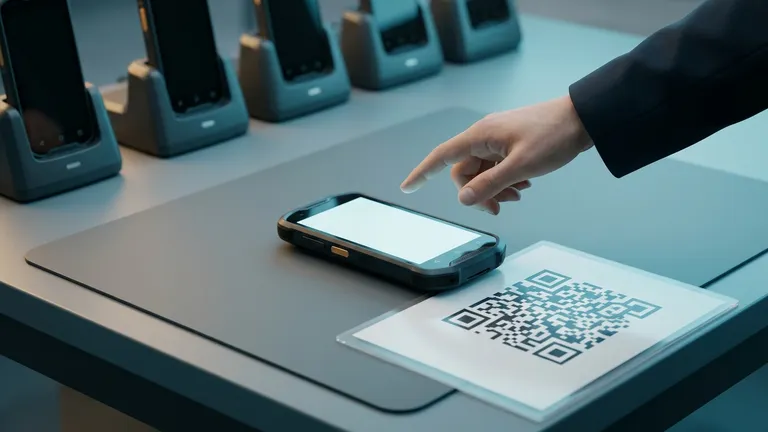
Android Enterprise QR-Code-Enrollment: Was im Code steckt und wie Sie ihn schützen
Was ein Android-Enterprise-QR-Code tatsächlich enthält, warum Registrierungstoken und WLAN-Passwort die Sorgfalt eines Schlüssels verdienen und was zu tun ist, wenn ein Code durchsickert.
Outlook, Teams und Edge auf Firmen-Android ohne Intune
Die meisten Einstellungen von Outlook, Teams und Edge auf Firmen-Android erreichen die App über verwaltete Konfigurationen, die jedes Android-Enterprise-MDM senden kann. Hier lesen Sie, was Sie ohne Intune festlegen können, was weiterhin Intune App Protection erfordert und wie Sie Ihre Einstellungen übertragen.