Nomid
La inscripción por QR de Android no funciona: sin pantalla de bienvenida, seis toques, afw#setup y dispositivos no certificados
Los seis toques no hacen nada, afw#setup falla o la tablet nunca muestra la pantalla de bienvenida. Revise el restablecimiento, el método de inscripción y la certificación de Google, en ese orden.
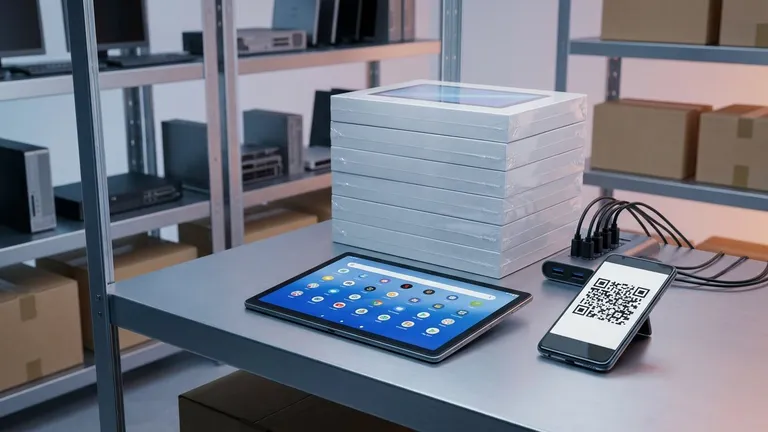
Tabla de contenido
Tiene una tablet que necesita inscribir. Toca la pantalla de bienvenida seis veces y no ocurre nada. O la "restablece" y se reinicia directamente en la pantalla de inicio con sus aplicaciones anteriores. Es posible que haya escrito afw#setup en el campo de inicio de sesión de Google y haya obtenido un error, o puede que nunca haya visto una pantalla de bienvenida.
Esta guía paso a paso le ayuda a abordar el problema en orden. Explica qué necesita la inscripción de Android Enterprise, cómo distinguir un reinicio de un restablecimiento de datos de fábrica real y cómo utilizar los dos métodos de inscripción manual: seis toques para el escáner QR y afw#setup con un token de inscripción. También le muestra cómo comprobar si el dispositivo cuenta con la certificación Play Protect. Si el dispositivo no está certificado, podrá comunicar claramente a sus directores que no se puede inscribir, evitando perder una tarde o el presupuesto de una prueba piloto.
Qué necesita antes de empezar:
- El dispositivo cargado o conectado a un cargador, con la cámara funcionando si va a escanear un código QR
- Una red Wi-Fi con acceso a los servicios de Google sin portal cautivo ni página de inicio de sesión
- Acceso a su consola MDM, con la política que desea aplicar ya creada y su código QR o token de inscripción actual a mano
- El PIN del dispositivo, si va a restablecerlo desde Ajustes, y las credenciales de cualquier cuenta de Google que haya iniciado sesión previamente en el dispositivo, en caso de que aparezca Factory Reset Protection
Qué necesita la inscripción de Android Enterprise
Todos los métodos estándar de inscripción de Android Enterprise para dispositivos propiedad de la empresa dependen de las tres mismas condiciones. Esto incluye el código QR mediante seis toques, afw#setup, zero-touch y Samsung Knox Mobile Enrollment en hardware Samsung.
- Un dispositivo certificado por Google. El dispositivo debe haber superado el programa de certificación de Google. Verá esto indicado como "Certificación de Play Protect".
- Google Play en el dispositivo. La inscripción descarga la aplicación Android Device Policy de Google a través de Google Play services. Si no hay Google Play, no hay nada que entregue el agente de gestión.
- El asistente de configuración tras un restablecimiento de datos de fábrica. El dispositivo debe encontrarse en su pantalla de bienvenida inicial. La inscripción totalmente administrada no se puede aplicar una vez que alguien ha terminado la configuración y ha llegado a la pantalla de inicio.
Si falta tan solo uno de estos elementos, la inscripción falla, y el mensaje de error no siempre explica por qué. La siguiente tabla relaciona el síntoma que observa con la causa más probable.
Lo que observa | Lo que probablemente significa | Vaya a |
|---|---|---|
El dispositivo se inicia en la pantalla de inicio con las aplicaciones antiguas tras un "restablecimiento" | Se reinició o se restablecieron sus ajustes. No se hizo un restablecimiento de fábrica. | Paso 1 |
Aparece la pantalla de bienvenida, pero seis toques no hacen nada | Los toques fueron en el lugar equivocado o demasiado lentos, o el dispositivo está en una pantalla de configuración posterior | Paso 2, luego Paso 3 |
afw#setup se rechaza o no se descarga nada | Campo incorrecto, sin ruta de red hacia Google o sin Google Play services | Paso 3, luego Paso 4 |
Un restablecimiento de fábrica real sigue sin mostrar una pantalla de bienvenida | Probablemente no certificado o con una compilación personalizada por el fabricante | Paso 4 |
No hay Google Play Store en ninguna parte del dispositivo | Casi con total certeza no está certificado | Paso 4 y la sección de no certificados |
Nota: Si el dispositivo todavía llega a la pantalla de inicio, haga la comprobación de certificación del Paso 4 antes de borrarlo, mientras su Play Store sigue funcionando. Si no tiene Play Store en absoluto, trátelo como no certificado. Borrar un dispositivo que no se puede inscribir no sirve de nada.
Paso 1: Asegúrese de haber hecho un restablecimiento de datos de fábrica, no un reinicio
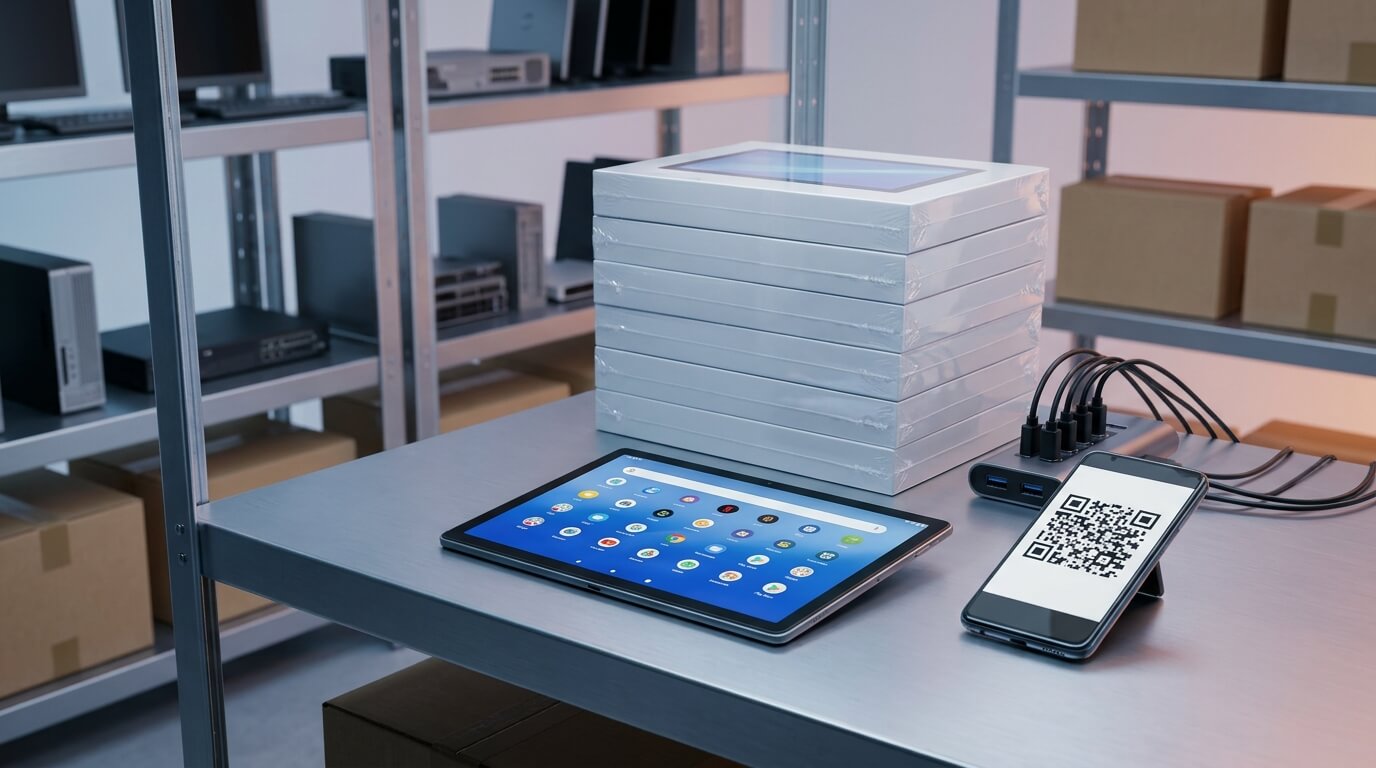
Cuando una tablet parece saltarse el asistente de configuración, esta suele ser la causa. "Reiniciar", "Reinicio rápido", "Restablecer ajustes", "Restablecer ajustes de red" y "Restablecer preferencias de aplicaciones" dejan intactos sus datos y el estado de configuración completado. Solo un restablecimiento de datos de fábrica borra el dispositivo y recupera la pantalla de bienvenida. Si el dispositivo vuelve a mostrar sus aplicaciones, no se ha restablecido de fábrica.
Puede realizar un restablecimiento de datos de fábrica de dos maneras. Utilice Ajustes cuando sea posible y recurra al modo de recuperación cuando no pueda acceder a Ajustes.
Advertencia: Un restablecimiento de datos de fábrica borra de forma permanente todo el contenido del almacenamiento interno del dispositivo. Haga una copia de seguridad de lo que necesite antes de continuar. Si el dispositivo pertenece a un usuario, confírmelo con él antes de borrarlo.
1a. Restablecimiento de datos de fábrica desde Ajustes (preferido)
- Abra Ajustes.
- Si es posible, vaya a la sección de cuentas y elimine todas las cuentas de Google del dispositivo. Esto evita que Factory Reset Protection solicite esas credenciales tras el borrado.
- Busque la opción de restablecimiento de fábrica. Los menús varían según el fabricante. Si no la encuentra, utilice la barra de búsqueda de Ajustes y escriba fábrica.
- Confirme el restablecimiento. Introduzca el PIN del dispositivo si se le solicita.
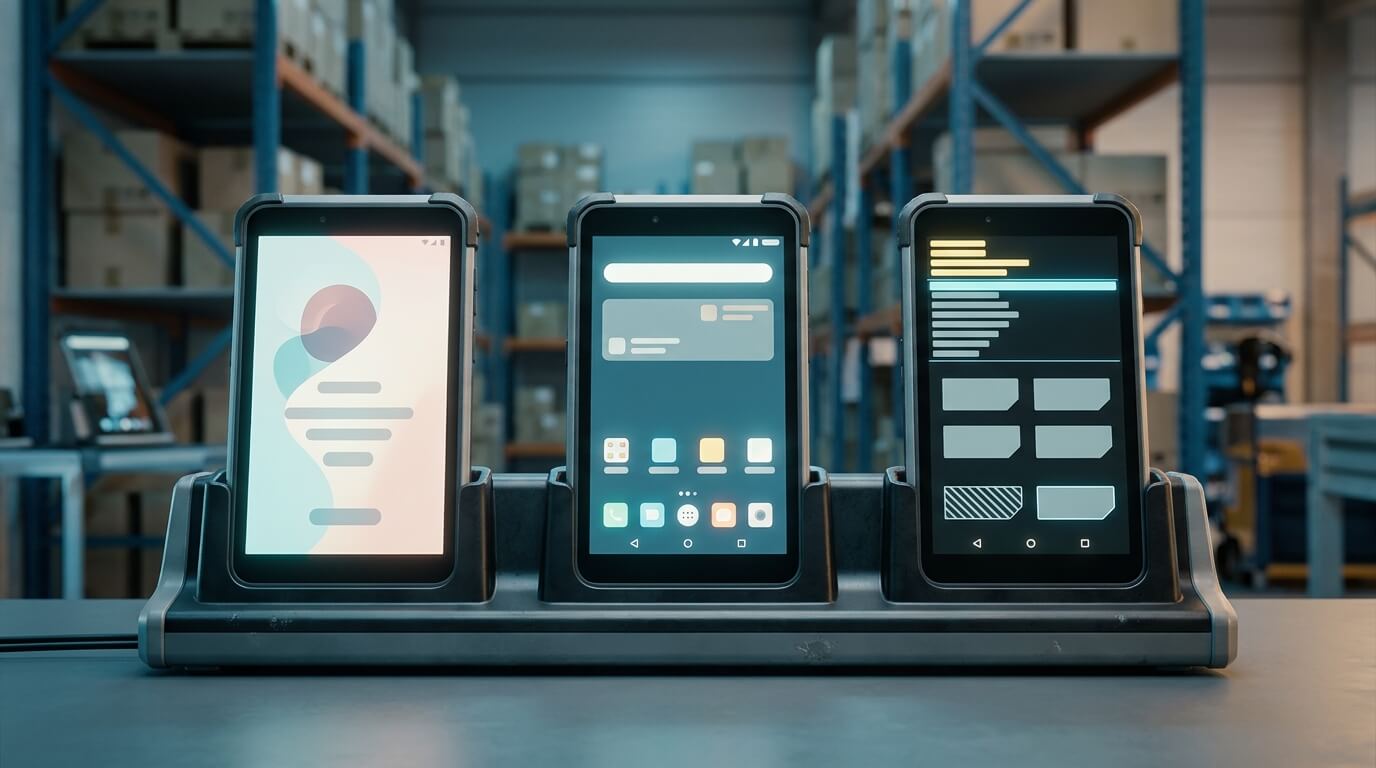
Resultado esperado: El dispositivo muestra una pantalla de progreso de borrado, se reinicia y se abre en una pantalla de bienvenida. Suele ser un selector de idioma o una pantalla con "Hola" o "Comenzar". Sus aplicaciones y cuentas antiguas han desaparecido.
1b. Restablecimiento de datos de fábrica desde el modo de recuperación
Utilice el modo de recuperación cuando el dispositivo esté bloqueado, no pueda acceder a Ajustes o una política MDM previa haya bloqueado el restablecimiento desde Ajustes.
- Apague el dispositivo por completo.
- Mantenga pulsada la combinación de teclas de recuperación. En muchos dispositivos es Encendido + Subir volumen o Encendido + Bajar volumen, manteniéndolas pulsadas hasta que aparezca un logotipo o menú. La combinación varía según el fabricante, así que consulte la documentación de soporte del fabricante para su modelo.
- Si el menú no aparece, siga la documentación del fabricante para su modelo; los pasos varían según la marca.
- Utilice las teclas que indica el menú para seleccionar la opción de restablecimiento de fábrica y confirme cuando se le solicite.
- Cuando finalice el borrado, seleccione la opción de reinicio.
Resultado esperado: El dispositivo se reinicia en la pantalla de bienvenida.
Nota: Un restablecimiento desde el modo de recuperación se considera no confiable. Si todavía había una cuenta de Google en el dispositivo, Factory Reset Protection solicitará las credenciales de esa cuenta durante la configuración. Téngalas a mano. Si no dispone de ellas, necesitará la ayuda del propietario original o el soporte del fabricante.
Paso 2: Abra el escáner QR con seis toques en la pantalla de bienvenida
Si los seis toques no hacen nada, compruebe primero dónde y cuándo está tocando. Los seis toques solo funcionan en la primera pantalla del asistente de configuración, antes de seleccionar un idioma, conectarse a la red Wi-Fi o tocar Iniciar.
- En su consola MDM, genere el código QR de inscripción para la política que desea aplicar y muéstrelo en una pantalla o imprímalo.
- En la pantalla de bienvenida del dispositivo, toque seis veces rápidamente en el mismo lugar. Elija una zona vacía de la pantalla, no un botón.
- Si el dispositivo le pide que se conecte primero a la red Wi-Fi, conéctelo. En algunas versiones anteriores de Android, el dispositivo tiene que descargar su lector QR antes de poder escanear.
- Apunte la cámara hacia el código QR y manténgala fija hasta que se lea el código.
Resultado esperado: Se abre el visor de la cámara. Tras el escaneo, el dispositivo muestra que se está configurando un dispositivo de trabajo o que pertenece a su organización, descarga los componentes de gestión y aplica su política.
Nota: Si ya ha pasado de la primera pantalla, retroceda con la flecha hacia atrás hasta regresar a ella e intente los toques de nuevo. Si no puede volver a ella, repita el restablecimiento de datos de fábrica del Paso 1.
Paso 3: Utilice afw#setup con el token de inscripción de la política
Utilice afw#setup como alternativa cuando la cámara esté dañada, el código QR no se pueda escanear debido a la poca luz o los seis toques simplemente no respondan. Un error habitual es escribirlo en el lugar equivocado, como en un navegador o una barra de búsqueda en lugar del campo de inicio de sesión del asistente de configuración.
- Comience desde la pantalla de bienvenida tras un restablecimiento de datos de fábrica. Avance por el asistente de configuración y conéctese a la red Wi-Fi.
- Deténgase cuando llegue a la pantalla de inicio de sesión de la cuenta de Google, donde normalmente escribiría una dirección de correo electrónico.
- Escriba afw#setup en el campo de correo electrónico exactamente como se muestra, sin espacios, y luego toque Siguiente.
- Acepte las indicaciones para instalar Android Device Policy.
- Cuando se le solicite un código de inscripción, introduzca el token de inscripción de su política. Cópielo exactamente de su consola MDM y preste atención a caracteres similares, como el 0 y la O.
Resultado esperado: Android Device Policy se instala, acepta el token e inscribe el dispositivo bajo la política a la que pertenece el token. Después de eso, el dispositivo aparece en su consola.
Nota: Para despliegues a gran escala, puede evitar los seis toques y afw#setup por completo. Con la inscripción zero-touch, los dispositivos adquiridos a través de un distribuidor participante se asignan a su organización y se inscriben solos la primera vez que se conectan. Los dispositivos Samsung pueden utilizar Knox Mobile Enrollment de la misma manera. Ambos métodos tienen los mismos tres requisitos: un dispositivo certificado, Google Play y el asistente de configuración. Nomid MDM admite la inscripción mediante código QR (propiedad de la empresa o con uso personal permitido), zero-touch y Knox Mobile Enrollment. Puede utilizar el método que mejor se adapte a su forma de adquirir dispositivos.
Paso 4: Cuando la pantalla de bienvenida nunca aparece, compruebe la certificación de Google
Supongamos que ha realizado un restablecimiento de datos de fábrica real desde Ajustes o el modo de recuperación y el dispositivo sigue saltándose la pantalla de bienvenida, tiene un flujo de configuración sin paso de inicio de sesión de Google o no tiene Play Store. En ese caso, deje de borrarlo y compruebe si está certificado.
- Si el dispositivo tiene Play Store, ábralo.
- En Play Store, abra Ajustes.
- Abra Información.
- Busque Certificación de Play Protect.
Resultado esperado: La entrada indica "El dispositivo está certificado" o "El dispositivo no está certificado".
Interprete el resultado de la siguiente manera:
- Certificado: Vuelva a los Pasos 1 a 3. La causa radica en el restablecimiento, el tiempo de pulsación o la red. Consulte las preguntas frecuentes a continuación.
- No certificado: La inscripción de Android Enterprise no es compatible con este dispositivo. Vaya a la siguiente sección.
- Sin Play Store en absoluto: Considere el dispositivo como no certificado. Los dispositivos certificados vienen de fábrica con Google Play.
Nota: El diseño de Play Store varía entre versiones y fabricantes, por lo que el menú puede tener un aspecto diferente en su dispositivo. Si no encuentra la opción de Información, Google publica una lista de marcas asociadas certificadas por Play Protect en android.com/certified/partners. Tenga en cuenta que el hecho de que una marca aparezca en esa lista no garantiza que todos los modelos que fabrica estén certificados. La comprobación en el propio dispositivo es la fiable.
Tablets genéricas y no certificadas: deténgase aquí
A una tablet no certificada le falta lo que requiere la inscripción. Carece de la certificación de Google y, por lo general, de los Google Play services que entregan Android Device Policy. Algunas tablets no certificadas sí muestran un asistente de configuración, pero la inscripción falla igualmente. Ninguna combinación de restablecimientos cambiará eso, porque los componentes que faltan forman parte del firmware proporcionado por el fabricante.
Nomid MDM aún no admite dispositivos Android sin certificación de Google. Si su dispositivo no superó la comprobación del Paso 4, Nomid no puede inscribirlo a día de hoy. Es mejor que lo sepa ahora antes de descubrirlo a mitad de una prueba piloto.
Antes de comprar cualquier equipo, utilice esta lista de comprobación:
- Pregunte al proveedor por escrito si el modelo y SKU exactos cuentan con la certificación Play Protect y si vienen con Google Play.
- Obtenga una unidad de muestra antes de realizar un pedido por volumen. Restablézcala de fábrica, confirme que aparece la pantalla de bienvenida y realice la comprobación de certificación en Play Store.
- Pruebe su método de inscripción real en la muestra. Pruebe los seis toques y afw#setup, además de zero-touch si su distribuidor lo admite.
- Compruebe las variantes regionales. El mismo nombre de modelo puede venderse con diferente firmware en distintos mercados, por lo que debe probar la variante que realmente recibirá.
- Solicite a su proveedor de MDM que confirme la compatibilidad con el modelo antes de firmar. Necesita una confirmación para el modelo específico, no una afirmación genérica de que "Android es compatible".
Los visores de realidad virtual PICO se configuran de otra manera: Nomid aprovisiona los modelos PICO compatibles con su herramienta USB para escritorio, no con el flujo QR de seis toques.
Preguntas frecuentes sobre solución de problemas
Hice un restablecimiento y el dispositivo siguió yendo a la pantalla de inicio. ¿Por qué?
Reinició el dispositivo o utilizó "Restablecer ajustes", "Restablecer ajustes de red" o "Restablecer preferencias de aplicaciones". Ninguna de estas opciones borra el dispositivo. Realice el restablecimiento de datos de fábrica del Paso 1a o 1b.
Los seis toques funcionaron ayer en otra unidad pero no en esta.
Asegúrese de estar en la primera pantalla de bienvenida, de tocar rápidamente en un solo punto y de no estar tocando un botón. Luego, ejecute la comprobación de certificación en Play Store. Dos tablets con un aspecto idéntico pueden ejecutar un firmware diferente.
afw#setup indica que la cuenta no existe o no se reconoce.
Compruebe que lo haya introducido en el campo de inicio de sesión de Google del asistente de configuración, no en un navegador, y que no contenga espacios. Compruebe también que la red Wi-Fi tenga acceso a Google sin un portal cautivo. Si continúa fallando en un dispositivo certificado, restablézcalo de fábrica e inténtelo de nuevo desde el principio. Si afw#setup funciona pero se rechaza el token de inscripción, vuelva a copiar el token actual de la política desde su consola: un token que se ha regenerado deja de funcionar.
El dispositivo solicita una cuenta de Google anterior tras el restablecimiento.
Se trata de Factory Reset Protection. Aparece tras un restablecimiento desde el modo de recuperación cuando todavía había una cuenta de Google en el dispositivo. Introduzca las credenciales de esa cuenta. La próxima vez, elimine las cuentas en Ajustes antes de restablecer.
La opción de restablecimiento aparece atenuada o bloqueada.
Es posible que una política de gestión anterior la esté restringiendo. Pida primero al administrador anterior que libere o borre el dispositivo desde su consola. Si no es posible, utilice el modo de recuperación (Paso 1b).
Tras un restablecimiento de fábrica, el dispositivo se inscribe en una organización diferente.
Es probable que el dispositivo todavía esté registrado en zero-touch, o en Knox Mobile Enrollment de Samsung, bajo el propietario o distribuidor anterior. Pídales que eliminen el dispositivo de su configuración y, a continuación, restablézcalo de fábrica de nuevo.
El código QR se escanea, pero la inscripción se detiene durante la descarga.
Normalmente la causa es la red. Los firewalls o servidores proxy podrían estar bloqueando los extremos (endpoints) de Google. Pruebe el dispositivo en otra red para ver si el problema persiste.
¿Puedo instalar Google Play manualmente (sideload) en una tablet no certificada para que funcione?
No. Eso no certifica el dispositivo y el resultado no constituye una base compatible para Android Enterprise. Sustituya el dispositivo por un modelo certificado.
Próximos pasos
He aquí el resumen de toda la guía. La inscripción de Android Enterprise necesita tres cosas: un dispositivo certificado, Google Play y el asistente de configuración. Si el dispositivo se inicia mostrando sus aplicaciones, no se restableció de fábrica, por lo que debe restablecerlo desde Ajustes o desde el modo de recuperación. A continuación, inscríbalo con seis toques en la pantalla de bienvenida o mediante afw#setup y el token de inscripción de su política. Si la pantalla de bienvenida no aparece nunca, compruebe Play Store > Ajustes > Información > Certificación de Play Protect antes de dedicarle más tiempo al dispositivo. Si el dispositivo no está certificado, no compre más unidades de ese modelo.
Si está evaluando una solución MDM para una flota de dispositivos Android certificados, puede probar el proceso usted mismo. Nomid MDM ofrece un plan gratuito para hasta 10 dispositivos sin límite de tiempo, suficiente para probar sus unidades de muestra con un código QR y afw#setup antes de comprometerse. El acceso remoto y la API no están incluidos en el plan gratuito. Compruebe primero sus modelos, inscriba una muestra certificada y dispondrá de pruebas contrastadas para presentar a sus directores.
Try it yourself — start free
Put these steps into practice on Nomid MDM's free plan for up to 10 devices.
Start for FreeArtículos relacionados
Ver todas las publicaciones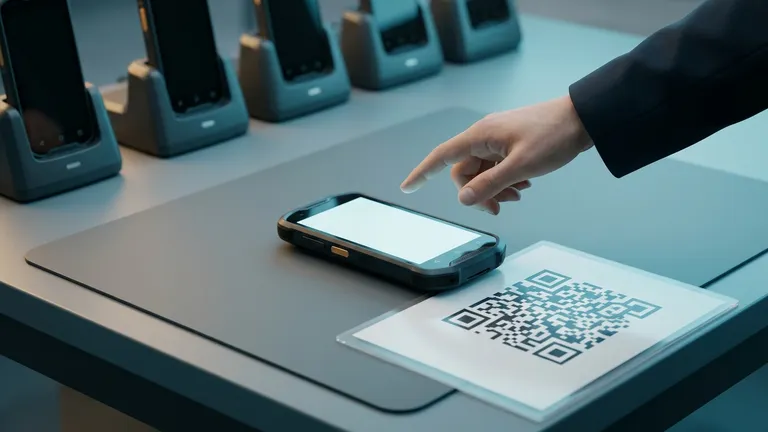
Inscripción mediante código QR en Android Enterprise: qué contiene y cómo protegerlo
Qué contiene realmente un código QR de Android Enterprise, por qué su token de inscripción y la contraseña Wi-Fi requieren el cuidado de una llave y qué hacer cuando un código se filtra.
Outlook, Teams y Edge en Android corporativo sin Intune
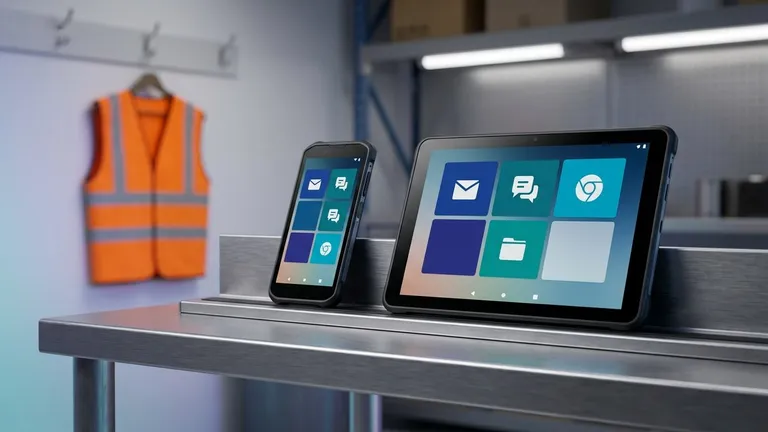
La mayoría de los ajustes de Outlook, Teams y Edge en Android corporativo llegan a la aplicación mediante configuraciones administradas, que cualquier MDM de Android Enterprise puede enviar. Vea qué puede configurar sin Intune, qué sigue requiriendo Intune App Protection y cómo migrar sus ajustes.