Nomid
Η εγγραφή Android με QR δεν λειτουργεί: χωρίς οθόνη υποδοχής, έξι πατήματα, afw#setup και μη πιστοποιημένες συσκευές
Τα έξι πατήματα δεν κάνουν τίποτα, το afw#setup αποτυγχάνει ή το tablet δεν δείχνει ποτέ την οθόνη υποδοχής. Ελέγξτε την επαναφορά, τη μέθοδο εγγραφής και την πιστοποίηση Play Protect, με αυτή τη σειρά.
Πίνακας περιεχομένων
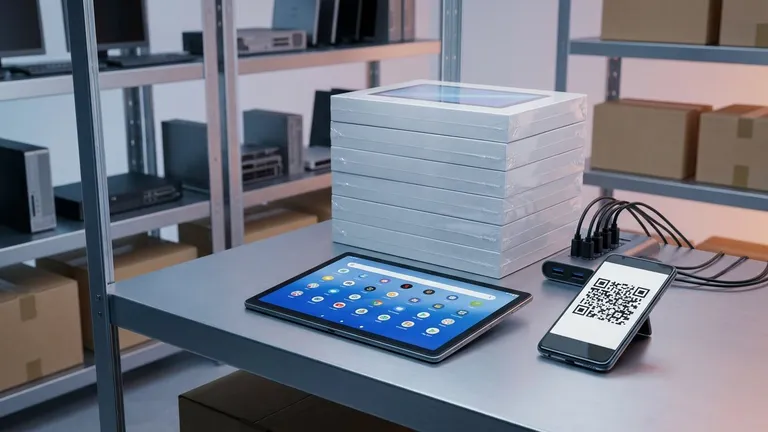
Έχετε ένα tablet που πρέπει να εγγραφεί. Πατάτε έξι φορές στην οθόνη υποδοχής και δεν συμβαίνει τίποτα. Ή κάνετε «επαναφορά» και αυτό εκκινεί απευθείας στην αρχική οθόνη με τις παλιές του εφαρμογές. Μπορεί να πληκτρολογήσατε afw#setup στο πεδίο σύνδεσης της Google και να λάβατε ένα σφάλμα, ή μπορεί να μην είδατε ποτέ οθόνη υποδοχής.
Αυτός ο οδηγός σας καθοδηγεί στο πρόβλημα με τη σειρά. Εξηγεί τι απαιτεί η εγγραφή στο Android Enterprise, πώς να ξεχωρίζετε μια επανεκκίνηση από μια πραγματική επαναφορά εργοστασιακών ρυθμίσεων και πώς να χρησιμοποιείτε τις δύο μεθόδους μη αυτόματης εγγραφής: τα έξι πατήματα για τον σαρωτή QR και το afw#setup με ένα token εγγραφής. Σας δείχνει επίσης πώς να ελέγξετε αν η συσκευή είναι πιστοποιημένη κατά Play Protect. Εάν η συσκευή δεν είναι πιστοποιημένη, θα μπορείτε να πείτε ξεκάθαρα στους διευθυντές σας ότι δεν μπορεί να εγγραφεί, ώστε να μην σπαταλήσετε ένα απόγευμα ή τον προϋπολογισμό ενός πιλοτικού έργου σε αυτήν.
Τι χρειάζεστε πριν ξεκινήσετε:
- Τη συσκευή, φορτισμένη ή συνδεδεμένη σε φορτιστή, με κάμερα που λειτουργεί αν θα σαρώσετε κωδικό QR
- Ένα δίκτυο Wi-Fi που έχει πρόσβαση στις υπηρεσίες Google χωρίς captive portal ή σελίδα σύνδεσης
- Πρόσβαση στην κονσόλα MDM σας, με την πολιτική που θέλετε να εφαρμόσετε ήδη δημιουργημένη και τον τρέχοντα κωδικό QR ή το token εγγραφής της διαθέσιμο
- Το PIN της συσκευής, αν κάνετε επαναφορά από τις Ρυθμίσεις, και τα διαπιστευτήρια οποιουδήποτε λογαριασμού Google που ήταν προηγουμένως συνδεδεμένος στη συσκευή, σε περίπτωση που εμφανιστεί το Factory Reset Protection
Τι απαιτεί η εγγραφή στο Android Enterprise
Κάθε τυπική μέθοδος εγγραφής Android Enterprise για συσκευές που ανήκουν στην εταιρεία εξαρτάται από τις ίδιες τρεις προϋποθέσεις. Αυτό περιλαμβάνει τον κωδικό QR από τα έξι πατήματα, το afw#setup, το zero-touch και το Samsung Knox Mobile Enrollment σε συσκευές Samsung.
- Μια συσκευή πιστοποιημένη από την Google. Η συσκευή πρέπει να έχει περάσει το πρόγραμμα πιστοποίησης της Google. Θα το δείτε να εμφανίζεται ως «Πιστοποίηση Play Protect».
- Google Play στη συσκευή. Η εγγραφή πραγματοποιεί λήψη της εφαρμογής Android Device Policy της Google μέσω των υπηρεσιών Google Play. Εάν δεν υπάρχει Google Play, δεν υπάρχει τίποτα για την παράδοση του παράγοντα διαχείρισης.
- Τον οδηγό ρύθμισης μετά από επαναφορά εργοστασιακών ρυθμίσεων. Η συσκευή πρέπει να βρίσκεται στην αρχική οθόνη υποδοχής της πρώτης εκτέλεσης. Η πλήρως διαχειριζόμενη εγγραφή δεν μπορεί να εφαρμοστεί αφού κάποιος ολοκληρώσει τη ρύθμιση και φτάσει στην αρχική οθόνη.
Εάν λείπει έστω και ένα από αυτά, η εγγραφή αποτυγχάνει, και το μήνυμα σφάλματος δεν εξηγεί πάντα τον λόγο. Ο παρακάτω πίνακας αντιστοιχίζει το σύμπτωμα που βλέπετε στην πιο πιθανή αιτία.
Τι βλέπετε | Τι σημαίνει πιθανότατα | Μεταβείτε στο |
|---|---|---|
Η συσκευή εκκινεί στην αρχική οθόνη με τις παλιές εφαρμογές μετά από μια «επαναφορά» | Έγινε επανεκκίνηση ή επαναφορά ρυθμίσεων. Δεν έγινε επαναφορά εργοστασιακών ρυθμίσεων. | Βήμα 1 |
Εμφανίζεται η οθόνη υποδοχής, αλλά τα έξι πατήματα δεν κάνουν τίποτα | Τα πατήματα έγιναν σε λάθος σημείο ή πολύ αργά, ή η συσκευή βρίσκεται σε μεταγενέστερη οθόνη ρύθμισης | Βήμα 2, έπειτα Βήμα 3 |
Το afw#setup απορρίπτεται ή δεν πραγματοποιείται καμία λήψη | Λάθος πεδίο, έλλειψη διαδρομής δικτύου προς την Google ή έλλειψη υπηρεσιών Google Play | Βήμα 3, έπειτα Βήμα 4 |
Μια πραγματική επαναφορά εργοστασιακών ρυθμίσεων εξακολουθεί να μην εμφανίζει ποτέ οθόνη υποδοχής | Πιθανώς μη πιστοποιημένη συσκευή ή έκδοση προσαρμοσμένη από τον κατασκευαστή | Βήμα 4 |
Δεν υπάρχει Google Play Store πουθενά στη συσκευή | Σχεδόν σίγουρα μη πιστοποιημένη | Βήμα 4 και η ενότητα για μη πιστοποιημένες συσκευές |
Σημείωση: Εάν η συσκευή φτάνει ακόμα στην αρχική οθόνη, κάντε τον έλεγχο πιστοποίησης του Βήματος 4 πριν τη διαγράψετε, όσο το Play Store της λειτουργεί ακόμα. Εάν δεν διαθέτει καθόλου Play Store, αντιμετωπίστε τη ως μη πιστοποιημένη. Η διαγραφή μιας συσκευής που δεν μπορεί να εγγραφεί δεν σας προσφέρει τίποτα.
Βήμα 1: Βεβαιωθείτε ότι κάνατε επαναφορά εργοστασιακών ρυθμίσεων και όχι επανεκκίνηση
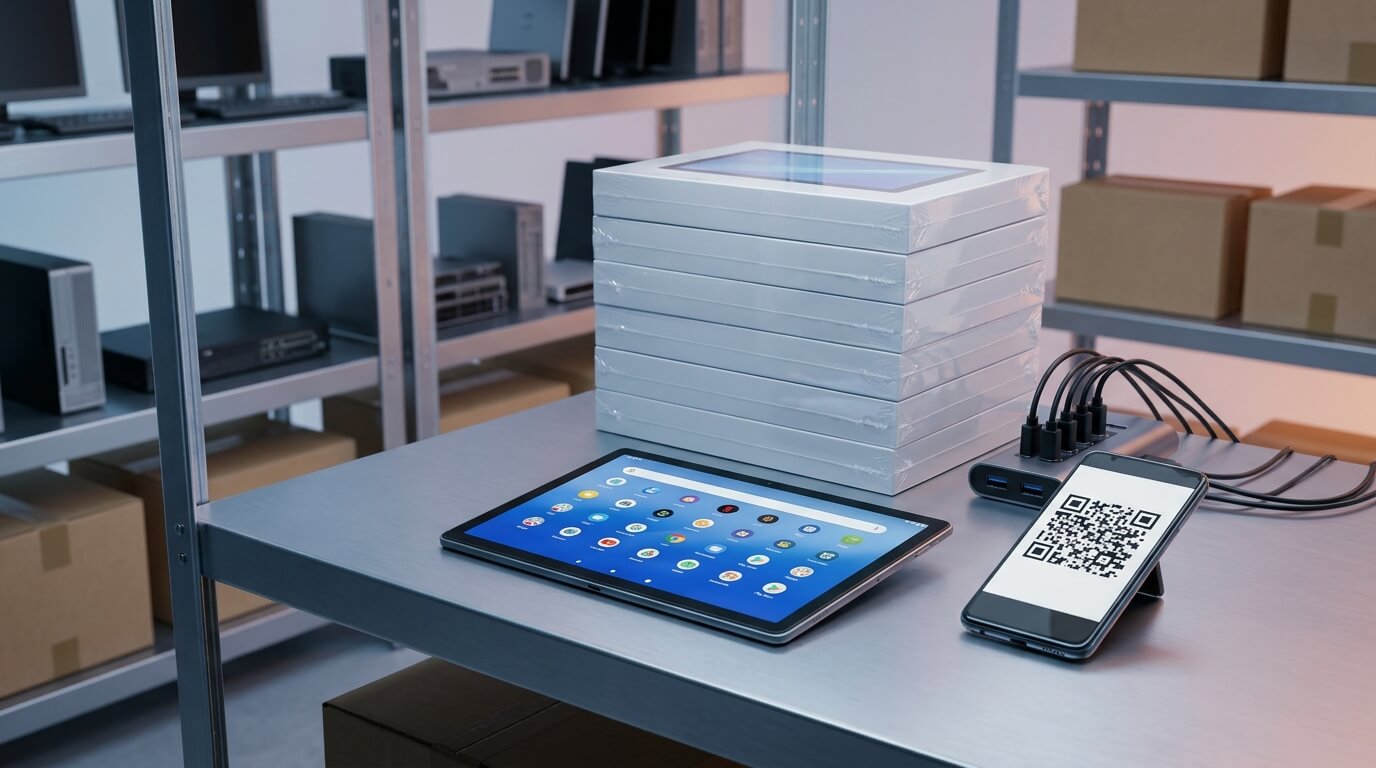
Όταν ένα tablet φαίνεται να παραλείπει τον οδηγό ρύθμισης, αυτή είναι συνήθως η αιτία. Οι ενέργειες «Επανεκκίνηση», «Επαναφορά ρυθμίσεων», «Επαναφορά ρυθμίσεων δικτύου» και «Επαναφορά προτιμήσεων εφαρμογών» διατηρούν όλες τα δεδομένα σας και την ολοκληρωμένη κατάσταση ρύθμισης. Μόνο μια επαναφορά εργοστασιακών ρυθμίσεων διαγράφει τη συσκευή και επαναφέρει την οθόνη υποδοχής. Εάν η συσκευή επιστρέψει στις εφαρμογές της, δεν έγινε επαναφορά εργοστασιακών ρυθμίσεων.
Μπορείτε να κάνετε επαναφορά εργοστασιακών ρυθμίσεων με δύο τρόπους. Χρησιμοποιήστε τις Ρυθμίσεις όταν μπορείτε και χρησιμοποιήστε τη λειτουργία ανάκτησης όταν δεν μπορείτε να αποκτήσετε πρόσβαση στις Ρυθμίσεις.
Προειδοποίηση: Η επαναφορά εργοστασιακών ρυθμίσεων διαγράφει οριστικά τα πάντα στον εσωτερικό χώρο αποθήκευσης της συσκευής. Δημιουργήστε αντίγραφα ασφαλείας για οτιδήποτε χρειάζεστε πρώτα. Εάν η συσκευή ανήκει σε χρήστη, επιβεβαιώστε το μαζί του πριν τη διαγράψετε.
1α. Επαναφορά εργοστασιακών ρυθμίσεων από τις Ρυθμίσεις (προτιμώμενη)
- Ανοίξτε τις Ρυθμίσεις.
- Εάν μπορείτε, μεταβείτε στην ενότητα λογαριασμών και αφαιρέστε κάθε λογαριασμό Google από τη συσκευή. Αυτό αποτρέπει το Factory Reset Protection από το να ζητήσει αυτά τα διαπιστευτήρια μετά τη διαγραφή.
- Βρείτε την επιλογή επαναφοράς εργοστασιακών ρυθμίσεων. Τα μενού διαφέρουν ανά κατασκευαστή. Εάν δεν μπορείτε να τη βρείτε, χρησιμοποιήστε τη γραμμή αναζήτησης στις Ρυθμίσεις και πληκτρολογήστε επαναφορά.
- Επιβεβαιώστε την επαναφορά. Εισαγάγετε το PIN της συσκευής αν σας ζητηθεί.
Αναμενόμενο αποτέλεσμα: Η συσκευή εμφανίζει μια οθόνη προόδου εκκαθάρισης ή διαγραφής, κάνει επανεκκίνηση και ανοίγει σε μια οθόνη υποδοχής. Αυτή είναι συνήθως μια οθόνη επιλογής γλώσσας ή μια οθόνη «Γεια σας» ή «Έναρξη». Οι παλιές εφαρμογές και οι λογαριασμοί σας έχουν καταργηθεί.
1β. Επαναφορά εργοστασιακών ρυθμίσεων από τη λειτουργία ανάκτησης
Χρησιμοποιήστε τη λειτουργία ανάκτησης όταν η συσκευή είναι κλειδωμένη, δεν μπορείτε να αποκτήσετε πρόσβαση στις Ρυθμίσεις ή μια προηγούμενη πολιτική MDM έχει αποκλείσει την επαναφορά από τις Ρυθμίσεις.
- Απενεργοποιήστε πλήρως τη συσκευή.
- Κρατήστε πατημένο τον συνδυασμό πλήκτρων ανάκτησης. Σε πολλές συσκευές αυτός είναι Λειτουργία + Αύξηση έντασης ή Λειτουργία + Μείωση έντασης, πατημένος μέχρι να εμφανιστεί ένα λογότυπο ή μενού. Ο συνδυασμός διαφέρει ανάλογα με τον κατασκευαστή, επομένως ελέγξτε την τεκμηρίωση υποστήριξης του κατασκευαστή για το μοντέλο σας.
- Εάν το μενού δεν εμφανιστεί, ακολουθήστε την τεκμηρίωση του κατασκευαστή για το μοντέλο σας· τα βήματα διαφέρουν ανά μάρκα.
- Χρησιμοποιήστε τα πλήκτρα που υποδεικνύει το μενού για να επιλέξετε την επαναφορά εργοστασιακών ρυθμίσεων και επιβεβαιώστε όταν σας ζητηθεί.
- Όταν ολοκληρωθεί η διαγραφή, επιλέξτε την επιλογή επανεκκίνησης.
Αναμενόμενο αποτέλεσμα: Η συσκευή επανεκκινεί στην οθόνη υποδοχής.
Σημείωση: Μια επαναφορά από τη λειτουργία ανάκτησης θεωρείται μη αξιόπιστη. Εάν υπήρχε ακόμα λογαριασμός Google στη συσκευή, το Factory Reset Protection θα ζητήσει τα διαπιστευτήρια αυτού του λογαριασμού κατά τη ρύθμιση. Έχετε τα έτοιμα. Εάν δεν τα έχετε, θα χρειαστείτε τη βοήθεια του αρχικού κατόχου ή της υποστήριξης του κατασκευαστή.
Βήμα 2: Ανοίξτε τον σαρωτή QR με έξι πατήματα στην οθόνη υποδοχής
Εάν τα έξι πατήματα δεν κάνουν τίποτα, ελέγξτε πρώτα πού και πότε πατάτε. Τα έξι πατήματα λειτουργούν μόνο στην πρώτη ακριβώς οθόνη του οδηγού ρύθμισης, πριν επιλέξετε γλώσσα, συνδεθείτε σε Wi-Fi ή πατήσετε Έναρξη.
- Στην κονσόλα MDM σας, δημιουργήστε τον κωδικό QR εγγραφής για την πολιτική που θέλετε να εφαρμόσετε και προβάλετέ τον σε μια οθόνη ή εκτυπώστε τον.
- Στην οθόνη υποδοχής της συσκευής, πατήστε έξι φορές γρήγορα στο ίδιο σημείο. Επιλέξτε μια κενή περιοχή της οθόνης, όχι ένα κουμπί.
- Εάν η συσκευή σας ζητήσει να συνδεθείτε πρώτα σε Wi-Fi, συνδέστε την. Σε ορισμένες παλαιότερες εκδόσεις Android, η συσκευή πρέπει να κατεβάσει το πρόγραμμα ανάγνωσης QR πριν μπορέσει να σαρώσει.
- Στρέψτε την κάμερα προς τον κωδικό QR και κρατήστε την σταθερή μέχρι να διαβαστεί ο κωδικός.
Αναμενόμενο αποτέλεσμα: Ανοίγει το σκόπευτρο της κάμερας. Μετά τη σάρωση, η συσκευή δείχνει ότι ρυθμίζει μια συσκευή εργασίας ή ότι ανήκει στον οργανισμό σας, πραγματοποιεί λήψη των στοιχείων διαχείρισης και στη συνέχεια εφαρμόζει την πολιτική σας.
Σημείωση: Εάν έχετε ήδη προχωρήσει πέρα από την πρώτη οθόνη, γυρίστε πίσω με το βέλος επιστροφής μέχρι να φτάσετε σε αυτήν και, στη συνέχεια, δοκιμάστε ξανά τα πατήματα. Εάν δεν μπορείτε να επιστρέψετε σε αυτήν, επαναλάβετε την επαναφορά εργοστασιακών ρυθμίσεων στο Βήμα 1.
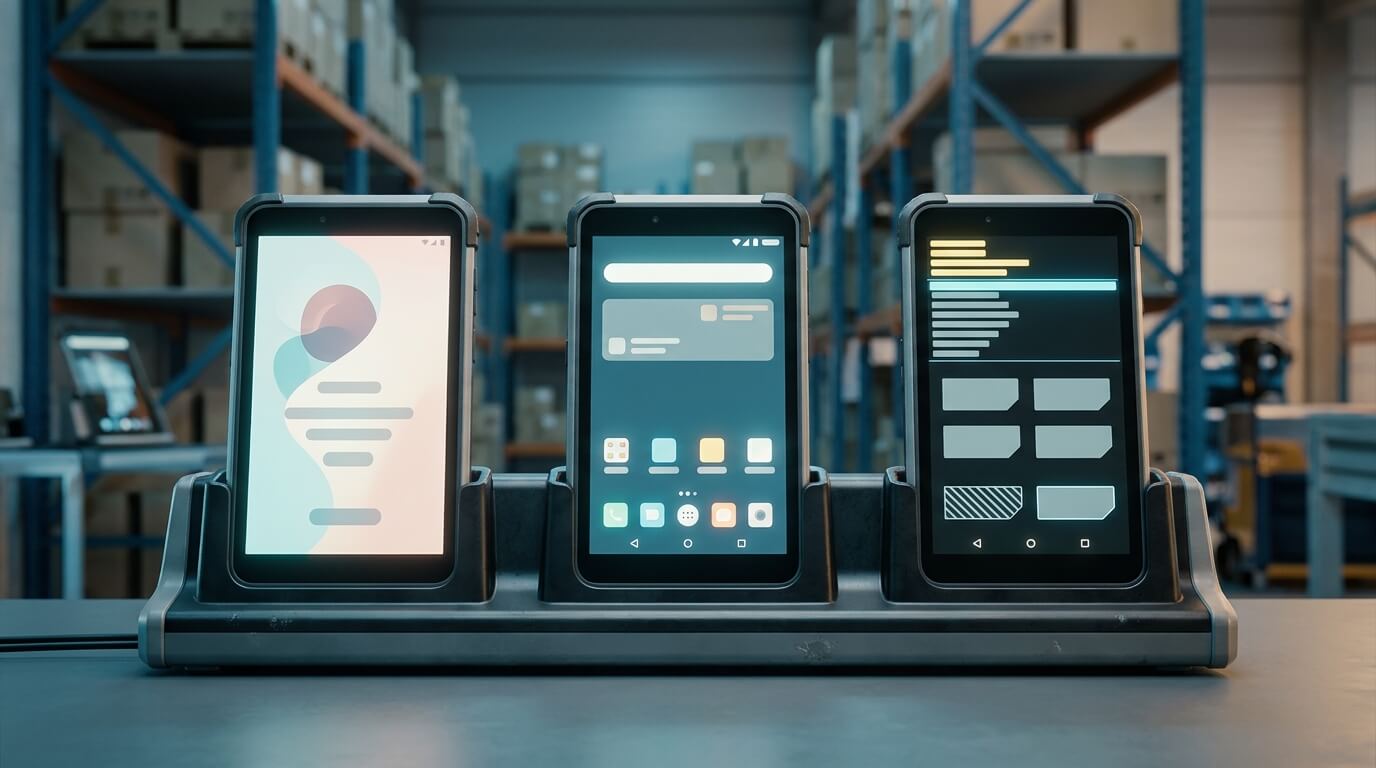
Βήμα 3: Χρησιμοποιήστε το afw#setup με το token εγγραφής της πολιτικής
Χρησιμοποιήστε το afw#setup ως εναλλακτική λύση όταν η κάμερα έχει υποστεί ζημιά, ο κωδικός QR δεν σαρώνεται σε κακό φωτισμό ή τα έξι πατήματα απλώς δεν ανταποκρίνονται. Ένα συνηθισμένο λάθος είναι η πληκτρολόγησή του σε λάθος σημείο, όπως σε ένα πρόγραμμα περιήγησης ή στη γραμμή αναζήτησης αντί για το πεδίο σύνδεσης του οδηγού ρύθμισης.
- Ξεκινήστε από την οθόνη υποδοχής μετά από επαναφορά εργοστασιακών ρυθμίσεων. Προχωρήστε στον οδηγό ρύθμισης και συνδεθείτε σε Wi-Fi.
- Σταματήστε όταν φτάσετε στην οθόνη σύνδεσης λογαριασμού Google, όπου κανονικά θα πληκτρολογούσατε μια διεύθυνση ηλεκτρονικού ταχυδρομείου.
- Πληκτρολογήστε afw#setup στο πεδίο ηλεκτρονικού ταχυδρομείου ακριβώς όπως φαίνεται, χωρίς κενά, και στη συνέχεια πατήστε Επόμενο.
- Αποδεχτείτε τις προτροπές για την εγκατάσταση του Android Device Policy.
- Όταν σας ζητηθεί ένας κωδικός εγγραφής, εισαγάγετε το token εγγραφής για την πολιτική σας. Αντιγράψτε το από την κονσόλα MDM σας με ακρίβεια και ελέγξτε για χαρακτήρες που μοιάζουν μεταξύ τους, όπως το 0 και το O.
Αναμενόμενο αποτέλεσμα: Το Android Device Policy εγκαθίσταται, αποδέχεται το token και εγγράφει τη συσκευή υπό την πολιτική στην οποία ανήκει το token. Μετά από αυτό, η συσκευή εμφανίζεται στην κονσόλα σας.
Σημείωση: Για μεγάλες υλοποιήσεις μπορείτε να αποφύγετε εντελώς τα έξι πατήματα και το afw#setup. Με την εγγραφή zero-touch, οι συσκευές που αγοράζονται μέσω ενός συμμετέχοντος μεταπωλητή αντιστοιχίζονται στον οργανισμό σας και εγγράφονται αυτόματα την πρώτη φορά που συνδέονται. Οι συσκευές Samsung μπορούν να χρησιμοποιήσουν το Knox Mobile Enrollment με τον ίδιο τρόπο. Και οι δύο μέθοδοι έχουν τις ίδιες τρεις απαιτήσεις: μια πιστοποιημένη συσκευή, το Google Play και τον οδηγό ρύθμισης. Το Nomid MDM υποστηρίζει εγγραφή μέσω κωδικού QR (εταιρικής ιδιοκτησίας ή με επιτρεπόμενη προσωπική χρήση), zero-touch και Knox Mobile Enrollment. Μπορείτε να χρησιμοποιήσετε όποια μέθοδο ταιριάζει στον τρόπο με τον οποίο αγοράζετε συσκευές.
Βήμα 4: Όταν η οθόνη υποδοχής δεν εμφανίζεται ποτέ, ελέγξτε την πιστοποίηση Google
Ας υποθέσουμε ότι κάνατε μια πραγματική επαναφορά εργοστασιακών ρυθμίσεων από τις Ρυθμίσεις ή τη λειτουργία ανάκτησης, και η συσκευή εξακολουθεί να παρακάμπτει οποιαδήποτε οθόνη υποδοχής, έχει μια ροή ρύθμισης χωρίς βήμα σύνδεσης Google ή δεν έχει Play Store. Σε αυτήν την περίπτωση, σταματήστε να τη διαγράφετε και ελέγξτε αν είναι πιστοποιημένη.
- Εάν η συσκευή διαθέτει Play Store, ανοίξτε το.
- Στο Play Store, ανοίξτε τις Ρυθμίσεις.
- Ανοίξτε το Σχετικά.
- Βρείτε την Πιστοποίηση Play Protect.
Αναμενόμενο αποτέλεσμα: Η καταχώριση αναφέρει είτε «Η συσκευή είναι πιστοποιημένη» είτε «Η συσκευή δεν είναι πιστοποιημένη».
Χρησιμοποιήστε το αποτέλεσμα ως εξής:
- Πιστοποιημένη: Επιστρέψτε στα Βήματα 1 έως 3. Η αιτία είναι η επαναφορά, ο χρονισμός ή το δίκτυο. Χρησιμοποιήστε τις Συνήθεις Ερωτήσεις παρακάτω.
- Μη πιστοποιημένη: Η εγγραφή στο Android Enterprise δεν υποστηρίζεται σε αυτήν τη συσκευή. Μεταβείτε στην επόμενη ενότητα.
- Καθόλου Play Store: Αντιμετωπίστε τη συσκευή ως μη πιστοποιημένη. Οι πιστοποιημένες συσκευές διατίθενται με Google Play.
Σημείωση: Η διάταξη του Play Store αλλάζει μεταξύ εκδόσεων και κατασκευαστών, επομένως το μενού ενδέχεται να φαίνεται διαφορετικό στη συσκευή σας. Εάν δεν μπορείτε να βρείτε την καταχώριση Σχετικά, η Google δημοσιεύει μια λίστα με επωνυμίες συνεργατών με πιστοποίηση Play Protect στη διεύθυνση android.com/certified/partners. Λάβετε υπόψη ότι μια επωνυμία που εμφανίζεται σε αυτήν τη λίστα δεν σημαίνει ότι κάθε μοντέλο που κατασκευάζει είναι πιστοποιημένο. Ο έλεγχος στην ίδια τη συσκευή είναι ο αξιόπιστος.
Μη πιστοποιημένα και generic tablet: Σταματήστε εδώ
Σε ένα μη πιστοποιημένο tablet λείπει ό,τι απαιτεί η εγγραφή, κυρίως η πιστοποίηση Play Protect. Συνήθως λείπουν επίσης οι υπηρεσίες Google Play που παραδίδουν το Android Device Policy. Ορισμένα μη πιστοποιημένα tablet εμφανίζουν οδηγό ρύθμισης, αλλά η εγγραφή αποτυγχάνει παρ' όλα αυτά. Κανένας συνδυασμός επαναφορών δεν θα το αλλάξει αυτό, επειδή τα στοιχεία που λείπουν εξαρτώνται από το υλικολογισμικό του κατασκευαστή.
Το Nomid MDM δεν υποστηρίζει συσκευές Android χωρίς πιστοποίηση Google προς το παρόν. Εάν η συσκευή σας απέτυχε στον έλεγχο στο Βήμα 4, το Nomid δεν μπορεί να την εγγράψει σήμερα. Είναι προτιμότερο να το γνωρίζετε τώρα παρά να το ανακαλύψετε στη μέση ενός πιλοτικού έργου.
Πριν αγοράσετε οτιδήποτε, χρησιμοποιήστε αυτή τη λίστα ελέγχου:
- Ρωτήστε τον προμηθευτή γραπτώς εάν το ακριβές μοντέλο και το SKU είναι πιστοποιημένα κατά Play Protect και εάν αποστέλλονται με Google Play.
- Προμηθευτείτε μία δοκιμαστική μονάδα πριν κάνετε μια μαζική παραγγελία. Κάντε επαναφορά εργοστασιακών ρυθμίσεων, επιβεβαιώστε ότι εμφανίζεται η οθόνη υποδοχής και εκτελέστε τον έλεγχο πιστοποίησης του Play Store.
- Δοκιμάστε την πραγματική σας μέθοδο εγγραφής στο δείγμα. Δοκιμάστε τα έξι πατήματα και το afw#setup, καθώς και το zero-touch εάν το υποστηρίζει ο μεταπωλητής σας.
- Ελέγξτε τις περιφερειακές παραλλαγές. Το ίδιο όνομα μοντέλου μπορεί να πωλείται με διαφορετικό υλικολογισμικό σε διαφορετικές αγορές, επομένως δοκιμάστε την παραλλαγή που θα λάβετε πραγματικά.
- Ζητήστε από τον πάροχο MDM σας να επιβεβαιώσει την υποστήριξη για το μοντέλο πριν υπογράψετε. Χρειάζεστε επιβεβαίωση για το συγκεκριμένο μοντέλο, όχι έναν γενικό ισχυρισμό ότι «το Android υποστηρίζεται».
Τα headset PICO VR ρυθμίζονται διαφορετικά: το Nomid διαμορφώνει τα υποστηριζόμενα μοντέλα PICO με το επιτραπέζιο εργαλείο USB του, όχι με τη ροή QR με τα έξι πατήματα.
Συχνές ερωτήσεις αντιμετώπισης προβλημάτων
Έκανα επαναφορά και η συσκευή πήγε πάλι στην αρχική οθόνη. Γιατί;
Κάνατε επανεκκίνηση της συσκευής ή χρησιμοποιήσατε την «Επαναφορά ρυθμίσεων», την «Επαναφορά ρυθμίσεων δικτύου» ή την «Επαναφορά προτιμήσεων εφαρμογών». Καμία από αυτές δεν διαγράφει τη συσκευή. Κάντε την επαναφορά εργοστασιακών ρυθμίσεων στο Βήμα 1α ή 1β.
Τα έξι πατήματα λειτούργησαν χθες σε μια άλλη μονάδα, αλλά όχι σε αυτήν.
Βεβαιωθείτε ότι βρίσκεστε στην πρώτη οθόνη υποδοχής, ότι πατάτε γρήγορα σε ένα σημείο και ότι δεν πατάτε κάποιο κουμπί. Στη συνέχεια, εκτελέστε τον έλεγχο πιστοποίησης του Play Store. Δύο tablet που μοιάζουν ίδια μπορούν και πάλι να εκτελούν διαφορετικό υλικολογισμικό.
Το afw#setup αναφέρει ότι ο λογαριασμός δεν υπάρχει ή δεν αναγνωρίζεται.
Βεβαιωθείτε ότι το καταχωρίσατε στο πεδίο σύνδεσης Google του οδηγού ρύθμισης, όχι σε πρόγραμμα περιήγησης, και ότι δεν υπάρχουν κενά. Επίσης, ελέγξτε ότι το δίκτυο Wi-Fi έχει πρόσβαση στην Google χωρίς captive portal. Εάν εξακολουθεί να αποτυγχάνει σε μια πιστοποιημένη συσκευή, κάντε επαναφορά εργοστασιακών ρυθμίσεων και δοκιμάστε ξανά από την αρχή. Εάν το afw#setup λειτουργεί αλλά το token εγγραφής απορρίπτεται, αντιγράψτε ξανά το τρέχον token της πολιτικής από την κονσόλα σας: ένα token που δημιουργήθηκε εκ νέου παύει να λειτουργεί.
Η συσκευή ζητά προηγούμενο λογαριασμό Google μετά την επαναφορά.
Αυτό είναι το Factory Reset Protection. Εμφανίζεται μετά από επαναφορά από τη λειτουργία ανάκτησης, όταν υπήρχε ακόμα λογαριασμός Google στη συσκευή. Εισαγάγετε τα διαπιστευτήρια αυτού του λογαριασμού. Την επόμενη φορά, αφαιρέστε τους λογαριασμούς στις Ρυθμίσεις πριν κάνετε επαναφορά.
Η επιλογή επαναφοράς είναι απενεργοποιημένη (γκριζαρισμένη) ή αποκλεισμένη.
Μια προηγούμενη πολιτική διαχείρισης ενδέχεται να την περιορίζει. Ζητήστε πρώτα από τον προηγούμενο διαχειριστή να αποδεσμεύσει ή να διαγράψει τη συσκευή από την κονσόλα του. Εάν αυτό δεν είναι δυνατό, χρησιμοποιήστε τη λειτουργία ανάκτησης (Βήμα 1β).
Μετά από επαναφορά εργοστασιακών ρυθμίσεων, η συσκευή εγγράφεται σε διαφορετικό οργανισμό.
Η συσκευή είναι πιθανώς ακόμα καταχωρισμένη για zero-touch, ή για Knox Mobile Enrollment σε Samsung, στον προηγούμενο κάτοχο ή μεταπωλητή. Ζητήστε τους να αφαιρέσουν τη συσκευή από τη διαμόρφωσή τους και, στη συνέχεια, κάντε ξανά επαναφορά εργοστασιακών ρυθμίσεων.
Ο κωδικός QR σαρώνεται αλλά η εγγραφή κολλάει κατά τη λήψη.
Συνήθως η αιτία είναι το δίκτυο. Τείχη προστασίας ή διακομιστές μεσολάβησης ενδέχεται να αποκλείουν τα τελικά σημεία της Google. Δοκιμάστε τη συσκευή σε διαφορετικό δίκτυο για να δείτε αν το πρόβλημα μεταφέρεται μαζί της.
Μπορώ να εγκαταστήσω το Google Play μέσω sideload σε ένα μη πιστοποιημένο tablet για να λειτουργήσει;
Όχι. Αυτό δεν καθιστά τη συσκευή πιστοποιημένη και το αποτέλεσμα δεν αποτελεί υποστηριζόμενη βάση για το Android Enterprise. Αντικαταστήστε τη συσκευή με ένα πιστοποιημένο μοντέλο.
Επόμενα βήματα
Εδώ είναι ολόκληρος ο οδηγός συνοπτικά. Η εγγραφή στο Android Enterprise απαιτεί τρία πράγματα: μια πιστοποιημένη συσκευή, το Google Play και τον οδηγό ρύθμισης. Εάν η συσκευή εκκινεί στις εφαρμογές της, δεν έγινε επαναφορά εργοστασιακών ρυθμίσεων, επομένως κάντε επαναφορά από τις Ρυθμίσεις ή τη λειτουργία ανάκτησης. Στη συνέχεια, εγγράψτε τη με έξι πατήματα στην οθόνη υποδοχής ή με το afw#setup και το token εγγραφής της πολιτικής σας. Εάν η οθόνη υποδοχής δεν εμφανίζεται ποτέ, ελέγξτε Play Store > Ρυθμίσεις > Σχετικά > Πιστοποίηση Play Protect πριν αφιερώσετε περισσότερο χρόνο στη συσκευή. Εάν η συσκευή δεν είναι πιστοποιημένη, μην αγοράσετε περισσότερες από αυτό το μοντέλο.
Εάν αξιολογείτε ένα MDM για έναν στόλο πιστοποιημένων συσκευών Android, μπορείτε να δοκιμάσετε τη διαδικασία μόνοι σας. Το Nomid MDM διαθέτει ένα δωρεάν πρόγραμμα για έως και 10 συσκευές χωρίς χρονικό περιορισμό, το οποίο επαρκεί για να δοκιμάσετε τις δοκιμαστικές μονάδες σας με κωδικό QR και afw#setup πριν δεσμευτείτε. Η απομακρυσμένη πρόσβαση και το API δεν περιλαμβάνονται στο δωρεάν πρόγραμμα. Ελέγξτε πρώτα τα μοντέλα σας, εγγράψτε ένα πιστοποιημένο δείγμα και θα έχετε δοκιμασμένα στοιχεία να παρουσιάσετε στη διοίκησή σας.
Try it yourself — start free
Put these steps into practice on Nomid MDM's free plan for up to 10 devices.
Start for FreeΣχετικά άρθρα
Προβολή όλων των δημοσιεύσεων
Εγγραφή Android Enterprise μέσω κωδικού QR: τι περιέχει και πώς να τον προστατεύσετε
Τι περιέχει στην πράξη ένας κωδικός QR του Android Enterprise, γιατί το διακριτικό εγγραφής και ο κωδικός πρόσβασης Wi-Fi θέλουν τη φροντίδα ενός κλειδιού και τι να κάνετε όταν διαρρεύσει ένας κωδικός.
Outlook, Teams και Edge σε εταιρικό Android χωρίς Intune
Οι περισσότερες ρυθμίσεις των Outlook, Teams και Edge σε εταιρικό Android φτάνουν στην εφαρμογή μέσω διαχειριζόμενων διαμορφώσεων, που μπορεί να στείλει οποιοδήποτε Android Enterprise MDM. Δείτε τι μπορείτε να ρυθμίσετε χωρίς Intune, τι εξακολουθεί να απαιτεί το Intune App Protection και πώς να μεταφέρετε τις ρυθμίσεις σας.