Nomid
L'enrôlement Android par code QR ne fonctionne pas : pas d'écran de bienvenue, six pressions, afw#setup et appareils non certifiés
Les six pressions ne font rien, afw#setup échoue ou la tablette n'affiche jamais l'écran de bienvenue. Vérifiez la réinitialisation, la méthode d'enrôlement et la certification Google, dans cet ordre.
Table des matières
Vous avez une tablette à enrôler. Vous appuyez six fois sur l'écran d'accueil et rien ne se passe. Ou vous la « réinitialisez » et elle redémarre directement sur l'écran d'accueil avec ses anciennes applications. Vous avez peut-être saisi afw#setup dans le champ de connexion Google et obtenu une erreur, ou vous n'avez peut-être jamais vu d'écran d'accueil du tout.
Ce guide vous accompagne pas à pas pour résoudre ce problème. Il explique ce dont l'enrôlement Android Enterprise a besoin, comment distinguer un simple redémarrage d'une véritable réinitialisation aux paramètres d'usine, et comment utiliser les deux méthodes d'enrôlement manuel : les six pressions pour le scanner de code QR, et afw#setup avec un jeton d'enrôlement. Il vous montre également comment vérifier si l'appareil est certifié Play Protect. Si l'appareil n'est pas certifié, vous pourrez expliquer clairement à votre direction qu'il ne peut pas être enrôlé, vous évitant ainsi d'y consacrer une après-midi ou un budget de projet pilote.
Ce dont vous avez besoin avant de commencer :
- L'appareil, chargé ou branché sur un chargeur, avec un appareil photo fonctionnel si vous comptez scanner un code QR
- Un réseau Wi-Fi qui accède aux services Google sans portail captif ni page de connexion
- L'accès à votre console MDM, avec la stratégie que vous souhaitez appliquer déjà créée et son code QR ou jeton d'enrôlement actuel à portée de main
- Le code PIN de l'appareil si vous le réinitialisez depuis les Paramètres, et les identifiants de tout compte Google précédemment connecté sur l'appareil, au cas où la protection contre la réinitialisation d'usine (FRP) apparaîtrait
Ce dont l'enrôlement Android Enterprise a besoin
Chaque méthode d'enrôlement Android Enterprise standard pour les appareils professionnels dépend des trois mêmes conditions. Cela comprend le code QR via six pressions, afw#setup, zero-touch et Samsung Knox Mobile Enrollment sur le matériel Samsung.
- Un appareil certifié par Google. L'appareil doit avoir réussi le programme de certification de Google. Vous verrez cette mention sous la forme « Appareil certifié Play Protect ».
- Google Play sur l'appareil. L'enrôlement télécharge l'application Android Device Policy de Google via les services Google Play. S'il n'y a pas de Google Play, rien ne peut installer l'agent de gestion.
- L'assistant de configuration après une réinitialisation aux paramètres d'usine. L'appareil doit se trouver sur son premier écran de bienvenue. L'enrôlement entièrement géré ne peut pas être appliqué une fois que la configuration initiale est terminée et que l'écran d'accueil est atteint.
S'il manque ne serait-ce qu'une seule de ces conditions, l'enrôlement échoue, et le message d'erreur n'en donne pas toujours la raison. Le tableau ci-dessous associe le symptôme observé à la cause la plus probable.
Ce que vous observez | Ce que cela signifie le plus probablement | Consulter |
|---|---|---|
L'appareil redémarre sur l'écran d'accueil avec les anciennes applications après une « réinitialisation » | Il a été redémarré ou ses paramètres ont été réinitialisés. Il n'a pas été réinitialisé aux paramètres d'usine. | Étape 1 |
L'écran d'accueil apparaît, mais six pressions ne font rien | Les pressions ont été effectuées au mauvais endroit ou trop lentement, ou l'appareil se trouve sur un écran de configuration ultérieur | Étape 2, puis Étape 3 |
afw#setup est rejeté ou rien ne se télécharge | Mauvais champ, aucun accès réseau à Google, ou absence des services Google Play | Étape 3, puis Étape 4 |
Une véritable réinitialisation d'usine n'affiche toujours aucun écran d'accueil | Probablement non certifié, ou version personnalisée par le fabricant | Étape 4 |
Aucun Google Play Store sur l'appareil | Presque certainement non certifié | Étape 4 et la section sur les appareils non certifiés |
Remarque : Si l'appareil atteint encore l'écran d'accueil, effectuez la vérification de certification de l'étape 4 avant de l'effacer, tant que son Play Store fonctionne. S'il ne dispose d'aucun Play Store, considérez-le comme non certifié. Réinitialiser un appareil qui ne peut pas être enrôlé ne vous apportera rien.
Étape 1 : Assurez-vous d'avoir effectué une réinitialisation aux paramètres d'usine, pas un redémarrage
Lorsqu'une tablette semble ignorer l'assistant de configuration, c'est généralement la cause. « Redémarrer », « Réinitialiser les paramètres », « Réinitialiser les paramètres réseau » et « Réinitialiser les préférences relatives aux applications » conservent tous vos données et l'état de configuration terminée. Seule une réinitialisation aux paramètres d'usine efface l'appareil et réaffiche l'écran de bienvenue. Si l'appareil revient à ses applications, il n'a pas été réinitialisé aux paramètres d'usine.
Vous pouvez effectuer une réinitialisation aux paramètres d'usine de deux manières. Utilisez les Paramètres lorsque c'est possible, et utilisez le mode de récupération lorsque vous ne pouvez pas accéder aux Paramètres.
Avertissement : Une réinitialisation aux paramètres d'usine efface définitivement tout le contenu de la mémoire de stockage interne de l'appareil. Sauvegardez tout ce dont vous avez besoin au préalable. Si l'appareil appartient à un utilisateur, demandez sa confirmation avant de l'effacer.
1a. Réinitialisation aux paramètres d'usine depuis les Paramètres (recommandé)
- Ouvrez les Paramètres.
- Si possible, accédez à la section des comptes et supprimez tous les comptes Google présents sur l'appareil. Cela évite que la protection contre la réinitialisation d'usine (FRP) ne demande ces identifiants après l'effacement.
- Recherchez l'option de réinitialisation d'usine. Les menus varient selon les constructeurs. Si vous ne la trouvez pas, utilisez la barre de recherche dans les Paramètres et saisissez réinitialisation.
- Confirmez la réinitialisation. Saisissez le code PIN de l'appareil si nécessaire.
Résultat attendu : L'appareil affiche un écran d'avancement de l'effacement, redémarre et s'ouvre sur un écran de bienvenue. Il s'agit généralement d'un sélecteur de langue ou d'un écran « Bienvenue » ou « Démarrer ». Vos anciennes applications et vos comptes ont disparu.
1b. Réinitialisation aux paramètres d'usine depuis le mode de récupération
Utilisez le mode de récupération lorsque l'appareil est verrouillé, que vous ne pouvez pas accéder aux Paramètres ou qu'une stratégie MDM précédente a bloqué la réinitialisation depuis les Paramètres.
- Éteignez complètement l'appareil.
- Maintenez enfoncée la combinaison de touches du mode de récupération. Sur de nombreux appareils, il s'agit de Marche/Arrêt + Volume Haut ou Marche/Arrêt + Volume Bas, maintenus jusqu'à ce qu'un logo ou un menu apparaisse. La combinaison varie selon les fabricants, consultez donc la documentation d'assistance du fabricant pour votre modèle.
- Si le menu n'apparaît pas, suivez la documentation du constructeur pour votre modèle ; les étapes varient selon les marques.
- Utilisez les touches indiquées par le menu pour sélectionner l'option de réinitialisation d'usine, puis confirmez lorsque vous y êtes invité.
- Une fois l'effacement terminé, sélectionnez l'option de redémarrage.
Résultat attendu : L'appareil redémarre sur l'écran de bienvenue.
Remarque : Une réinitialisation depuis le mode de récupération est considérée comme non approuvée. Si un compte Google était encore présent sur l'appareil, la protection contre la réinitialisation d'usine demandera les identifiants de ce compte lors de la configuration. Ayez-les à portée de main. Si vous ne les possédez pas, vous aurez besoin de l'aide du propriétaire d'origine ou de l'assistance du constructeur.
Étape 2 : Ouvrez le scanner de code QR avec six pressions sur l'écran de bienvenue
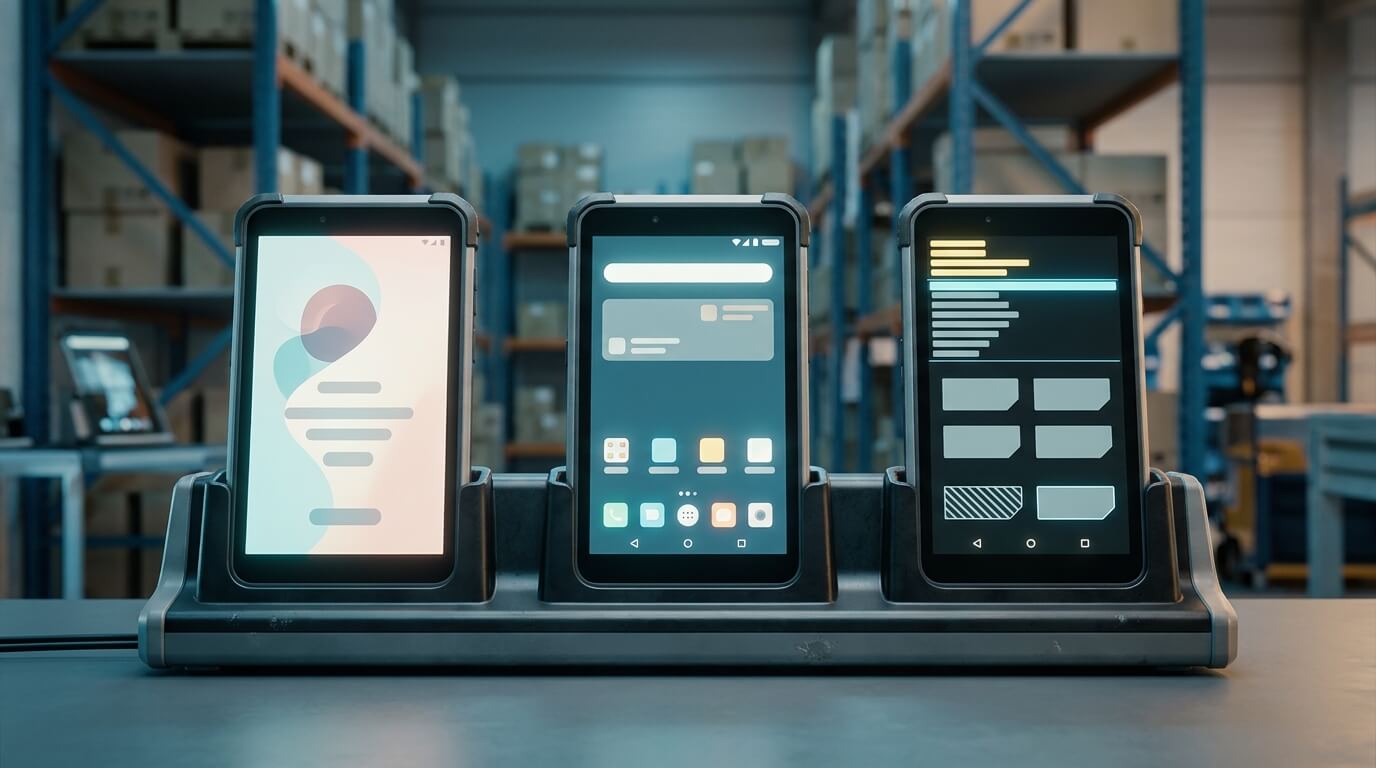
Si les six pressions ne font rien, vérifiez d'abord où et quand vous appuyez. Les six pressions ne fonctionnent que sur le tout premier écran de l'assistant de configuration, avant de sélectionner une langue, de se connecter au Wi-Fi ou d'appuyer sur Démarrer.
- Dans votre console MDM, générez le code QR d'enrôlement pour la stratégie que vous souhaitez appliquer, et affichez-le sur un écran ou imprimez-le.
- Sur l'écran de bienvenue de l'appareil, appuyez rapidement six fois au même endroit. Choisissez une zone vide de l'écran, pas un bouton.
- Si l'appareil vous demande d'abord de vous connecter au Wi-Fi, connectez-le. Sur certaines versions plus anciennes d'Android, l'appareil doit télécharger son lecteur de code QR avant de pouvoir scanner.
- Pointez l'appareil photo vers le code QR et maintenez-le stable jusqu'à ce que le code soit lu.
Résultat attendu : Le viseur de l'appareil photo s'ouvre. Après le scan, l'appareil indique qu'il configure un appareil professionnel ou qu'il appartient à votre organisation, télécharge les composants de gestion, puis applique votre stratégie.
Remarque : Si vous avez déjà dépassé le premier écran, revenez en arrière avec la flèche de retour jusqu'à y revenir, puis réessayez les pressions. Si vous ne parvenez pas à y retourner, effectuez à nouveau la réinitialisation aux paramètres d'usine de l'étape 1.
Étape 3 : Utilisez afw#setup avec le jeton d'enrôlement de la stratégie
Utilisez afw#setup comme solution de secours lorsque l'appareil photo est endommagé, que le code QR ne peut pas être scanné en raison d'un mauvais éclairage ou que les six pressions ne répondent pas. Une erreur fréquente consiste à le saisir au mauvais endroit, comme un navigateur ou une barre de recherche, au lieu du champ de connexion de l'assistant de configuration.
- Démarrez depuis l'écran de bienvenue après une réinitialisation aux paramètres d'usine. Suivez l'assistant de configuration et connectez-vous au Wi-Fi.
- Arrêtez-vous lorsque vous atteignez l'écran de connexion au compte Google, où vous saisiriez normalement une adresse e-mail.
- Saisissez afw#setup dans le champ d'adresse e-mail exactement comme indiqué, sans espaces, puis appuyez sur Suivant.
- Acceptez les invites pour installer Android Device Policy.
- Lorsqu'un code d'enrôlement vous est demandé, saisissez le jeton d'enrôlement de votre stratégie. Copiez-le rigoureusement depuis votre console MDM et faites attention aux caractères similaires, comme 0 et O.
Résultat attendu : Android Device Policy s'installe, accepte le jeton et enrôle l'appareil sous la stratégie à laquelle appartient le jeton. Ensuite, l'appareil apparaît dans votre console.
Remarque : Pour les déploiements importants, vous pouvez totalement vous passer des six pressions et de afw#setup. Avec l'enrôlement zero-touch, les appareils achetés auprès d'un revendeur participant sont attribués à votre organisation et s'enrôlent automatiquement lors de leur première connexion. Les appareils Samsung peuvent utiliser Knox Mobile Enrollment de la même manière. Ces deux méthodes reposent sur les trois mêmes exigences : un appareil certifié, Google Play et l'assistant de configuration. Nomid MDM prend en charge l'enrôlement par code QR (appareils professionnels ou avec usage personnel autorisé), zero-touch et Knox Mobile Enrollment. Vous pouvez utiliser la méthode qui correspond à vos modalités d'achat d'appareils.
Étape 4 : Si l'écran de bienvenue n'apparaît jamais, vérifiez la certification Google
Supposons que vous ayez effectué une véritable réinitialisation aux paramètres d'usine depuis les Paramètres ou le mode de récupération, et que l'appareil ignore toujours tout écran de bienvenue, propose un processus de configuration sans étape de connexion Google, ou ne dispose d'aucun Play Store. Dans ce cas, arrêtez de l'effacer et vérifiez s'il est certifié.
- Si l'appareil dispose du Play Store, ouvrez-le.
- Dans le Play Store, ouvrez les Paramètres.
- Ouvrez À propos.
- Recherchez Certification Play Protect.
Résultat attendu : L'entrée indique soit « L'appareil est certifié », soit « L'appareil n'est pas certifié ».
Interprétez le résultat ainsi :
- Certifié : Revenez aux étapes 1 à 3. La cause provient de la réinitialisation, du timing ou du réseau. Consultez la FAQ ci-dessous.
- Non certifié : L'enrôlement Android Enterprise n'est pas pris en charge sur cet appareil. Passez à la section suivante.
- Aucun Play Store : Considérez l'appareil comme non certifié. Les appareils certifiés sont livrés avec Google Play.
Remarque : L'organisation du Play Store varie selon les versions et les constructeurs ; le menu peut donc être différent sur votre appareil. Si vous ne trouvez pas la section À propos, Google publie une liste des marques partenaires certifiées Play Protect sur android.com/certified/partners. Gardez à l'esprit que la présence d'une marque sur cette liste ne signifie pas que chaque modèle qu'elle produit est certifié. La vérification effectuée directement sur l'appareil reste la référence fiable.
Tablettes génériques et non certifiées : arrêtez-vous ici
Il manque à une tablette non certifiée ce que l'enrôlement exige. Elle n'a pas la certification Google et, en général, pas les services Google Play qui distribuent Android Device Policy. Certaines tablettes non certifiées affichent bien un assistant de configuration, mais l'enrôlement échoue quand même. Aucune combinaison de réinitialisations ne changera cela, car les composants manquants dépendent du micrologiciel fourni par le constructeur.
Nomid MDM ne prend pas encore en charge les appareils Android sans certification Google. Si votre appareil a échoué à la vérification de l'étape 4, Nomid ne peut pas l'enrôler aujourd'hui. Il est préférable que vous le sachiez maintenant plutôt que de le découvrir au milieu d'un projet pilote.
Avant d'acheter quoi que ce soit, utilisez cette liste de contrôle :
- Demandez au fournisseur par écrit si le modèle et le SKU exacts sont certifiés Play Protect, et s'ils sont livrés avec Google Play.
- Procurez-vous une unité d'échantillon avant de passer une commande en volume. Réinitialisez-la aux paramètres d'usine, confirmez que l'écran de bienvenue s'affiche et effectuez la vérification de certification Play Store.
- Testez votre méthode d'enrôlement réelle sur l'échantillon. Essayez les six pressions et afw#setup, ainsi que zero-touch si votre revendeur le prend en charge.
- Vérifiez les variantes régionales. Un même nom de modèle peut être vendu avec des micrologiciels différents selon les marchés, testez donc la variante que vous recevrez réellement.
- Demandez à votre fournisseur MDM de confirmer la prise en charge du modèle avant de signer. Vous avez besoin d'une confirmation pour ce modèle précis, et non d'une affirmation générale indiquant qu'« Android est pris en charge ».
Les casques VR PICO se configurent autrement : Nomid provisionne les modèles PICO pris en charge avec son outil USB pour ordinateur de bureau, et non avec le processus de code QR à six pressions.
FAQ de dépannage
J'ai effectué une réinitialisation et l'appareil a quand même redémarré sur l'écran d'accueil. Pourquoi ?
Vous avez redémarré l'appareil, ou utilisé « Réinitialiser les paramètres », « Réinitialiser les paramètres réseau » ou « Réinitialiser les préférences relatives aux applications ». Aucune de ces options n'efface l'appareil. Effectuez la réinitialisation aux paramètres d'usine décrite à l'étape 1a ou 1b.
Les six pressions fonctionnaient hier sur une autre unité, mais pas sur celle-ci.
Assurez-vous d'être sur le premier écran de bienvenue, d'appuyer rapidement au même endroit et de ne pas appuyer sur un bouton. Effectuez ensuite la vérification de certification Play Store. Deux tablettes d'apparence identique peuvent exécuter des micrologiciels différents.
afw#setup indique que le compte n'existe pas ou n'est pas reconnu.
Vérifiez que vous l'avez saisi dans le champ de connexion Google de l'assistant de configuration, et non dans un navigateur, et qu'il n'y a pas d'espaces. Vérifiez également que le réseau Wi-Fi accède à Google sans portail captif. Si l'erreur persiste sur un appareil certifié, réinitialisez-le aux paramètres d'usine et recommencez depuis le début. Si afw#setup fonctionne mais que le jeton d'enrôlement est refusé, copiez à nouveau le jeton actuel de la stratégie depuis votre console : un jeton régénéré cesse de fonctionner.
L'appareil demande un compte Google précédent après la réinitialisation.
Il s'agit de la protection contre la réinitialisation d'usine (FRP). Elle apparaît après une réinitialisation depuis le mode de récupération lorsqu'un compte Google était encore présent sur l'appareil. Saisissez les identifiants de ce compte. La prochaine fois, supprimez les comptes dans les Paramètres avant de réinitialiser.
L'option de réinitialisation est grisée ou bloquée.
Une stratégie de gestion précédente la restreint peut-être. Demandez d'abord à l'administrateur précédent de libérer ou d'effacer l'appareil depuis sa console. Si ce n'est pas possible, utilisez le mode de récupération (étape 1b).
Après une réinitialisation d'usine, l'appareil s'enrôle dans une autre organisation.
L'appareil est probablement encore enregistré pour zero-touch, ou pour Knox Mobile Enrollment sur Samsung, sous le compte de l'ancien propriétaire ou du revendeur. Demandez-lui de retirer l'appareil de sa configuration, puis réinitialisez-le à nouveau aux paramètres d'usine.
Le code QR est scanné mais l'enrôlement se bloque pendant le téléchargement.
Le réseau en est généralement la cause. Des pare-feu ou des proxys bloquent peut-être les points de terminaison Google. Testez l'appareil sur un autre réseau pour voir si le problème persiste.
Puis-je installer Google Play manuellement (sideload) sur une tablette non certifiée pour la faire fonctionner ?
Non. Cela ne rend pas l'appareil certifié, et le résultat ne constitue pas une base prise en charge pour Android Enterprise. Remplacez l'appareil par un modèle certifié.
Prochaines étapes
Voici le résumé complet de la procédure. L'enrôlement Android Enterprise a besoin de trois éléments : un appareil certifié, Google Play et l'assistant de configuration. Si l'appareil démarre sur ses applications, il n'a pas été réinitialisé aux paramètres d'usine ; réinitialisez-le donc depuis les Paramètres ou le mode de récupération. Procédez ensuite à l'enrôlement avec six pressions sur l'écran de bienvenue, ou avec afw#setup et le jeton d'enrôlement de votre stratégie. Si l'écran de bienvenue n'apparaît jamais, vérifiez Play Store > Paramètres > À propos > Certification Play Protect avant d'y consacrer plus de temps. Si l'appareil n'est pas certifié, n'achetez pas d'autres exemplaires de ce modèle.
Si vous évaluez un MDM pour une flotte d'appareils Android certifiés, vous pouvez essayer le processus par vous-même. Nomid MDM propose un forfait gratuit jusqu'à 10 appareils sans limite de temps, ce qui suffit pour tester vos unités d'échantillon avec un code QR et afw#setup avant de vous engager. L'accès à distance et l'API ne sont pas inclus dans le forfait gratuit. Vérifiez d'abord vos modèles, enrôlez un échantillon certifié, et vous disposerez de résultats concrets et testés à présenter à votre direction.
Try it yourself — start free
Put these steps into practice on Nomid MDM's free plan for up to 10 devices.
Start for FreeArticles connexes
Voir tous les articles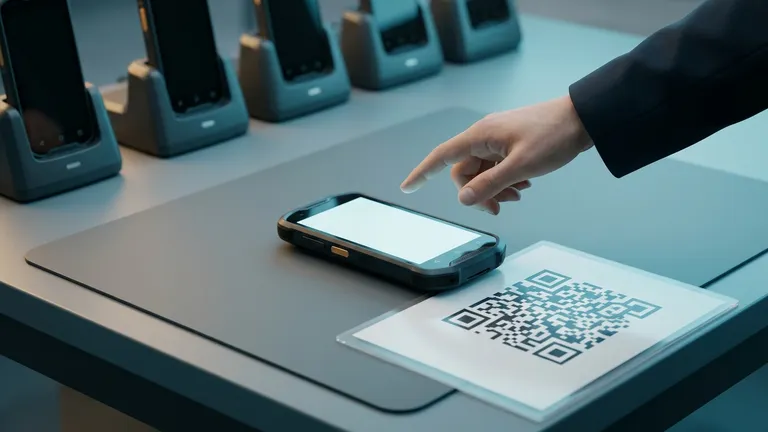
Enrôlement Android Enterprise par code QR : contenu du code et comment le protéger
Ce que contient réellement un code QR Android Enterprise, pourquoi son jeton d'enrôlement et son mot de passe Wi-Fi demandent le soin d'une clé, et que faire quand un code fuite.
Outlook, Teams et Edge sur Android d'entreprise sans Intune
La plupart des paramètres d'Outlook, Teams et Edge sur Android d'entreprise arrivent dans l'application par les configurations gérées, que tout MDM Android Enterprise peut envoyer. Voici ce que vous pouvez définir sans Intune, ce qui exige toujours Intune App Protection et comment migrer vos paramètres.