Nomid
NomidMenos chamados de 'Meu dispositivo não está funcionando': como configurar uma verificação no próprio dispositivo para trabalhadores da linha de frente
Chamados vagos de "meu dispositivo não está funcionando" custam tempo ao suporte da linha de frente. Configure o Check-up no app Nomid Settings para que os funcionários resolvam sozinhos os problemas simples e enviem à TI um resultado claro para o resto.

Sumário
"Meu dispositivo não está funcionando." Se você gerencia um suporte técnico para frotas Android da linha de frente, você vê esse chamado toda semana. Ele vem de um leitor robusto em um armazém, de um tablet de quiosque na entrada de uma loja ou de um headset PICO em uma sala de treinamento em outra cidade. Ele não tem captura de tela nem mensagem de erro. Muitas vezes, o funcionário que o enviou já voltou ao seu turno de trabalho.
Você não pode visitar todos os locais. O que você pode fazer é oferecer aos funcionários um primeiro passo padrão a ser seguido antes de entrarem em contato com a TI. Essa etapa deve corrigir os problemas simples na hora e enviar um resultado claro para o restante.
Este tutorial mostra como configurar esse primeiro passo com a tela de Check-up no aplicativo Nomid Settings. Você aprenderá o que o check-up testa, como escrever um guia de um único cartão para os funcionários, o que verá no portal depois, quando escalar o problema e como mensurar a mudança usando seus próprios dados de chamados.

Por que chamados do tipo "Meu dispositivo não está funcionando" continuam chegando
Em frotas da linha de frente, a maioria dos chamados vagos vem de um pequeno conjunto de causas. Estas são as que aparecem repetidamente:
- Sem rede ou um firewall bloqueando os servidores. O dispositivo tem Wi-Fi, mas não consegue alcançar os servidores de gerenciamento. A rede do local pode estar bloqueando as portas ou hostnames de que o dispositivo precisa, ou um portal cativo pode estar retendo a conexão.
- Um aplicativo que nunca concluiu a instalação. A política atribui um aplicativo, mas o download travou, o arquivo foi corrompido em trânsito ou a instalação falhou. Para o funcionário, "o aplicativo sumiu" parece o mesmo que "o dispositivo quebrou".
- Uma permissão desativada. Alguém desativou o acesso de uso, a acessibilidade ou outra permissão de que o agente de gerenciamento precisa. Uma redefinição do dispositivo também pode deixar uma permissão não configurada.
- Play Store ou Google Play Services desatualizados. Instalações do Google Play gerenciado e muitos recursos de aplicativos dependem deles. Se estiverem desatualizados ou não estiverem funcionando, instalações e atualizações podem parar silenciosamente.
- Localização desativada ou bloqueada. Aplicativos dependentes de localização falham. O funcionário também pode não saber que a política bloqueia a configuração de localização.
Chamados vagos custam tempo a ambos os lados. O funcionário espera enquanto a TI faz perguntas básicas: Está no Wi-Fi? Qual aplicativo? O que aparece na tela? A TI então gasta a primeira parte de cada chamado coletando informações que o próprio dispositivo poderia ter reportado. Um check-up padronizado move essa coleta de dados para o início do processo e a torna consistente a cada vez.
O que o check-up no dispositivo testa e o que cada resultado significa
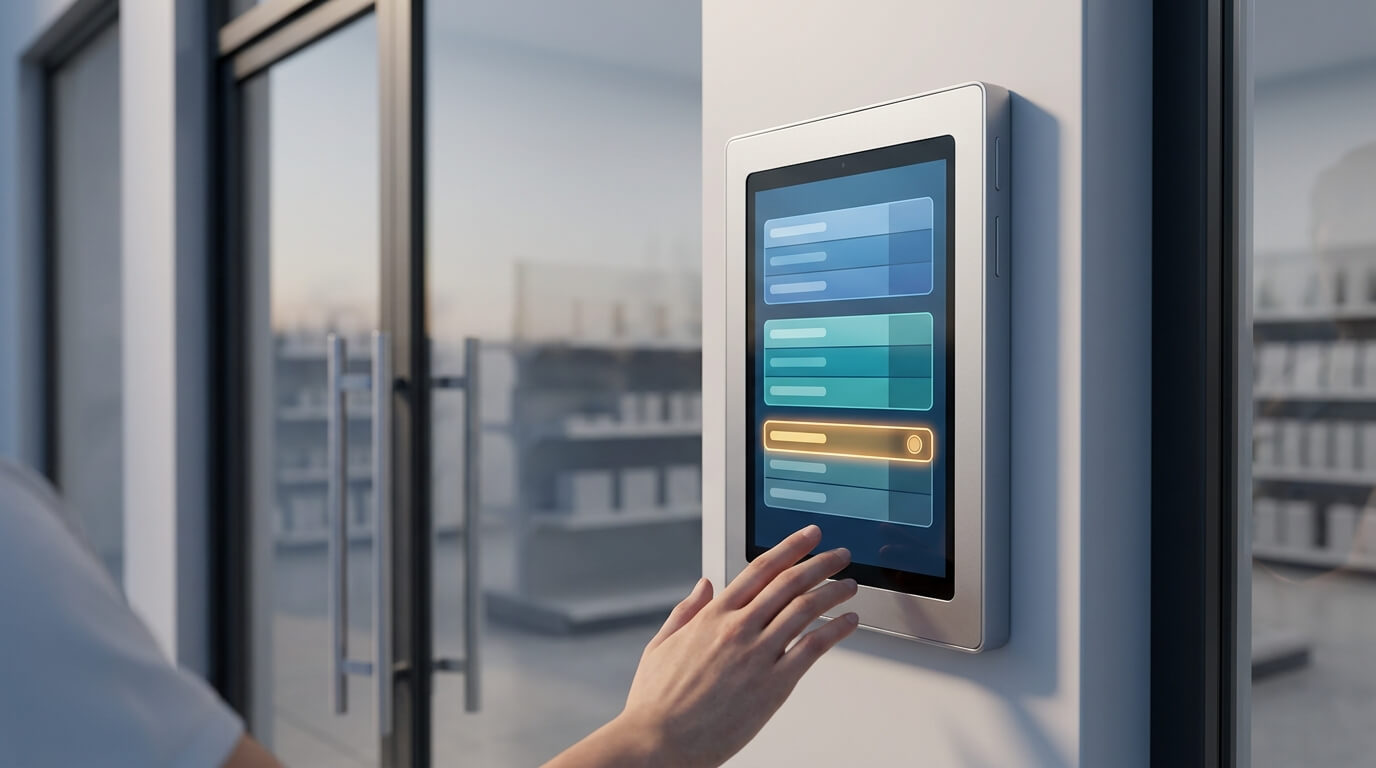
O funcionário executa o check-up a partir da tela de Check-up no aplicativo Nomid Settings no dispositivo gerenciado. As linhas são agrupadas em três seções: Sync, Advanced permissions e System components. Cada linha com falha oferece uma ação, como Resolve, Enable, Update ou Details. O funcionário pode executar o check-up novamente após realizar essa ação. Quando tudo estiver pronto, ele termina com "Checkup completed".
- Cada aplicativo da Biblioteca (Nomid Store) atribuído pela política, com status individual por aplicativo O que um problema geralmente significa: Um aplicativo está ausente ou travado. Veja a lista de status abaixo. O que o funcionário faz: Aguardar se estiver baixando ou instalando. Caso contrário, pressionar a ação sugerida e executar o check-up novamente.
- Acessibilidade da API da Nomid (registro, políticas, relatórios de status) O que um problema geralmente significa: O dispositivo não consegue receber atualizações de política nem reportar seu status. Isso geralmente indica um problema de rede ou firewall. O que o funcionário faz: Verificar o Wi-Fi e executar o check-up novamente. Se ainda falhar, relatar à TI.
- Acessibilidade dos servidores do Nomid Remote (servidor de ID, relay, teste de NAT), com tempo de resposta em ms por servidor O que um problema geralmente significa: Sessões de suporte remoto podem não conectar. Tempos de resposta altos indicam uma rota lenta ou congestionada. O que o funcionário faz: Relatar à TI. Geralmente requer correção pela equipe de rede.
- Versão da Play Store, versão do Google Play Services e se o Play Services está funcionando O que um problema geralmente significa: Componentes desatualizados ou com problemas podem bloquear instalações e atualizações de aplicativos. O que o funcionário faz: Pressionar Update e seguir as instruções passo a passo.
- Serviços de localização do Google O que um problema geralmente significa: A localização está desativada. Se a política bloquear as configurações de localização, o check-up informará isso. O que o funcionário faz: Ativar a localização. Se estiver bloqueada, solicitar ao administrador.
- Permissões do agente: acesso de uso, acessibilidade, modificar configurações do sistema, permissão de Wi-Fi O que um problema geralmente significa: O agente não consegue realizar parte de suas funções, como relatar o uso ou gerenciar o Wi-Fi. O que o funcionário faz: Pressionar Resolve e seguir as instruções.
- Status do papel de parede e do token de sincronização O que um problema geralmente significa: O estado de configuração do dispositivo está desalinhado com a sua política. O que o funcionário faz: Usar Details. Se a linha ainda falhar, relatar à TI.
O status por aplicativo na seção Sync fornece muitas informações. Veja o que cada status significa em termos simples:
- Waiting to download / Downloading (com progresso) / Downloaded, waiting to install / Installing: A instalação está em andamento. O funcionário deve aguardar.
- Installed: O aplicativo está em ordem.
- Download failed: O arquivo não foi recebido. Isso geralmente indica um problema de rede.
- Corrupted file (SHA-256 mismatch): O arquivo baixado não corresponde ao checksum esperado. Ele foi corrompido em trânsito ou alterado.
- Install failed: O arquivo chegou, mas o Android recusou a instalação.
- Recorded as installed but not found on the device: Os registros indicam que o aplicativo está presente, mas ele não está. Alguém pode tê-lo removido ou o dispositivo foi redefinido.
Nota: O check-up evidencia problemas e orienta o funcionário a corrigir os mais comuns. Ele não corrige todos os problemas automaticamente. Algumas linhas, como servidores bloqueados ou configurações de localização travadas, exigem ação da TI ou da equipe de rede. O objetivo é que o chamado chegue com essas informações já incluídas.
Implementando o check-up: passo a passo
Passo 1: ative o botão de Check-up em suas políticas
Comece já a linha de base do Passo 7. Ela precisa de pelo menos quatro semanas de dados de chamados anteriores à distribuição dos cartões. Você decide, por política, se o botão de Check-up aparece no aplicativo Nomid Settings. Abra cada política que abrange dispositivos da linha de frente e ative o botão de Check-up.
- Liste as políticas que cobrem os dispositivos que seu suporte técnico atende, como políticas de leitores, de quiosques e de headsets de treinamento.
- Ative o botão de Check-up em cada uma dessas políticas.
- Salve as políticas e deixe os dispositivos sincronizarem.
Resultado esperado: Nos dispositivos atribuídos a essas políticas, o aplicativo Nomid Settings exibe um botão de Check-up.
Aviso: Em dispositivos de quiosque, confirme se os funcionários conseguem de fato acessar o aplicativo Nomid Settings a partir da interface do quiosque. Um botão que os funcionários não conseguem abrir não reduzirá nenhum chamado. Teste isso em um dispositivo de quiosque real antes de imprimir os cartões.
Passo 2: faça um piloto em um dispositivo de cada tipo
Escolha um dispositivo de cada tipo: um leitor robusto, um computador de mão (handheld), um tablet de quiosque e um headset PICO, se você prestar suporte a eles. Execute o check-up em cada um e anote o que você vê.
- Execute o check-up em um dispositivo em bom estado e confirme que ele termina com "Checkup completed".
- Crie uma falha conhecida de propósito. Por exemplo, desative a localização ou conecte-se a uma rede Wi-Fi de convidados que bloqueia o tráfego de saída. Em seguida, execute o check-up novamente.
- Observe quais linhas aparecem em cada tipo de dispositivo. Algumas linhas dependem do que está instalado no dispositivo. Por exemplo, linhas da Play Store dependem da presença do Google Play. Ajuste o guia dos funcionários de acordo.
Resultado esperado: Você terá uma lista resumida mostrando quais linhas aparecem por tipo de dispositivo e como cada falha se parece na tela.
Passo 3: escreva um guia de um único cartão para os funcionários
Os funcionários não lerão um manual. Forneça a eles um cartão único com quatro etapas: executar o check-up, pressionar a ação sugerida, executá-lo novamente e entrar em contato com a TI com o resultado. Mantenha o cartão curto o bastante para fixar em uma estação de carregamento ou imprimir para uso em crachás.
Aqui está um modelo de cartão que você pode adaptar:
DISPOSITIVO NÃO ESTÁ FUNCIONANDO? FAÇA ISSO PRIMEIRO.
1. Abra o app Settings (Nomid) e toque em Check-up.
2. Se uma linha estiver vermelha, toque no botão ao lado dela (Resolve, Enable, Update ou Details) e siga os passos.
3. Execute o Check-up novamente.
4. Ainda não apareceu "Checkup completed"? Entre em contato com a TI e informe:
- o nome do seu dispositivo
- qual linha ainda está vermelha
- "Executei o check-up"
Localização bloqueada? Isso é definido pela TI. Apenas nos informe.
App "downloading"? Permaneça no Wi-Fi e aguarde alguns minutos.
Resultado esperado: Você terá um cartão para impressão que qualquer funcionário pode seguir sem treinamento, redigido no(s) idioma(s) usado(s) em suas unidades.
Nota: As palavras "Executei o check-up" são importantes. Elas indicam ao atendente do suporte técnico para olhar a linha do tempo de comandos do dispositivo antes de fazer qualquer pergunta.
Passo 4: atualize a triagem do seu suporte técnico
Altere o formulário de chamados, o script do chat ou o atendimento telefônico para que a primeira pergunta seja "Você executou o check-up?". Se a resposta for não, o atendente orienta o funcionário a seguir o cartão antes de realizar qualquer outra triagem.
Resultado esperado: Cada novo chamado de dispositivo registra se um check-up foi executado. Você precisará desse campo para mensuração no Passo 7.
Passo 5: leia o resultado no portal antes de agir
O resultado do check-up é enviado à Nomid. No portal, a página de ativo do dispositivo mostra quando o último check-up manual foi executado. Cada check-up manual também é registrado na linha do tempo de comandos do dispositivo. Antes de abrir uma sessão remota, você pode confirmar que o funcionário o executou e ver o que foi identificado.
Revise estes itens, nesta ordem:
- Horário do último check-up na página de ativo. Confirme se coincide com o momento em que o funcionário informou ter executado.
- A entrada do check-up na linha do tempo de comandos. Observe quais linhas falharam.
- Status do dispositivo: visto pela última vez e status de contato, bateria e a visualização da postura de segurança (criptografia, ADB, fontes desconhecidas, opções de desenvolvedor).
Se o resultado do check-up nunca chegou ao portal, isso também indica algo. O dispositivo provavelmente não consegue alcançar a API da Nomid. Trate isso primeiramente como um problema de rede.
Quando as linhas de servidor falham: se as linhas da API da Nomid ou do Nomid Remote falharem, ou apresentarem tempos de resposta altos, a causa geralmente é a rede do local, e não o dispositivo. Peça à equipe de rede da unidade para liberar os servidores e portas listados no check-up. Obtenha os hostnames e portas atuais na documentação ou no suporte da Nomid para que a solicitação seja precisa. Para o tráfego do Google Play e do Android Enterprise, o Google publica seus próprios requisitos de rede do Android Enterprise. Inclua-os na mesma solicitação.
Aviso: Não peça às equipes de rede para "liberar tudo para os leitores". Uma lista de permissões específica de hostnames e portas é mais fácil de aprovar, mais fácil de auditar e tem menos chance de ser revertida na próxima revisão de firewall.
Resultado esperado: Para cada chamado escalado, você saberá qual parte falhou (aplicativo, rede, permissão, componente do sistema ou localização) antes de entrar em contato com o funcionário novamente.
Passo 6: escale com critério
Depois que o check-up for executado e você tiver revisado o resultado, escolha um dos três caminhos:
- Sessão de suporte remoto. Use isto quando o check-up for aprovado, mas o funcionário ainda relatar um problema, ou quando uma falha exigir investigação prática. O Nomid Remote é uma etapa separada do check-up, e o acesso remoto não está incluído no plano gratuito. Capturas de tela e uma reinicialização remota podem solucionar a dúvida antes que você precise de uma sessão completa.
- Reatribuir a política. Use isto quando o problema for de configuração. Por exemplo, um dispositivo no grupo de políticas errado está sem aplicativos, ou um bloqueio de localização não é adequado à função do funcionário. Mova o dispositivo para a política correta, deixe-o sincronizar e peça ao funcionário para executar o check-up novamente.
- Substituir o dispositivo. Use isto quando as instalações continuarem falhando em uma unidade, mas não em outras com a mesma política, ou quando houver sinais de problemas de hardware. Registre a substituição nos campos de alocação do dispositivo para que o histórico permaneça rastreável.
Resultado esperado: Cada escalonamento possui um motivo documentado que está vinculado a uma constatação específica do check-up.
Passo 7: meça sem inventar números
Você precisará justificar a implementação para a diretoria. Use seus próprios dados, não médias do setor. Acompanhe três métricas:
- Chamados de dispositivos por 100 dispositivos, por mês: (chamados de dispositivos ÷ dispositivos gerenciados ativos) × 100. Medir por 100 dispositivos mantém o número comparável conforme a frota aumenta ou diminui.
- Proporção de chamados que chegam com o check-up já executado: chamados marcados como "check-up executado" ÷ total de chamados de dispositivos. Isso mostra se os funcionários estão usando o cartão.
- Tempo de resolução: mediana de horas desde a abertura até o fechamento do chamado. Relate separadamente para chamados com check-up e chamados sem check-up.
Colete uma linha de base por pelo menos quatro semanas antes de implementar os cartões. Em seguida, compare o mesmo período após a implementação. Relate os resultados exatamente como encontrar, incluindo qualquer métrica que não tenha mudado.
Resultado esperado: Você terá um relatório de antes e depois construído exclusivamente a partir dos dados do seu suporte técnico e dos registros de check-up no portal.

Checklist de implementação pronto para copiar
- ☐ Antes da implementação, registrar uma linha de base de quatro semanas: chamados por 100 dispositivos, proporção de check-ups, tempo mediano de resolução
- ☐ Listar todas as políticas que abrangem dispositivos da linha de frente
- ☐ Ativar o botão de Check-up em cada uma dessas políticas
- ☐ Confirmar que os funcionários conseguem acessar o aplicativo Nomid Settings em dispositivos de quiosque
- ☐ Fazer um piloto em um leitor, handheld, tablet de quiosque e headset PICO (se utilizado)
- ☐ Criar uma falha conhecida e confirmar que o check-up a identifica
- ☐ Anotar quais linhas aparecem por tipo de dispositivo
- ☐ Redigir e traduzir o guia de um único cartão
- ☐ Imprimir cartões para estações de carregamento e crachás
- ☐ Adicionar "Você executou o check-up?" à triagem do suporte técnico
- ☐ Treinar os atendentes para verificar primeiro a página de ativo e a linha do tempo de comandos
- ☐ Enviar à equipe de rede a lista de permissões de servidores e portas, além dos requisitos de rede do Android Enterprise do Google
- ☐ Revisar as métricas após quatro semanas
Perguntas frequentes sobre solução de problemas
O funcionário diz que não há botão de Check-up.
Verifique a política atribuída ao dispositivo. O botão só aparece quando a política o habilita. Se você alterou a política recentemente, confirme se o dispositivo sincronizou verificando o horário em que foi visto pela última vez na página de ativo.
Um aplicativo está travado em "Downloading" há muito tempo.
Verifique se a linha da API da Nomid foi aprovada e observe em qual rede o dispositivo está. Redes Wi-Fi de convidados costumam limitar ou bloquear downloads grandes. Mova o dispositivo para a rede de produção e execute o check-up novamente.
O check-up relata um arquivo corrompido (SHA-256 mismatch).
O arquivo baixado não corresponde ao checksum esperado. Execute o check-up novamente para acionar um novo download. Se o mesmo aplicativo falhar em vários dispositivos, verifique o APK que você enviou para a Nomid Store antes de analisar os dispositivos.
Um aplicativo está "recorded as installed but not found on the device".
Os registros do dispositivo e seu estado real divergem. Isso é comum após uma redefinição ou uma remoção manual. Execute o check-up novamente. Se o aplicativo não for reinstalado, verifique se ele ainda está atribuído na política ou reatribua a política.
O funcionário não consegue ativar a localização.
Se a política bloquear as configurações de localização, o check-up orienta o funcionário a solicitar ao administrador. Avalie se a função daquele funcionário exige localização. Se exigir, mova o dispositivo para uma política que a permita.
As linhas dos servidores do Nomid Remote falham, mas todo o restante é aprovado.
O dispositivo pode ser gerenciado, mas as sessões remotas podem não conectar. Envie à equipe de rede a lista de servidores e portas do Remote informada no check-up. Use os tempos de resposta por servidor em sua solicitação para demonstrar onde a rota está lenta.
O Play Services aparece como não funcional mesmo após o funcionário ter pressionado Update.
Peça ao funcionário para seguir as instruções passo a passo exibidas em Update, depois reiniciar e executar o check-up novamente. Se ainda falhar, escale com uma sessão remota ou uma substituição de dispositivo.
O check-up indica "Checkup completed", mas o funcionário ainda tem um problema.
Essa é uma informação útil. O problema provavelmente está dentro de um aplicativo específico ou no fluxo de trabalho do funcionário, e não na configuração do dispositivo. Escale para uma sessão remota ou para o responsável pelo aplicativo.
Próximos passos
Um primeiro passo compartilhado não eliminará os chamados de dispositivos. Ele muda, no entanto, o que chega ao seu suporte técnico. Os funcionários corrigem os problemas simples por conta própria, e o restante chega até você com um resultado registrado: qual aplicativo está travado, qual servidor está inacessível, qual permissão está desativada. Comece com uma política e uma unidade, imprima o cartão, acompanhe sua linha de base e expanda quando os números de sua própria frota justificarem.
Se você gerencia dispositivos Android ou headsets PICO com o Nomid MDM, a tela de Check-up está integrada ao aplicativo Nomid Settings e você pode ativá-la por política. Você pode experimentá-la no plano gratuito com até 10 dispositivos e sem limite de tempo. O acesso remoto não está incluído nesse plano. Essa quantidade é suficiente para executar o piloto no Passo 2 antes de implementá-la em todas as suas unidades.
Try it yourself — start free
Put these steps into practice on Nomid MDM's free plan for up to 10 devices.
Start for FreeArtigos Relacionados
Ver todos os posts
Checklist de Registro do Android Enterprise: Guia de Implantação de TI
Este guia de implantação de TI fornece um checklist completo para otimizar o registro e o provisionamento de dispositivos com o Android Enterprise. Descubra as melhores práticas para implementar e gerenciar frotas corporativas com máxima eficiência e segurança.

Interrompendo os 'App Killers': Como Proteger Aplicativos MTD Usando Privilégios Baseados em Funções da AMAPI
Este artigo explica como proteger aplicativos de Defesa contra Ameaças Móveis (MTD) contra finalizadores de tarefas e otimizações do sistema, aproveitando os privilégios baseados em funções da AMAPI.