Πώς να ασφαλίσετε τα συστήματα POS λιανικής χρησιμοποιώντας το Nomid MDM και τη λειτουργία Kiosk του Android Enterprise
Αυτός ο οδηγός περιγράφει πώς να ασφαλίσετε τα συστήματα POS λιανικής χρησιμοποιώντας το Nomid MDM και τη λειτουργία Kiosk του Android Enterprise. Μάθετε πώς να περιορίζετε τις συσκευές σε συγκεκριμένες λειτουργίες για αυξημένη ασφάλεια και αποδοτικότητα.
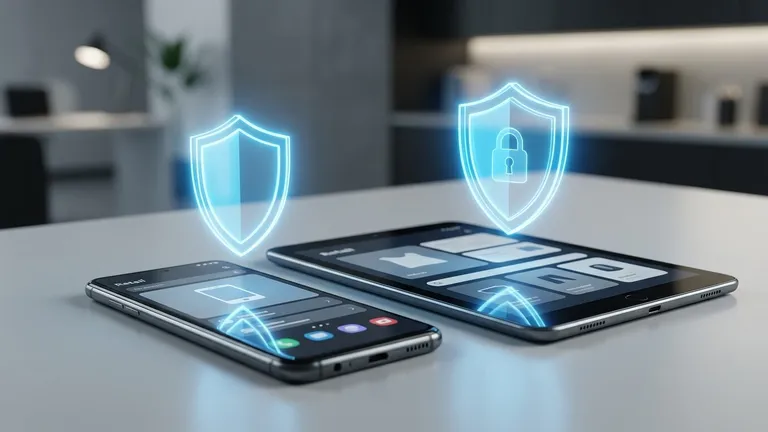
Οι έμποροι λιανικής αντικαθιστούν όλο και περισσότερο το παλιό, δυσκίνητο υλικό POS (Point of Sale) με οικονομικά αποδοτικά, ευέλικτα tablet Android. Ωστόσο, η τοποθέτηση ενός κοινού tablet του εμπορίου σε ένα ταμείο ενέχει σοβαρούς κινδύνους ασφάλειας και λειτουργίας. Χωρίς την κατάλληλη διαχείριση, οι ταμίες μπορούν να περιηγηθούν στο διαδίκτυο, οι πελάτες μπορούν κατά λάθος να βγουν από την οθόνη της συναλλαγής και μη επαληθευμένες εφαρμογές μπορούν να θέσουν σε κίνδυνο ευαίσθητα δεδομένα πληρωμών.
Εδώ είναι που η εξειδικευμένη διαχείριση συσκευών γίνεται κρίσιμη. Ως επίσημος συνεργάτης του Android Enterprise, το Nomid MDM παρέχει την απόλυτη λύση εστιασμένη στο λιανεμπόριο. Σε αυτόν τον ολοκληρωμένο οδηγό Nomid MDM, θα μάθετε ακριβώς πώς να μετατρέπετε τυπικά tablet Android σε αδιάβλητα, συμβατά τερματικά POS. Αξιοποιώντας το Android Enterprise Kiosk Mode, θα κλειδώσετε τα tablet Android, θα αποκλείσετε μη εξουσιοδοτημένες εφαρμογές και θα προωθήσετε αθόρυβες ενημερώσεις στις συσκευές πρώτης γραμμής χωρίς να διακόπτετε τις ώρες αιχμής του καταστήματος.
Προϋποθέσεις για την Ασφάλεια του Android POS
Πριν ξεκινήσετε τη διαμόρφωση του περιβάλλοντος MDM για το POS λιανικής, βεβαιωθείτε ότι έχετε έτοιμα τα ακόλουθα στοιχεία:
- Πρόσβαση Διαχειριστή Nomid MDM: Πρέπει να έχετε ρόλο Global Admin ή Device Manager εντός του Nomid MDM tenant σας.
- Λογαριασμός Managed Google Play: Ένας εταιρικός λογαριασμός Google για να συνδέσετε τον οργανισμό σας με το Android Enterprise.
- Συμβατό Υλικό: Οι συσκευές πρέπει να εκτελούν Android 8.0 ή μεταγενέστερη έκδοση. Για βέλτιστη ασφάλεια και περιορισμούς σε επίπεδο υλικού, συνιστώνται ανεπιφύλακτα τα tablet Samsung Galaxy λόγω της εγγενούς ενσωμάτωσης Samsung Knox με το Nomid MDM.
- Η Εφαρμογή POS σας: Είτε δημοσιευμένη ιδιωτικά μέσω του Managed Google Play είτε διαθέσιμη ως ασφαλές αρχείο APK.
Βήμα 1: Σύνδεση του Android Enterprise στο Nomid MDM Tenant σας
Για να χρησιμοποιήσετε το Android Enterprise Kiosk Mode, πρέπει πρώτα να δημιουργήσετε μια ασφαλή σύνδεση μεταξύ του πλαισίου Android Enterprise της Google και της κονσόλας Nomid MDM. Αυτό σας επιτρέπει να διαχειρίζεστε εφαρμογές και να προωθείτε πολιτικές αθόρυβα.
- Συνδεθείτε στο Nomid MDM Dashboard σας.
- Στο μενού πλοήγησης στα αριστερά, κάντε κλικ στο Settings>Integrations>Android Enterprise.
- Κάντε κλικ στο κουμπί Register with Google. Θα ανακατευθυνθείτε στην πύλη Google Play Managed Enterprise.
- Συνδεθείτε χρησιμοποιώντας τον εταιρικό σας λογαριασμό Google (μην χρησιμοποιήσετε προσωπική διεύθυνση Gmail).
- Κάντε κλικ στο Get Started και εισαγάγετε το όνομα της εταιρείας σας ως Organization Name.
- Αποδεχτείτε τη συμφωνία του Managed Google Play και κάντε κλικ στο Confirm.
- Κάντε κλικ στο Complete Registration. Θα ανακατευθυνθείτε αυτόματα πίσω στην κονσόλα Nomid MDM.
- Βεβαιωθείτε ότι η κατάσταση σύνδεσης αναγράφει τώρα Active.
Αναμενόμενο αποτέλεσμα: Το Nomid MDM tenant σας έχει συνδεθεί επιτυχώς με το Android Enterprise, ξεκλειδώνοντας τη δυνατότητα ανάπτυξης εφαρμογών Managed Google Play και επιβολής πολιτικών Dedicated Device (Kiosk).
Σημείωση: Εάν διαχειρίζεστε πολλαπλές μάρκες λιανικής ή franchise υπό μια ενιαία εταιρική ομπρέλα, το Nomid MDM σάς επιτρέπει να δημιουργήσετε ξεχωριστά "Sites" ή "Organizations", το καθένα με τη δική του αποκλειστική σύνδεση Managed Google Play για λεπτομερή διανομή εφαρμογών.
Βήμα 2: Έγκριση και Εισαγωγή της Εφαρμογής POS σας
Πριν κλειδώσετε τη συσκευή, πρέπει να βεβαιωθείτε ότι η εφαρμογή POS σας είναι εγκεκριμένη για αθόρυβη διανομή.
- Μεταβείτε στο App Management>App Catalog στην κονσόλα Nomid MDM.
- Κάντε κλικ στο Add Application και επιλέξτε Managed Google Play Store.
- Αναζητήστε την εφαρμογή POS λιανικής σας (π.χ. Square, Toast, Shopify POS ή τη δική σας προσαρμοσμένη εφαρμογή).
- Κάντε κλικ στην εφαρμογή και μετά κάντε κλικ στο Approve.
- Θα εμφανιστεί ένα μήνυμα που θα ρωτά πώς να χειρίζεστε τις μελλοντικές άδειες της εφαρμογής. Επιλέξτε Keep approved when app requests new permissions για να διασφαλίσετε απρόσκοπτες αθόρυβες ενημερώσεις.
- Κάντε κλικ στο Done. Η εφαρμογή θα εμφανίζεται τώρα στον Κατάλογο Εφαρμογών (App Catalog) του Nomid MDM.
Αναμενόμενο αποτέλεσμα: Η εφαρμογή POS σας έχει εισαχθεί στο Nomid MDM και έχει εξουσιοδοτηθεί για εγκατάσταση zero-touch στις συσκευές λιανικής σας.
Βήμα 3: Δημιουργία του Προφίλ Android Enterprise Kiosk Mode
Αυτός είναι ο πυρήνας της στρατηγικής ασφάλειας του Android POS σας. Θα διαμορφώσετε ένα προφίλ "Dedicated Device" (παλαιότερα γνωστό ως COSU - Corporate-Owned Single-Use) για να περιορίσετε το tablet σε μία μόνο εφαρμογή.
- Μεταβείτε στο Device Management>Profiles.
- Κάντε κλικ στο Create Profile>Android>Android Enterprise.
- Επιλέξτε Dedicated Device (Kiosk) ως σενάριο ανάπτυξης.
- Ονομάστε το προφίλ (π.χ. Retail POS Lockdown - Main Register).
- Κάτω από την καρτέλα Kiosk Configuration, επιλέξτε Single App Mode.
- Κάντε κλικ στο Select Application και επιλέξτε την εφαρμογή POS που εγκρίνατε στο Βήμα 2.
- Διαμορφώστε το Kiosk Exit PIN. Εισαγάγετε έναν σύνθετο, 6ψήφιο αριθμητικό κωδικό PIN.
- Κάτω από το App Auto-Launch, θέστε τον διακόπτη στο TRUE. Αυτό διασφαλίζει ότι η εφαρμογή POS επανεκκινείται αυτόματα εάν καταρρεύσει ή εάν η συσκευή κάνει επανεκκίνηση.
- Κάντε κλικ στο Save and Continue.
Αναμενόμενο αποτέλεσμα: Δημιουργείται ένα βασικό προφίλ Kiosk Mode, το οποίο ορίζει ότι η συσκευή θα εκτελεί αποκλειστικά την επιλεγμένη εφαρμογή POS και θα απαιτεί ένα ασφαλές PIN για την έξοδο.
Προειδοποίηση: Μην αναπτύσσετε ποτέ ένα προφίλ Kiosk χωρίς να ορίσετε ένα PIN Εξόδου Kiosk. Εάν προκύψει σφάλμα δικτύου ή η εφαρμογή POS απαιτεί χειροκίνητη αντιμετώπιση προβλημάτων από τον διαχειριστή, το τοπικό προσωπικό IT θα χρειαστεί αυτό το PIN για να παρακάμψει προσωρινά το κλείδωμα. Αποθηκεύστε αυτό το PIN με ασφάλεια στο θησαυροφυλάκιο κωδικών πρόσβασης του IT σας.

Βήμα 4: Διαμόρφωση Αυστηρών Περιορισμών Υλικού και Συστήματος
Το απλό κλείδωμα της οθόνης σε μία εφαρμογή δεν αρκεί. Οι έμπειροι χρήστες μπορούν συχνά να παρακάμψουν τα βασικά kiosk χρησιμοποιώντας κουμπιά υλικού ή χειρονομίες συστήματος. Πρέπει να εφαρμόσετε βαθιούς περιορισμούς συστήματος για να κλειδώσετε πραγματικά τα tablet Android.
Ενώ εξακολουθείτε να επεξεργάζεστε το προφίλ Retail POS Lockdown, μεταβείτε στην καρτέλα Restrictions.Κάτω από το Device Functionality, εφαρμόστε τις ακόλουθες ακριβείς ρυθμίσεις:
- Allow Factory Reset: FALSE (Αποτρέπει την κλοπή και τη μη εξουσιοδοτημένη διαγραφή δεδομένων)
- Allow Safe Mode Boot: FALSE (Αποτρέπει την παράκαμψη του MDM agent)
- Allow Screen Capture: FALSE (Προστατεύει τα δεδομένα πιστωτικών καρτών των πελατών)
- Allow Volume Adjustment: FALSE (Κλειδώνει τον ήχο σε βέλτιστο επίπεδο για τους ήχους ειδοποίησης του POS)
Κάτω από το System UI, εφαρμόστε αυτές τις ρυθμίσεις:
- Disable Status Bar: TRUE (Κρύβει το ρολόι, την μπαταρία και αποτρέπει την πρόσβαση στις γρήγορες ρυθμίσεις μέσω swipe-down)
- Disable Navigation Bar: TRUE (Αφαιρεί τα κουμπιά Home, Back και Recent Apps)
- Disable Lock Screen: TRUE (Διασφαλίζει ότι το tablet εκκινεί απευθείας στην εφαρμογή POS χωρίς να απαιτείται σάρωση)
Εάν χρησιμοποιείτε tablet Samsung Galaxy, μεταβείτε στην υποκαρτέλα Samsung Knox Integration.Ενεργοποιήστε το Knox Hardware Restrictions και ορίστε το Disable Physical Power Button: TRUE. Αυτό αποτρέπει το προσωπικό του καταστήματος από το να απενεργοποιήσει κατά λάθος το τερματικό POS κατά τη διάρκεια μιας συναλλαγής.Κάντε κλικ στο Save and Publish.
Αναμενόμενο αποτέλεσμα: Η συσκευή είναι πλέον μαθηματικά κλειδωμένη. Όλες οι οδοί διαφυγής μέσω κουμπιών υλικού, χειρονομιών σάρωσης και μενού συστήματος είναι εντελώς απενεργοποιημένες, διασφαλίζοντας απόλυτη ασφάλεια στο Android POS.
Βήμα 5: Διαμόρφωση Παραθύρων Συντήρησης για Αθόρυβες Ενημερώσεις
Σε περιβάλλοντα λιανικής, η προώθηση μιας ενημέρωσης εφαρμογής ή λειτουργικού συστήματος κατά τις ώρες λειτουργίας μπορεί να παγώσει μια συναλλαγή και να προκαλέσει τεράστια αναστάτωση στους πελάτες. Το Nomid MDM σάς επιτρέπει να προγραμματίζετε αθόρυβες ενημερώσεις αποκλειστικά κατά τις ώρες μη λειτουργίας.
- Μεταβείτε στο Device Management>Policies>System Updates.
- Δημιουργήστε μια νέα πολιτική με το όνομα Retail POS - Overnight Updates.
- Κάτω από το System Update Policy, επιλέξτε Windowed.
- Ορίστε το Start Time στις 02:00 AM και το End Time στις 05:00 AM (βεβαιωθείτε ότι προσαρμόζετε την τοπική ζώνη ώρας των καταστημάτων λιανικής σας).
- Κάτω από το App Update Policy, επιλέξτε High Priority / Windowed και εφαρμόστε το ίδιο χρονικό πλαίσιο 02:00 π.μ. έως 05:00 π.μ.
- Αντιστοιχίστε αυτήν την πολιτική στην ομάδα συσκευών Retail POS Lockdown.
- Κάντε κλικ στο Deploy.
Αναμενόμενο αποτέλεσμα: Τόσο οι ενημερώσεις του λειτουργικού συστήματος Android όσο και οι ενημερώσεις της εφαρμογής POS θα λαμβάνονται και θα εγκαθίστανται πλέον αθόρυβα μόνο στη μέση της νύχτας, εγγυώμενοι μηδενικό χρόνο διακοπής λειτουργίας κατά τις ώρες λειτουργίας του καταστήματος.
Βήμα 6: Προετοιμασία Συσκευών μέσω Zero-Touch Enrollment (ZTE)
Η χειροκίνητη διαμόρφωση είναι αναποτελεσματική κατά την ανάπτυξη εκατοντάδων τερματικών POS σε πολλαπλές τοποθεσίες λιανικής. Το Nomid MDM ειδικεύεται στην αστραπιαία ανάπτυξη συσκευών χρησιμοποιώντας το Android Zero-Touch Enrollment και το Samsung Knox Mobile Enrollment (KME).
Συνδεθείτε στο Android Zero-Touch Portal σας (ή στην πύλη Samsung KME εάν χρησιμοποιείτε αποκλειστικά υλικό Samsung).Μεταβείτε στο Configurations και κάντε κλικ στο εικονίδιο + για να προσθέσετε μια νέα διαμόρφωση.Στο αναπτυσσόμενο μενού EMM DPC, επιλέξτε Nomid MDM.Στο πεδίο JSON DPC Extras, επικολλήστε το μοναδικό σας Nomid MDM Enrollment Token (βρίσκεται στην κονσόλα Nomid MDM στο Enrollment>Zero-Touch Tokens). Θα πρέπει να μοιάζει κάπως έτσι: {"android.app.extra.PROVISIONING_ADMIN_EXTRAS_BUNDLE": {"tenant_id": "YOUR_NOMID_TENANT_ID", "profile_id": "YOUR_RETAIL_PROFILE_ID"}}Ονομάστε τη διαμόρφωση Nomid POS Auto-Deploy και κάντε κλικ στο Apply.Μεταβείτε στην καρτέλα Devices, επιλέξτε τα tablet που αγοράσατε πρόσφατα (τα οποία ο μεταπωλητής υλικού σας πρόσθεσε αυτόματα στην πύλη σας) και αντιστοιχίστε τους τη διαμόρφωση Nomid POS Auto-Deploy.
Αναμενόμενο αποτέλεσμα: Όταν ένας διευθυντής καταστήματος αποσυσκευάζει ένα νέο tablet, το συνδέει στο Wi-Fi και το ενεργοποιεί, η συσκευή θα επικοινωνήσει αυτόματα με την Google, θα κατεβάσει τον Nomid MDM agent, θα εφαρμόσει το προφίλ Kiosk, θα εγκαταστήσει την εφαρμογή POS και θα κλειδωθεί μόνη της. Δεν απαιτείται παρέμβαση του IT επί τόπου.
Σημείωση: Η ενσωμάτωση του Nomid MDM με το Samsung Knox Mobile Enrollment (KME) προσφέρει ένα πρόσθετο επίπεδο ασφάλειας. Εάν μια συσκευή κλαπεί και γίνει επαναφορά εργοστασιακών ρυθμίσεων από κακόβουλο άτομο, το KME διασφαλίζει ότι η συσκευή θα εγγραφεί αμέσως ξανά στο Nomid MDM με την επόμενη σύνδεσή της στο διαδίκτυο, καθιστώντας το κλεμμένο υλικό άχρηστο.
Συχνές Ερωτήσεις Αντιμετώπισης Προβλημάτων
1. Πώς μπορώ να βγω προσωρινά από το Kiosk Mode για συντήρηση επί τόπου;
Εάν ένας τοπικός διευθυντής καταστήματος χρειάζεται να αποκτήσει πρόσβαση στις ρυθμίσεις Android για να αντιμετωπίσει ένα πρόβλημα Wi-Fi, μπορεί να πατήσει την οθόνη γρήγορα 5 φορές (ή να χρησιμοποιήσει τη συγκεκριμένη χειρονομία που ορίζεται στο προφίλ Nomid MDM). Αυτό θα εμφανίσει ένα πληκτρολόγιο PIN. Εισαγάγετε το Kiosk Exit PIN που διαμορφώσατε στο Βήμα 3. Η συσκευή θα ξεκλειδώσει προσωρινά. Μόλις ολοκληρωθεί η συντήρηση, η επανεκκίνηση της συσκευής ή το πάτημα του εικονιδίου του Nomid MDM agent θα ενεργοποιήσει αμέσως ξανά το κλείδωμα.
2. Η εφαρμογή POS καταρρέει συνεχώς και η οθόνη μαυρίζει. Πώς μπορώ να το διορθώσω;
Αυτό συμβαίνει συνήθως εάν η ρύθμιση App Auto-Launch δεν είχε ενεργοποιηθεί. Βεβαιωθείτε ότι το App Auto-Launch: TRUE είναι ορισμένο στο προφίλ Kiosk σας. Εάν η εφαρμογή καταρρεύσει, το Nomid MDM θα ανιχνεύσει το κλείσιμο και θα επανεκκινήσει την εφαρμογή μέσα σε χιλιοστά του δευτερολέπτου. Εάν η μαύρη οθόνη επιμένει, ελέγξτε την κονσόλα Nomid MDM για να βεβαιωθείτε ότι δεν έχετε αποκλείσει κατά λάθος μια υπηρεσία παρασκηνίου (όπως το Google Play Services) στην οποία βασίζεται η εφαρμογή POS για την επεξεργασία πληρωμών.
3. Οι συσκευές χάνουν τη σύνδεση Wi-Fi και εμφανίζονται εκτός σύνδεσης στην κονσόλα MDM.
Τα περιβάλλοντα λιανικής έχουν συχνά πολύπλοκα δίκτυα Wi-Fi. Εάν απενεργοποιήσατε την πρόσβαση στην εφαρμογή Ρυθμίσεις Android, το προσωπικό του καταστήματος δεν μπορεί εύκολα να επανασυνδεθεί στο Wi-Fi εάν ο δρομολογητής κάνει επαναφορά. Για να το επιλύσετε αυτό, χρησιμοποιήστε τη λειτουργία Network Payloads του Nomid MDM για να προωθήσετε το εταιρικό σας Wi-Fi SSID και τον κωδικό πρόσβασης απευθείας στις συσκευές. Επιπλέον, μπορείτε να ενεργοποιήσετε τον διακόπτη Allow Wi-Fi Configuration in Kiosk εντός του προφίλ Nomid MDM, ο οποίος προσθέτει ένα ασφαλές, αιωρούμενο κουμπί διαμόρφωσης Wi-Fi πάνω από την εφαρμογή POS, επιτρέποντας στο προσωπικό να αλλάζει δίκτυα χωρίς να βγαίνει από τη λειτουργία kiosk.
4. Μπορώ να επιτρέψω την πρόσβαση σε μια δευτερεύουσα εφαρμογή, όπως ένα ρολόι παρουσίας ή έναν σαρωτή αποθεμάτων;
Ναι. Εάν οι ταμίες σας χρειάζονται πρόσβαση σε περισσότερες από μία εφαρμογές, θα πρέπει να αλλάξετε το προφίλ σας από Single App Mode σε Multi-App Kiosk Mode. Το Nomid MDM θα αντικαταστήσει την τυπική αρχική οθόνη του Android με έναν προσαρμοσμένο, κλειδωμένο launcher που εμφανίζει μόνο τις συγκεκριμένες εφαρμογές που έχετε εγκρίνει (π.χ. την εφαρμογή POS, μια αριθμομηχανή και έναν σαρωτή αποθεμάτων). Όλες οι άλλες εφαρμογές και ρυθμίσεις συστήματος παραμένουν εντελώς κρυφές και μη προσβάσιμες.
Εφαρμογή προσαρμοσμένης επωνυμίας λιανικής
Η λειτουργία Kiosk Mode δεν αφορά μόνο τον περιορισμό της πρόσβασης· αφορά επίσης την οπτική παρουσίαση. Αντί οι συνεργάτες του καταστήματος να βλέπουν μια γενική αρχική οθόνη Android με τυπικά εικονίδια εφαρμογών, η λειτουργία Kiosk επιτρέπει στους εμπόρους λιανικής να προσαρμόζουν πλήρως τη διεπαφή χρήστη. Μπορείτε να αντικαταστήσετε το φόντο με λογότυπα της εταιρείας σε υψηλή ανάλυση, να εφαρμόσετε χρωματικούς συνδυασμούς που ευθυγραμμίζονται με την επωνυμία σας και να δημιουργήσετε προσαρμοσμένες διατάξεις εικονιδίων. Η συσκευή εκκινεί εμφανίζοντας την επωνυμία σας σε περίοπτη θέση, δημιουργώντας μια απρόσκοπτη αισθητική επέκταση του περιβάλλοντος λιανικής σας.
Η προσαρμοσμένη επωνυμία οικοδομεί άμεση εμπιστοσύνη στους πελάτες και ανεβάζει την αντιληπτή επαγγελματική εικόνα του προσωπικού σας. Όταν ζητείται από έναν πελάτη να χρησιμοποιήσει την πιστωτική του κάρτα ή να εισαγάγει τη διεύθυνση email του σε μια κινητή συσκευή, η ψυχολογία παίζει τεράστιο ρόλο. Εάν η συσκευή μοιάζει με ένα προσωπικό tablet γεμάτο με καταναλωτικά widget, ο πελάτης μπορεί να διστάσει, φοβούμενος ότι τα δεδομένα του δεν είναι ασφαλή. Εάν η συσκευή μοιάζει με ένα εξαιρετικά εξειδικευμένο, ιδιόκτητο, επώνυμο κομμάτι εταιρικού υλικού, εμπνέει εμπιστοσύνη και ενισχύει το κύρος της επωνυμίας.
Αξιοποίηση απομακρυσμένης αντιμετώπισης προβλημάτων και κοινής χρήσης οθόνης
Ακόμη και με την πιο ισχυρή λειτουργία Kiosk Mode, συμβαίνουν τεχνικά προβλήματα. Μια εφαρμογή μπορεί να παγώσει ή ένας συνεργάτης μπορεί να μπερδευτεί από μια νέα ροή εργασίας λογισμικού. Η Nomid MDM ενσωματώνει ισχυρές δυνατότητες απομακρυσμένης υποστήριξης απευθείας στη διαχειριζόμενη συσκευή. Όταν προκύπτει ένα ζήτημα, οι διαχειριστές IT μπορούν να ξεκινήσουν μια απομακρυσμένη συνεδρία, βλέποντας την οθόνη της συσκευής σε πραγματικό χρόνο και, σε υποστηριζόμενες συσκευές όπως αυτές που χρησιμοποιούν το Samsung Knox, αποκτώντας πλήρη απομακρυσμένο έλεγχο για την πλοήγηση στη διεπαφή Kiosk και την επίλυση του προβλήματος.
Συμπέρασμα
Η ασφάλεια των τελικών σημείων λιανικής δεν χρειάζεται να είναι μια περίπλοκη, χειροκίνητη αγγαρεία. Χρησιμοποιώντας το Nomid MDM και το Android Enterprise Kiosk Mode, μπορείτε να αναπτύξετε με σιγουριά tablet Android καταναλωτικού επιπέδου ως ανθεκτικά, εξαιρετικά ασφαλή τερματικά POS. Από την προετοιμασία zero-touch που θέτει τα καταστήματα σε λειτουργία σε λίγα λεπτά, μέχρι τους λεπτομερείς περιορισμούς υλικού Samsung Knox που αποτρέπουν την παραβίαση, το Nomid MDM παρέχει την πλήρη εργαλειοθήκη για τη σύγχρονη διαχείριση IT στο λιανεμπόριο.
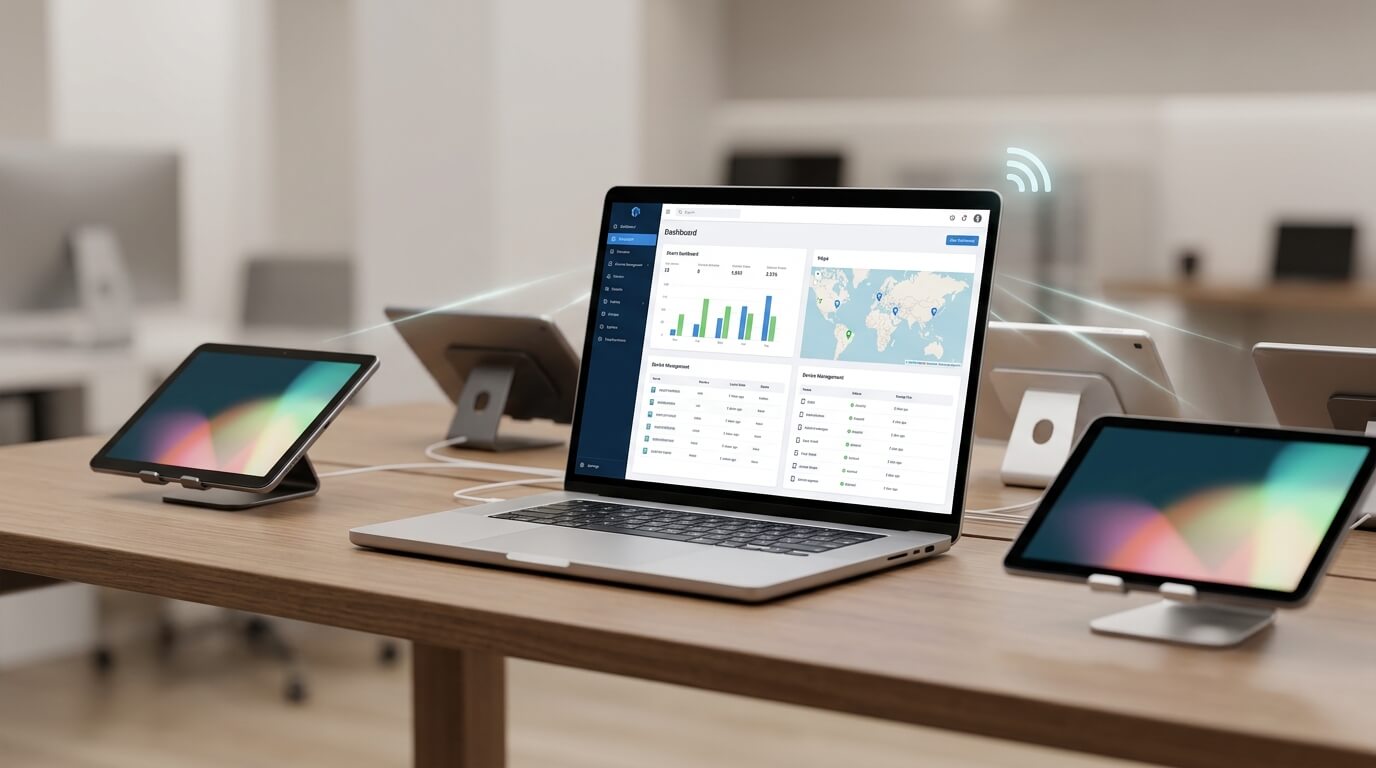
Έχετε πλέον διαμορφώσει επιτυχώς έναν πλήρως κλειδωμένο στόλο POS λιανικής, με αθόρυβες ενημερώσεις και αυτόματη προετοιμασία. Συνεχίστε να παρακολουθείτε τις συσκευές σας μέσω του Nomid MDM dashboard για να διασφαλίσετε τη συμμόρφωση, να παρακολουθείτε την υγεία των συσκευών και να προωθείτε απρόσκοπτες ενημερώσεις στους εργαζόμενους της πρώτης γραμμής.
Try it yourself — start free
Put these steps into practice with a free Nomid MDM trial. No credit card required.
Start for FreeΓράφτηκε από
David Ponces
Ετικέτες
Σχετικά άρθρα
Προβολή όλων των δημοσιεύσεων guides
 Λίστα Ελέγχου Εγγραφής Android Enterprise: Οδηγός Ανάπτυξης IT
Ένας ολοκληρωμένος οδηγός και λίστα ελέγχου για επαγγελματίες IT σχετικά με την επιτυχημένη εγγραφή και ανάπτυξη συσκευών Android Enterprise. Ανακαλύψτε τα απαραίτητα βήματα για την ασφαλή και αποτελεσματική διαχείριση συσκευών στον οργανισμό σας.
 guides
 Σταματώντας τους App Killers: Πώς να προστατεύσετε τις εφαρμογές MTD χρησιμοποιώντας προνόμια βάσει ρόλων του AMAPI
Αυτό το άρθρο εξηγεί πώς να χρησιμοποιήσετε τα προνόμια βάσει ρόλων του Android Management API (AMAPI) για να αποτρέψετε τον τερματισμό των εφαρμογών Mobile Threat Defense (MTD) από εργαλεία διακοπής εφαρμογών.