 Nomid
Este guia mostra como registrar headsets corporativos PICO no Nomid MDM e gerenciá-los com uma política VR/Pico. Você cria a política no Portal Nomid, conecta cada headset a um computador por USB e deixa o aplicativo de desktop Nomid Ops fazer o provisionamento. Depois disso, o headset recebe da política os apps, o inicializador, o Wi-Fi e as configurações de segurança, e aparece no Portal ao lado dos seus celulares e tablets Android.
Método de registro: o Nomid registra headsets PICO somente por USB com o Nomid Ops, não por QR code. Zero-touch e Samsung Knox Mobile Enrollment não estão disponíveis para PICO.
Risco: o provisionamento torna o Nomid o proprietário do dispositivo (device owner) no headset. Um headset que já tenha uma conta ou outro app de gerenciamento precisa ser restaurado às configurações de fábrica antes, o que apaga tudo nele. Um nome, tipo de segurança ou senha de Wi-Fi errado interrompe o provisionamento, muitas vezes com um erro genérico. Registre um headset piloto antes de um lote.
Antes de começar
- Uma empresa no Nomid MDM com headsets VR habilitados. Se Headset VR não aparecer quando você adicionar um dispositivo no Portal, fale com o suporte Nomid.
- A permissão Enroll policy e, para criar ou alterar a política VR/Pico, Edit policy.
- Um headset corporativo PICO Neo 3, PICO 4 ou PICO 4 Ultra, carregado. Para qualquer outro modelo PICO, confirme o suporte com a Nomid antes de uma implantação.
- Um headset novo, ou sem conta e sem outro gerenciamento de dispositivo. Para remover uma conta ou um app de gerenciamento, restaure o headset às configurações de fábrica conforme a documentação da PICO.
- Um computador Windows ou Mac com o Nomid Ops instalado, conforme a etapa 2.
- Um cabo USB de dados. Cabos somente de carregamento não funcionam. Para vários headsets ao mesmo tempo, use um hub USB com alimentação.
- Uma rede Wi-Fi que o headset possa usar durante o provisionamento, com acesso aos endereços de Requisitos de rede.
1. Criar uma política VR/Pico
- No Portal Nomid, abra Políticas e crie uma política. Selecione Política de VR / Pico como plataforma.
- Escolha um ponto de partida: o modelo Educação ou Treinamento Industrial, ou Começar do zero. Os dois modelos bloqueiam a restauração de fábrica no headset, preparam o inicializador do headset e ativam os relatórios de status.
- Selecione os apps da loja da sua empresa. Os apps escolhidos nesta etapa são instalados em todos os headsets que usam a política. Para adicionar seu próprio APK, envie-o antes para a Biblioteca.
- Selecione Criar Política.
Para reaproveitar uma política, escolha Copiar de uma política existente e selecione outra política VR/Pico como origem. A cópia mantém a plataforma e as configurações da origem, e Criar já faz a cópia, sem a etapa de apps; por isso, revise depois os apps, o inicializador, as redes e as restrições herdados.
O assistente completo está descrito em Nova política: criar uma política VR/Pico. Antes de registrar headsets, abra a política e revise a aba Conectividade: adicione a rede Wi-Fi que os headsets vão usar, para que o Nomid Ops possa enviá-la durante o provisionamento. As configurações de inicializador, conteúdo e segurança estão em 4.2. Políticas VR/Pico — 2.0.
2. Instalar o Nomid Ops
- No Portal, abra a política e a aba Registro. Você também pode selecionar + no cabeçalho, adicionar um dispositivo e escolher Headset VR.
- O cartão Headsets VR mostra as três etapas e os instaladores. Selecione Baixar para Windows ou Baixar para macOS e execute o instalador. Baixar não registra nada.
- Abra o Nomid Ops e entre com sua conta Nomid. No menu do usuário, confira se a empresa certa está selecionada: as políticas, os apps e os dispositivos que você vê no Nomid Ops pertencem a essa empresa.
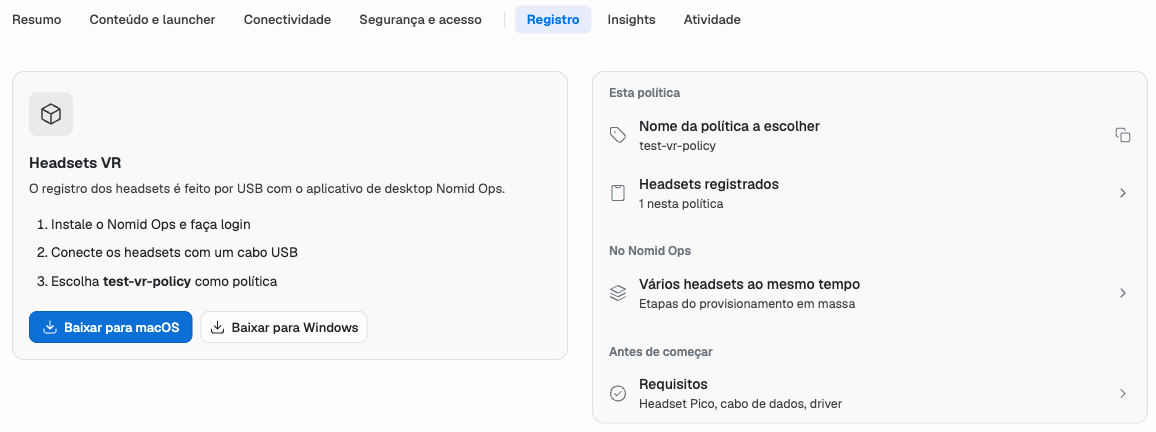
Copie o nome da política nesta aba para escolher a mesma política no Nomid Ops.
No Windows, confirme o aviso do Controle de Conta de Usuário somente quando ele indicar Nomid Ops com Nomid Tech como editor verificado. A entrada na conta, o menu do usuário e as demais telas do aplicativo estão no manual do Nomid Ops.
3. Preparar o headset
- No headset, ative as Opções do desenvolvedor: abra Settings > General > About This Device e selecione Software Version dez vezes, conforme as instruções de Business Settings da PICO. Os nomes dos menus seguem o idioma do headset.
- Abra Settings > General > Developer Options e ative USB Debugging.
- Conecte o headset ao computador com o cabo USB de dados.
- Coloque o headset, ou olhe para a tela dele, e permita a depuração USB para este computador quando ele pedir.
No Nomid Ops, a aba Dispositivos lista o headset. Ele está pronto quando o estado é Conectado e Autorizado. Não Autorizado significa que o aviso no headset ainda não foi aceito; Conectado, ADB desativado significa que a depuração USB ainda está desligada.
4. Provisionar com o Nomid Ops
- Em Dispositivos, selecione o headset, ou vários headsets, e selecione Iniciar Provisionamento.
- Em Configuração de Política, selecione a política VR/Pico que você criou. O nome dela aparece na aba Registro da política no Portal.
- Em Seleção de Conteúdo, confira os apps que a política instala e baixe os que ainda não estão no cache. O Nomid Settings sempre vem incluído: é o agente Nomid que gerencia o headset.
- Em Redes Wi-Fi, confirme a rede que o headset vai usar. As redes da política já vêm incluídas; use Adicionar Wi-Fi manualmente somente para uma rede que a política não tem. Confira nome, tipo de segurança e senha: um valor errado interrompe o provisionamento.
- Confira Habilitar atualização do SO. A opção vem marcada e só é executada depois que você baixa a imagem do sistema operacional. Essa imagem é o PUI 5.9.9 da PICO para o PICO Neo 3, e o Nomid Ops não confere o modelo antes de instalá-la, então desmarque a opção em um PICO 4, em um PICO 4 Ultra ou em qualquer outro modelo. Em um Neo 3, a atualização exige pelo menos 40% de bateria e reinicia o headset antes de o provisionamento continuar. No Windows, o Nomid Ops pode pedir permissão de administrador para reparar o driver USB que o headset usa no modo de atualização.
- Se quiser, use Nomeação de Dispositivos para nomear os headsets em sequência e adicionar tags, e Configurações de Desempenho para escolher quantos headsets rodam ao mesmo tempo. Comece com Equilibrado.
- Revise Pronto para Provisionar e selecione Iniciar Sessão.
Mantenha o headset conectado enquanto a sessão roda. O Nomid Ops instala o Nomid Settings, torna-o proprietário do dispositivo, instala os apps e o ambiente VR da política, e registra o headset na sua empresa. Em um headset novo, ele também conclui as telas iniciais da PICO. Um cartão pode chegar a 100% e continuar Em Andamento até o Portal confirmar o headset como ativo; depois disso, ele passa para Concluído. O console da sessão, seus filtros e seus logs estão descritos no manual do Nomid Ops.
5. Verificar o registro
- No Portal, abra a aba Registro da política. Headsets registrados conta os headsets da política; Abrir a lista de dispositivos mostra quais são.
- Abra o headset e confira o resumo: Status é Ativo, Marca e modelo mostra o modelo PICO, Política é a política VR/Pico escolhida e Modo de gerenciamento é Total. O resumo VR/Pico está descrito em Dispositivos.
- No headset, confira se o inicializador e os apps da política aparecem.
As alterações que você salvar depois na política são enviadas ao headset quando ele sincroniza pela conexão de rede, então não é preciso provisioná-lo de novo.
Vários headsets ao mesmo tempo
Conecte todos os headsets, autorize cada um e confira se o Nomid Ops lista todos como Conectado e Autorizado. Selecione todos, escolha a política uma vez e inicie uma única sessão. Mantenha cada headset conectado até o cartão dele mostrar Concluído. Em Configurações de Desempenho, aumente o número de headsets simultâneos somente se o computador e o hub USB continuarem estáveis; use cabos bons e um hub USB 3.0 com alimentação em lotes grandes.
Solução de problemas
| Problema | Causa provável | O que fazer |
|---|---|---|
| O headset não aparece no Nomid Ops | Cabo somente de carregamento, porta USB com defeito ou depuração USB ainda desligada | Use um cabo de dados e outra porta, confira a depuração USB e reconecte. |
| Conectado, ADB desativado | A depuração USB está desligada | Ative-a em Settings > General > Developer Options. |
| Não Autorizado | O aviso de depuração USB não foi aceito | Aceite-o no headset. Se o aviso não aparecer, reconecte o cabo. |
| A política não aparece em Configuração de Política | O Nomid Ops está conectado a outra empresa, ou a lista foi carregada antes de você criar a política | Confira a empresa no menu do usuário e atualize a lista. |
| O provisionamento para na etapa de proprietário do dispositivo | O headset tem uma conta ou outro app de gerenciamento | Restaure o headset às configurações de fábrica e provisione de novo. A restauração apaga o headset. |
| O cartão continua Em Andamento ou o provisionamento para com um erro genérico | O headset não consegue chegar ao Nomid pelo Wi-Fi | Confira nome, segurança e senha da rede, e os requisitos de rede. A Pré-verificação de rede, na aba Solução de problemas do Nomid Ops, testa a partir do computador se a rede chega aos serviços do Nomid e do Android. |
| A atualização do SO falha em um PICO Neo 3 | A bateria está abaixo de 40%, ou o cabo se desconectou enquanto o headset reiniciava | Carregue o headset, mantenha-o conectado e tente de novo. Em outros modelos, desmarque Habilitar atualização do SO. |
| O headset está ativo, mas informa uma política antiga | Ele ainda não sincronizou depois da alteração | Conecte-o ao Wi-Fi e aguarde a sincronização. A aba Política do dispositivo em Dispositivos mostra a política e a versão informadas. |
Se o provisionamento continuar falhando, guarde a mensagem de erro e o log do console da sessão e fale com support@nomidmdm.com antes de restaurar o headset de novo.
Remover um headset do Nomid
- Para gerenciar o headset com outra política VR/Pico, use Mudar política na página do dispositivo, conforme descrito em Dispositivos. Não é preciso provisioná-lo de novo.
- Para tirar o headset do gerenciamento, use Desinstalar Nomid no Nomid Ops com o headset conectado, quando seu acesso permitir, ou restaure-o às configurações de fábrica. Os modelos VR bloqueiam a restauração de fábrica no headset; se você pretende restaurá-lo pelo menu do headset, defina antes Redefinição de fábrica como Permitido nas configurações de segurança da política.
- Uma restauração apaga tudo no headset. Para usá-lo de novo com o Nomid, repita as etapas 3 e 4.