 Nomid
Esta guía muestra cómo inscribir visores empresariales PICO en Nomid MDM y administrarlos con una política VR/Pico. Usted crea la política en el Portal de Nomid, conecta cada visor a un ordenador por USB y deja que la app de escritorio Nomid Ops lo aprovisione. Después, el visor recibe de la política las apps, el iniciador, el Wi-Fi y los ajustes de seguridad, y aparece en el Portal junto a sus teléfonos y tabletas Android.
Método de inscripción: Nomid inscribe visores PICO solo por USB con Nomid Ops, no con un código QR. Zero-touch y Samsung Knox Mobile Enrollment no están disponibles para PICO.
Riesgo: el aprovisionamiento convierte a Nomid en propietario del dispositivo (device owner) en el visor. Un visor que ya tenga una cuenta u otra app de administración debe restablecerse de fábrica antes, lo que borra todo su contenido. Un nombre, tipo de seguridad o contraseña de Wi-Fi incorrecto detiene el aprovisionamiento, a menudo con un error genérico. Inscriba un visor piloto antes de un lote.
Antes de empezar
- Una empresa en Nomid MDM con visores VR habilitados. Si Visor VR no aparece al añadir un dispositivo en el Portal, contacte con el soporte de Nomid.
- El permiso Enroll policy y, para crear o cambiar la política VR/Pico, Edit policy.
- Un visor empresarial PICO Neo 3, PICO 4 o PICO 4 Ultra, cargado. Para cualquier otro modelo PICO, confirme la compatibilidad con Nomid antes de un despliegue.
- Un visor nuevo, o sin cuenta y sin otra administración de dispositivos. Para quitar una cuenta o una app de administración, restablezca el visor de fábrica según la documentación de PICO.
- Un ordenador Windows o Mac con Nomid Ops instalado, como se indica en el paso 2.
- Un cable USB de datos. Los cables solo de carga no funcionan. Para varios visores a la vez, use un hub USB con alimentación.
- Una red Wi-Fi a la que el visor pueda conectarse durante el aprovisionamiento, con acceso a las direcciones de Requisitos de red.
1. Crear una política VR/Pico
- En el Portal de Nomid, abra Políticas y cree una política. Seleccione Política de VR / Pico como plataforma.
- Elija un punto de partida: la plantilla Educación o Formación industrial, o Empezar desde cero. Las dos plantillas bloquean el restablecimiento de fábrica en el visor, preparan el iniciador del visor y activan los informes de estado.
- Seleccione las apps de la tienda de su empresa. Las apps elegidas en este paso se instalan en todos los visores que usan la política. Para añadir su propio APK, súbalo antes a la Biblioteca.
- Seleccione Crear política.
Para reutilizar una política, elija Copiar de una política existente y seleccione otra política VR/Pico como origen. La copia conserva la plataforma y los ajustes del origen, y Crear ya la realiza, sin el paso de apps; por eso, revise después las apps, el iniciador, las redes y las restricciones heredados.
El asistente completo se describe en Nueva política: crear una política VR/Pico. Antes de inscribir visores, abra la política y revise la pestaña Conectividad: añada la red Wi-Fi que usarán los visores, para que Nomid Ops pueda enviarla durante el aprovisionamiento. Los ajustes de iniciador, contenido y seguridad están en 4.2. Políticas VR/Pico — 2.0.
2. Instalar Nomid Ops
- En el Portal, abra la política y su pestaña Inscripción. También puede seleccionar + en la cabecera, añadir un dispositivo y elegir Visor VR.
- La tarjeta Visores VR muestra los tres pasos y los instaladores. Seleccione Descargar para Windows o Descargar para macOS y ejecute el instalador. Descargar no inscribe nada.
- Abra Nomid Ops e inicie sesión con su cuenta de Nomid. En el menú de usuario, compruebe que esté seleccionada la empresa correcta: las políticas, las apps y los dispositivos que ve en Nomid Ops pertenecen a esa empresa.
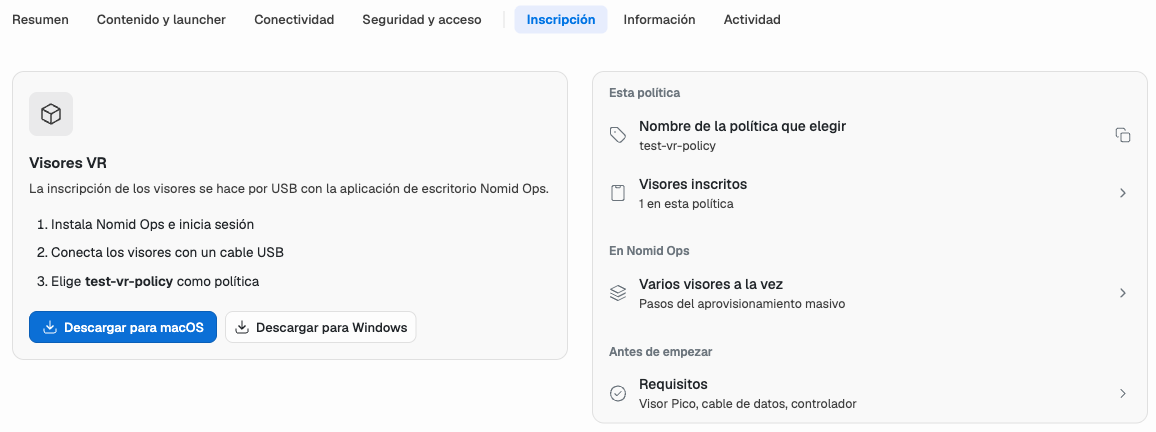
Copie el nombre de la política en esta pestaña para elegir la misma política en Nomid Ops.
En Windows, confirme el aviso del Control de cuentas de usuario solo cuando indique Nomid Ops con Nomid Tech como editor verificado. El inicio de sesión, el menú de usuario y las demás pantallas de la app están en el manual de Nomid Ops.
3. Preparar el visor
- En el visor, active las Opciones de desarrollador: abra Settings > General > About This Device y seleccione Software Version diez veces, como indican las instrucciones de Business Settings de PICO. Los nombres de los menús siguen el idioma del visor.
- Abra Settings > General > Developer Options y active USB Debugging.
- Conecte el visor al ordenador con el cable USB de datos.
- Póngase el visor, o mire su pantalla, y permita la depuración USB para este ordenador cuando lo pida.
En Nomid Ops, la pestaña Dispositivos muestra el visor. Está listo cuando su estado es Conectado y Autorizado. No Autorizado significa que aún no se aceptó el aviso en el visor; Conectado, ADB desactivado significa que la depuración USB sigue desactivada.
4. Aprovisionar con Nomid Ops
- En Dispositivos, seleccione el visor, o varios visores, y seleccione Iniciar Suministro.
- En Configuración de Política, seleccione la política VR/Pico que creó. Su nombre aparece en la pestaña Inscripción de la política en el Portal.
- En Selección de Contenido, compruebe las apps que instala la política y descargue las que aún no estén en caché. Nomid Settings siempre está incluido: es el agente de Nomid que administra el visor.
- En Redes Wi-Fi, confirme la red que usará el visor. Las redes de la política ya están incluidas; use Agregar Wi-Fi manualmente solo para una red que la política no tenga. Compruebe el nombre, el tipo de seguridad y la contraseña: un valor incorrecto detiene el aprovisionamiento.
- Revise Habilitar actualización del SO. La opción viene marcada y solo se ejecuta después de descargar la imagen del sistema operativo. Esa imagen es el PUI 5.9.9 de PICO para el PICO Neo 3, y Nomid Ops no comprueba el modelo antes de instalarla, así que desmarque la opción en un PICO 4, un PICO 4 Ultra o cualquier otro modelo. En un Neo 3, la actualización requiere al menos un 40 % de batería y reinicia el visor antes de que continúe el aprovisionamiento. En Windows, Nomid Ops puede pedir permiso de administrador para reparar el controlador USB que el visor usa en modo de actualización.
- Si lo desea, use Nomenclatura de dispositivos para nombrar los visores en orden y añadir etiquetas, y Configuración de rendimiento para elegir cuántos visores se aprovisionan a la vez. Empiece con Equilibrado.
- Revise Listo para Aprovisión y seleccione Iniciar sesión. Aquí el botón inicia la sesión de aprovisionamiento, no un inicio de sesión de cuenta.
Mantenga el visor conectado mientras dura la sesión. Nomid Ops instala Nomid Settings, lo convierte en propietario del dispositivo, instala las apps y el entorno VR de la política, y registra el visor en su empresa. En un visor nuevo, también completa las pantallas iniciales de PICO. Una tarjeta puede llegar al 100 % y seguir En curso hasta que el Portal confirme el visor como activo; después pasa a Completado. La consola de la sesión, sus filtros y sus registros se describen en el manual de Nomid Ops.
5. Verificar la inscripción
- En el Portal, abra la pestaña Inscripción de la política. Visores inscritos cuenta los visores de la política; Abrir la lista de dispositivos muestra cuáles son.
- Abra el visor y compruebe su resumen: Estado es Activo, Marca y modelo muestra el modelo PICO, Política es la política VR/Pico elegida y Modo de administración es Total. El resumen VR/Pico se describe en Dispositivos.
- En el visor, compruebe que aparecen el iniciador y las apps de la política.
Los cambios que guarde después en la política se envían al visor cuando se sincroniza por su conexión de red, así que no hace falta aprovisionarlo de nuevo.
Varios visores a la vez
Conecte todos los visores, autorice cada uno y compruebe que Nomid Ops los muestra todos como Conectado y Autorizado. Selecciónelos todos, elija la política una vez e inicie una sola sesión. Mantenga cada visor conectado hasta que su tarjeta muestre Completado. En Configuración de rendimiento, aumente el número de visores simultáneos solo si el ordenador y el hub USB siguen estables; use buenos cables y un hub USB 3.0 con alimentación en lotes grandes.
Solución de problemas
| Problema | Causa probable | Qué hacer |
|---|---|---|
| El visor no aparece en Nomid Ops | Cable solo de carga, puerto USB defectuoso o depuración USB aún desactivada | Use un cable de datos y otro puerto, compruebe la depuración USB y vuelva a conectar. |
| Conectado, ADB desactivado | La depuración USB está desactivada | Actívela en Settings > General > Developer Options. |
| No Autorizado | No se aceptó el aviso de depuración USB | Acéptelo en el visor. Si no aparece, vuelva a conectar el cable. |
| La política no aparece en Configuración de Política | Nomid Ops tiene la sesión iniciada en otra empresa, o la lista se cargó antes de crear la política | Compruebe la empresa en el menú de usuario y actualice la lista. |
| El aprovisionamiento se detiene en el paso de propietario del dispositivo | El visor tiene una cuenta u otra app de administración | Restablezca el visor de fábrica y vuelva a aprovisionarlo. El restablecimiento borra el visor. |
| La tarjeta sigue En curso o el aprovisionamiento se detiene con un error genérico | El visor no llega a Nomid por Wi-Fi | Compruebe el nombre, la seguridad y la contraseña de la red, y los requisitos de red. La Comprobación previa de la red, en la pestaña Resolución de problemas de Nomid Ops, prueba desde el ordenador si la red llega a los servicios de Nomid y de Android. |
| La actualización del SO falla en un PICO Neo 3 | La batería está por debajo del 40 %, o el cable se desconectó mientras el visor se reiniciaba | Cargue el visor, manténgalo conectado y vuelva a intentarlo. En otros modelos, desmarque Habilitar actualización del SO. |
| El visor está activo, pero informa una política antigua | Aún no se sincronizó después del cambio | Conéctelo al Wi-Fi y espere a que se sincronice. La pestaña Política del dispositivo en Dispositivos muestra la política y la versión informadas. |
Si el aprovisionamiento sigue fallando, guarde el mensaje de error y el registro de la consola de la sesión y escriba a support@nomidmdm.com antes de volver a restablecer el visor.
Quitar un visor de Nomid
- Para administrar el visor con otra política VR/Pico, use Cambiar política en la página del dispositivo, como se describe en Dispositivos. No hace falta aprovisionarlo de nuevo.
- Para sacar el visor de la administración, use Desinstalar Nomid en Nomid Ops con el visor conectado, cuando su acceso lo permita, o restablézcalo de fábrica. Las plantillas VR bloquean el restablecimiento de fábrica en el visor; si piensa restablecerlo desde el menú del visor, defina antes Restablecimiento de fábrica como Permitido en los ajustes de seguridad de la política.
- Un restablecimiento borra todo el contenido del visor. Para volver a usarlo con Nomid, repita los pasos 3 y 4.