 Nomid
NomidImportante: Execute o onboarding com uma conta institucional autorizada e valide cada etapa antes de avançar. Vínculos feitos com a conta ou a empresa incorreta podem exigir intervenção administrativa para correção.
Objetivo deste guia
Este guia explica, com o máximo de detalhe prático, como executar os 3 passos iniciais do Nomid MDM:
- Conectar o Google Workspace / ambiente Google gerenciado
- Criar a primeira política
- Fazer o primeiro enrollment do dispositivo
Também detalha a parte em que o operador sai momentaneamente do Nomid e interage nas telas do Google, que é justamente a parte que costuma gerar mais dúvida.
Para entender as telas citadas neste fluxo, consulte também Login, menu e ajuda, Integrations, Policies e Devices.
Use este artigo como roteiro de entrada. Quando chegar à criação da política, siga o procedimento completo em New policy; quando chegar ao cadastro do equipamento, siga New device.
Visão geral do fluxo
Na tela inicial do Nomid, o processo de início rápido aparece como uma sequência de três ações:
- Conectar o Google Workspace
- Criar sua primeira política
- Inscrever seu primeiro dispositivo
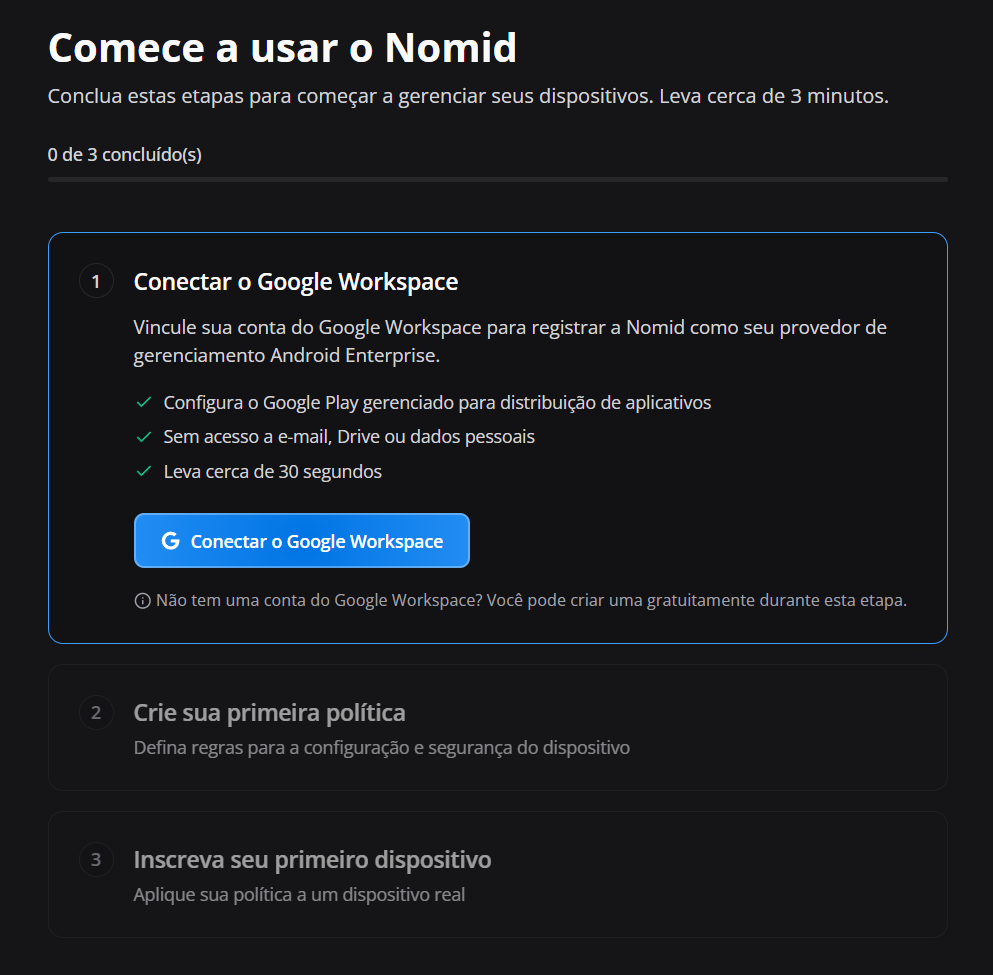
A lógica do fluxo é esta:
- primeiro você conecta o ambiente Google que dará suporte ao Android Enterprise / Managed Google Play;
- depois você cria a política que definirá como o dispositivo será gerenciado;
- por fim você usa essa estrutura pronta para colocar o primeiro aparelho sob gestão.
Sem concluir a etapa 1 corretamente, o restante normalmente fica limitado ou inviável, porque o ecossistema de gestão Android depende dessa vinculação com o ambiente Google.
Pré-requisitos antes de começar
Antes de clicar no primeiro botão, valide estes pontos:
1) Acesso ao Nomid
Você precisa entrar no portal do Nomid com um usuário que tenha permissão para:
- configurar integrações
- criar políticas
- realizar enrollment de dispositivos
Se o usuário tiver perfil restrito, ele pode até visualizar a área inicial, mas não necessariamente conseguirá concluir a conexão ou salvar políticas.
2) Conta Google adequada
Você precisa ter disponível uma conta Google que será usada no vínculo com o Android Enterprise / Google gerenciado.
Na prática, isso significa que a pessoa que for executar o procedimento precisa ter:
- acesso à conta Google correta da organização, ou
- autorização para usar a conta que será vinculada à empresa
3) Definição prévia de responsabilidade
É importante decidir antes:
- qual conta Google ficará vinculada ao ambiente
- quem será o responsável por essa conta
- se essa conta será institucional e controlada pela empresa
Isso evita criar vínculo com uma conta pessoal errada, o que costuma virar problema operacional depois.
4) Navegador e sessão
Idealmente:
- use navegador atualizado
- evite múltiplas contas Google abertas ao mesmo tempo no mesmo navegador
- se houver mais de uma conta logada, confirme com cuidado qual conta o Google está selecionando
Esse é um dos erros mais comuns no onboarding.
Etapa 1 — Conectar o Google Workspace
O que esta etapa faz
Na tela inicial, o primeiro bloco é Conectar o Google Enterprise ou Google Workspace:
- leva cerca de 30 segundos
- configura o Managed Google Play para distribuição de aplicativos
- não dá ao Nomid acesso aos dados pessoais do usuário
Em termos práticos, esta etapa serve para:
- ativar a base Google necessária para o Android Enterprise
- permitir gerenciar apps corporativos
- habilitar a distribuição e aprovação de apps via Managed Google Play
- associar a empresa do Nomid ao ambiente Google gerenciado
Passo a passo detalhado dentro do Nomid
-
Acesse a tela inicial da empresa
Entre na empresa correta do Nomid e localize a tela de onboarding. Você deve ver os 3 passos iniciais listados. O primeiro é Conectar o Google Workspace.
-
Clique no botão de conexão
Na própria tela existe um botão principal relacionado à conexão com o Google Workspace. Clique nele.
Ao clicar, normalmente o sistema inicia um redirecionamento para a autenticação/autorização do Google.
-
Aguarde o redirecionamento
O navegador abrirá uma tela do Google. Dependendo do seu ambiente, isso pode ocorrer:
- na mesma aba
- em popup
- em nova aba
Se houver bloqueio de popup no navegador, permita a abertura. Caso haja problemas devido à conta pré-autenticada no navegador, abra em uma janela anônima.
Etapa 1.1 — O que acontece nas telas do Google
Tela do Google — seleção de conta
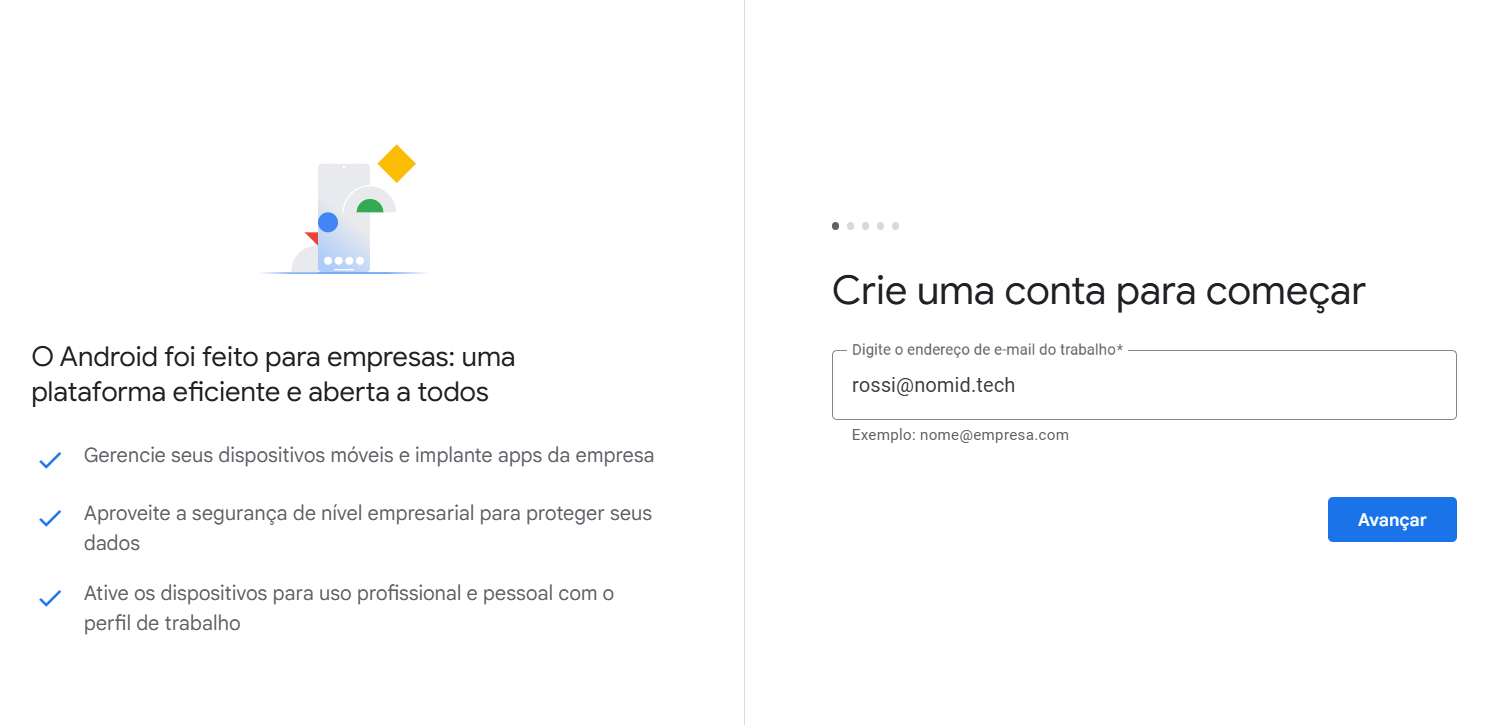
Ao entrar no fluxo do Google, normalmente a primeira tela é a de escolha de conta.
O que o operador deve fazer
- verificar qual conta está aparecendo
- confirmar que é a conta correta da organização
- evitar escolher conta pessoal por engano
- clicar na conta certa
Cuidados importantes
Se várias contas estiverem logadas, o Google pode sugerir automaticamente uma conta que não é a desejada.
O operador deve conferir com calma:
- domínio da conta
- nome exibido
- se aquela conta realmente deve representar a empresa no vínculo com o Android Enterprise
Tela do Google — login, se necessário
Se a conta não estiver autenticada, o Google solicitará:
- senha
- eventualmente verificação em duas etapas
O que o operador deve fazer
- digitar o e-mail da conta correta
- clicar em avançar
- informar a senha
- confirmar MFA, se for solicitado
Atenção
Se a autenticação falhar ou a conta não tiver permissão adequada, o fluxo pode ser interrompido antes da autorização final.
Tela do Google — consentimento / autorização
Depois do login, normalmente aparece uma tela pedindo autorização para que o Nomid faça o vínculo com os serviços Google necessários ao gerenciamento Android.
Essa tela pode variar dependendo se a conta é pessoal ou empresarial. Abaixo, detalhamos os dois cenários principais.
Caso de uso de conta pessoal
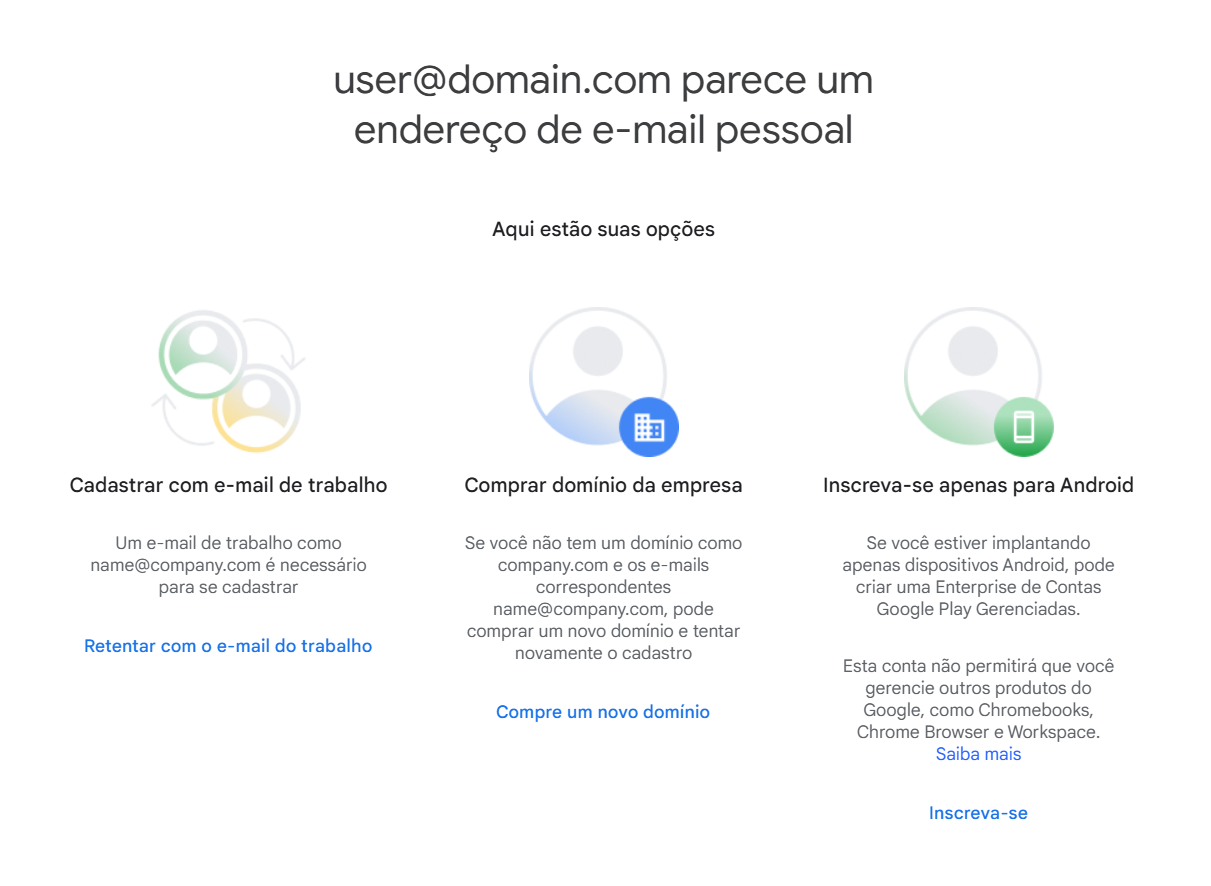
O que o operador verá
Em geral, essa tela mostra:
- o nome do serviço ou integração
- a conta pessoal que será usada
- botões como Permitir / Allow / Continue / Aceitar
O que o operador deve fazer
- ler o nome da conta exibida no topo
- confirmar que está na empresa certo do Nomid
- clicar para continuar e autorizar
O que esta autorização representa
Não significa que o Nomid vai ler e-mails, arquivos pessoais ou conteúdos privados da conta. A própria tela inicial do Nomid já deixa claro que a configuração do Managed Google Play é feita sem acesso aos dados pessoais do usuário.
Na prática, a autorização é para estabelecer o vínculo administrativo necessário ao ambiente Android Enterprise.
Caso de uso de conta empresarial
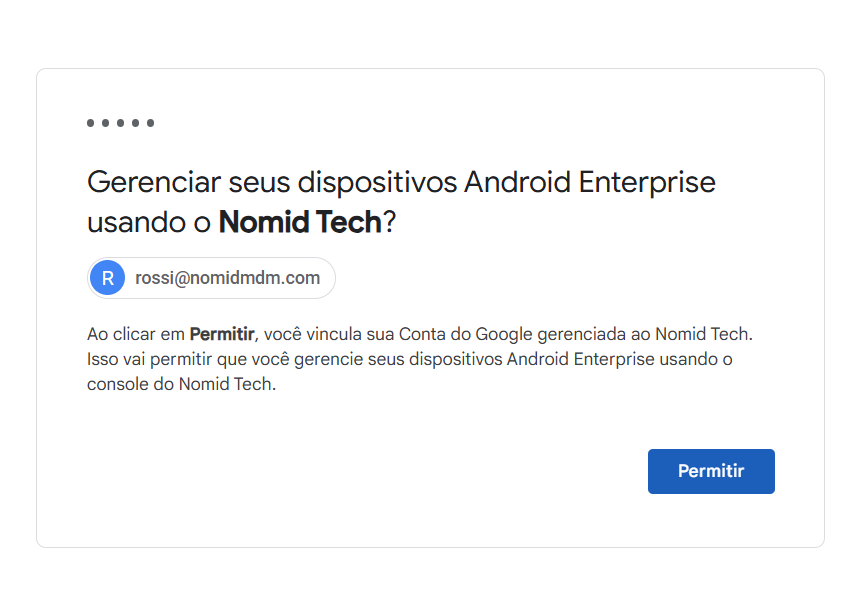
O que o operador verá
Em geral, essa tela mostra:
- o nome do serviço ou integração
- a conta empresarial que será usada
- botões como Permitir / Allow / Continue / Aceitar
- possivelmente indicações de permissões administrativas ou organizacionais
O que o operador deve fazer
- ler o nome da conta exibida no topo
- confirmar que está na empresa certo do Nomid
- verificar se a conta tem permissões adequadas para o ambiente empresarial
- clicar para continuar e autorizar
O que esta autorização representa
Similar ao caso pessoal, mas com foco em permissões organizacionais. Não significa acesso a dados pessoais, mas sim ao gerenciamento corporativo via Android Enterprise.
Tela do Google — criação/associação do ambiente gerenciado
Dependendo do estado anterior da conta, o Google pode exibir telas adicionais para:
- confirmar a criação de um ambiente gerenciado
- associar a organização
- aceitar termos do Android Enterprise / Managed Google Play
- confirmar nome da empresa ou do administrador
O que o operador deve fazer
- seguir o fluxo de confirmação
- revisar o nome exibido da organização
- prosseguir até o Google indicar conclusão
Possíveis variações
Essa parte pode variar conforme:
- se a conta já tinha vínculo anterior
- se a empresa está sendo configurado pela primeira vez
- se o domínio já foi usado em outro EMM
- se o Google exigir alguma confirmação extra
Retorno ao Nomid
Depois de autorizar no Google, o navegador deve retornar ao Nomid automaticamente.
O que deve acontecer no Nomid
Ao voltar, o sistema normalmente marca a primeira etapa como concluída ou atualiza o estado do onboarding.
Na prática, você deve confirmar visualmente que:
- a conexão foi concluída
- o botão anterior não está mais pedindo conexão
- o fluxo avançou para a etapa de criação da política
Se o retorno não acontecer automaticamente, atualize a tela com cuidado ou volte para a aba do Nomid.
Como validar que a etapa 1 deu certo
Considere a etapa 1 concluída somente se houver sinais objetivos no Nomid, como:
- indicação visual de etapa concluída
- ausência do aviso de conectar Google Workspace
- liberação da parte de apps/políticas associada ao Android Enterprise
- possibilidade de avançar normalmente para a próxima etapa
Se houver falha, as causas mais comuns são:
- conta Google errada
- sessão Google confusa com múltiplos logins
- bloqueio de popup/redirecionamento
- permissão insuficiente no Nomid
- tentativa de vincular algo já associado a outro ambiente
Etapa 2 — Criar sua primeira política
O que esta etapa faz
Depois da conexão com o Google, o próximo passo é Criar sua primeira política.
A política é o conjunto de regras que define como o dispositivo vai se comportar sob gerenciamento. É nela que normalmente se define, por exemplo:
- apps obrigatórios
- restrições
- comportamento de segurança
- modo de uso do aparelho
- configurações corporativas
Sem política, o enrollment até pode existir em alguns cenários, mas fica sem padronização de gestão.
Objetivo da primeira política
Como este é o primeiro passo prático do ambiente, a orientação correta é criar uma política simples, funcional e segura, para validar o onboarding sem complicar demais.
A primeira política deve ser pensada para:
- provar que o fluxo está funcionando
- servir como base para testes
- evitar excesso de restrições logo no início
- permitir confirmar se o aparelho recebe comandos corretamente
Passo a passo detalhado para criar a primeira política
-
Acesse a área de políticas
No Nomid, clique na etapa Criar sua primeira política ou acesse New policy pelo menu de Provisioning.
-
Inicie a criação
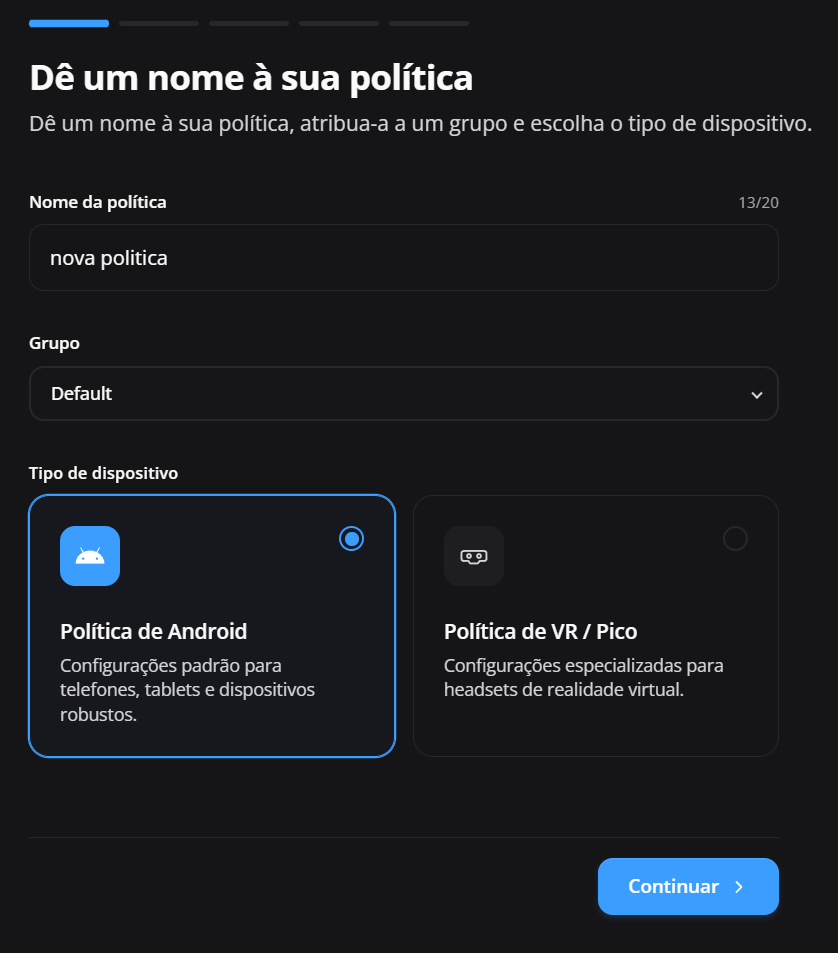
Clique em New Policy para criar uma política do zero. Essa ação abre o assistente de criação descrito no manual New policy.
-
Defina um nome claro
Dê um nome simples e operacional, por exemplo:
- Política Inicial
- Política Teste Android
- Política Base Nomid
Evite nomes vagos como “teste 1”, porque isso vira confusão depois.
-
Defina o objetivo da política
Antes de preencher qualquer campo, tenha claro qual é o objetivo do primeiro perfil. Exemplo:
- validar enrollment
- aplicar app obrigatório
- testar gestão básica
- preparar base para kiosk ou produção futura
-
Configure o mínimo necessário
Na primeira política, foque no básico:
- identificação da política
- comportamento padrão do dispositivo
- apps essenciais, se aplicável
- restrições iniciais realmente necessárias
-
Revise os campos com atenção
Ao preencher a política, revise:
- se o nome está correto
- se não há bloqueio excessivo
- se não há configuração que impeça o teste
- se os apps definidos realmente existem e estão liberados
Evite ativar regras avançadas ou configurações de rede complexas no primeiro teste.
-
Salve a política
Depois da revisão, clique em salvar.
-
Confirme que ela foi criada
Valide se a política aparece na lista e se está disponível para ser usada no enrollment do dispositivo.
O que observar ao criar a primeira política
Na primeira política, o erro clássico é tentar construir uma política “final” logo de cara.
Isso atrapalha porque:
- aumenta a chance de erro
- dificulta descobrir em qual parte o problema ocorreu
- pode bloquear funções básicas do aparelho antes de validar o onboarding
O melhor caminho é:
- criar uma política inicial enxuta
- testar no primeiro dispositivo
- depois evoluir para perfis mais rígidos
Checklist de validação da política
Antes de seguir para o enrollment, confirme:
- a política foi salva sem erro
- ela aparece na lista de políticas
- ela pode ser atribuída a um dispositivo
- não existe nenhuma restrição absurda que impeça a configuração inicial
Etapa 3 — Inscrever seu primeiro dispositivo
O que esta etapa faz
A terceira ação mostrada na tela é Inscrever seu primeiro dispositivo.
Aqui você pega toda a estrutura preparada nas etapas anteriores e coloca um aparelho real sob gerenciamento do Nomid.
É nessa fase que você comprova que:
- o vínculo com o Google está funcional
- a política está válida
- o dispositivo entra corretamente no ambiente gerenciado
O que é enrollment na prática
Enrollment é o processo de ingresso do dispositivo na gestão MDM.
Em termos simples, é quando o aparelho:
- se identifica como dispositivo a ser gerenciado
- recebe vínculo com a empresa
- passa a baixar/aplicar a política
- começa a obedecer às regras definidas no Nomid
Preparação do dispositivo antes do enrollment
Antes de iniciar, confirme no aparelho:
-
Estado do dispositivo
O ideal é que o dispositivo esteja:
- novo, ou
- resetado, ou
- em condição compatível com o método de enrollment desejado
Para Zero-touch ou KME, o aparelho deve estar em estado de fábrica ou ter sido resetado.
-
Conectividade
Garanta acesso à internet:
- Wi-Fi funcional, ou
- rede móvel funcional
Sem conectividade, o enrollment pode falhar ou ficar incompleto.
-
Bateria
Garanta bateria suficiente ou mantenha ligado na energia.
-
Método de enrollment definido
Antes de começar, saiba qual método será usado. Exemplo:
- QR code
- token
- zero-touch
- KME
- afw#setup
- outro método suportado no seu fluxo operacional
Alguns métodos, como Zero-touch e KME, podem usar o token/QR do Nomid para iniciar a inscrição automaticamente.
Para preparar esses métodos, siga o guia de Zero-touch ou de Knox Mobile Enrollment.
Passo a passo detalhado do primeiro enrollment
-
No Nomid, abra a etapa de enrollment
Clique em Inscrever seu primeiro dispositivo ou acesse New device para abrir o assistente de cadastro.
-
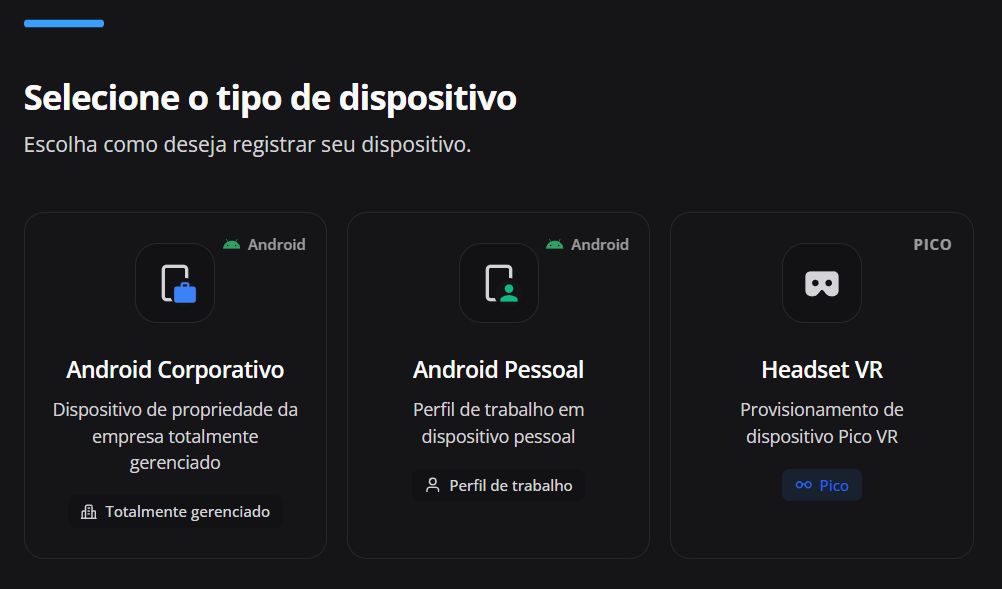
Escolha o método de inscrição
O Nomid deve exibir as formas disponíveis para cadastrar o dispositivo.
Se o método for Zero-touch ou KME, ele pode funcionar de forma mais automática: o aparelho será direcionado ao fluxo de inscrição assim que ligar e conectar à internet.
-
Selecione a política a ser aplicada
Associe o aparelho à política que você acabou de criar.
Esse ponto é importante: o primeiro dispositivo deve receber uma política simples, estável e já validada.
-
Gere os dados de enrollment
Dependendo do método, o Nomid pode gerar:
- QR code
- código/token
- link
- instrução específica de provisionamento
-
Vá ao aparelho
No dispositivo físico, inicie o processo de setup ou provisionamento conforme o método escolhido.
-
Insira/escaneie os dados
Faça o procedimento correspondente:
- escanear QR
- digitar código
- usar identificador do enrollment
- seguir o fluxo Android Enterprise
Para
afw#setup, digite esse código quando o Android solicitar o método de configuração. -
Aguarde o provisionamento
O aparelho vai:
- validar conectividade
- falar com os serviços Google
- baixar componentes necessários
- registrar o gerenciamento
- aplicar a política
-
Confirme no Nomid
Depois do enrollment, o dispositivo deve aparecer no portal com status correspondente ao cadastro realizado.
O que acontece nas telas Google/Android durante o enrollment
Fluxo típico no aparelho
-
Tela inicial do Android
O operador liga o dispositivo ou parte do setup inicial após reset.
-
Conexão de rede
O Android solicita internet para continuar.
-
Entrada no fluxo de gerenciamento
Conforme o método usado, o aparelho entra no fluxo de Android Enterprise.
-
Validações Google
O sistema pode:
- validar o método de provisionamento
- verificar a integridade do fluxo
- baixar componentes de gestão
- preparar o perfil/gestão do dispositivo
-
Registro da administração
Depois disso, o aparelho passa a reconhecer que será administrado corporativamente.
-
Aplicação da política
Ao finalizar a parte Google/Android, o dispositivo comunica com o Nomid e passa a receber a política.
Como validar que os 3 passos foram concluídos corretamente
Ao final do processo, você deve conseguir comprovar:
-
Conexão Google concluída
Sinais esperados:
- etapa 1 concluída
- ambiente Android Enterprise ativo
- fluxo do Nomid liberado para uso
-
Primeira política criada
Sinais esperados:
- política salva
- política visível no sistema
- política disponível para atribuição
-
Primeiro dispositivo inscrito
Sinais esperados:
- aparelho cadastrado na empresa
- política associada
- status coerente no portal
- início da aplicação das regras
Principais erros que costumam acontecer
Erro 1 — Conectar com a conta Google errada
Isso costuma acontecer quando há várias contas abertas no navegador.
Como evitar
- usar aba anônima, se necessário
- deslogar contas desnecessárias
- conferir o e-mail antes de autorizar
Erro 2 — Achar que a etapa 1 terminou só porque voltou do Google
Voltar para o Nomid não basta. É preciso verificar se o sistema realmente marcou a integração como concluída.
Como evitar
- confirmar o status visual da etapa
- validar se a criação de política e o enrollment avançam normalmente
Erro 3 — Criar política complexa demais no primeiro teste
Isso atrasa a validação inicial.
Como evitar
- começar com política simples
- testar primeiro
- endurecer depois
Erro 4 — Fazer enrollment sem política pronta
Isso cria um onboarding mal validado.
Como evitar
- concluir a etapa 2 antes da 3
- associar explicitamente a política correta
Erro 5 — Problemas de rede no dispositivo
Muitos erros de enrollment são apenas conectividade ruim.
Como evitar
- testar Wi-Fi antes
- garantir internet estável
- evitar redes com captive portal ou bloqueios estranhos
Versão resumida para o operador
Passo 1 — Conectar Google Workspace
- entrar no Nomid
- clicar em Conectar o Google Workspace
- selecionar a conta Google correta
- autenticar
- autorizar o vínculo
- voltar ao Nomid e confirmar que a etapa foi concluída
Passo 2 — Criar primeira política
- abrir a área de políticas
- criar nova política
- dar nome claro
- configurar o básico
- salvar
- confirmar que a política ficou disponível
Passo 3 — Fazer primeiro enrollment
- abrir a etapa de enrollment
- escolher o método
- vincular a política criada
- gerar QR/código/instrução
- executar o setup no aparelho
- concluir o provisionamento
- confirmar no portal que o dispositivo entrou corretamente