 Nomid
NomidIntrodução
O Samsung Knox Mobile Enrollment (KME) é um serviço da Samsung voltado para facilitar o registro e a configuração inicial de dispositivos Android da marca, especialmente em ambientes corporativos. Através do KME, é possível definir previamente um perfil de gerenciamento que será automaticamente aplicado ao dispositivo assim que ele for ligado pela primeira vez (ou após um reset de fábrica) e conectado à internet.
Este processo permite que o dispositivo seja automaticamente associado a uma solução de gerenciamento de mobilidade empresarial (MDM), como o Nomid MDM, sem necessidade de intervenção manual do usuário ou da equipe de TI durante a configuração inicial.
Este documento tem como objetivo apresentar, de forma detalhada, o funcionamento do KME, os passos necessários para criar e aplicar um perfil de provisionamento, os métodos disponíveis para associar dispositivos e como utilizar o QR Code para facilitar a ativação. O material é voltado para equipes técnicas que desejam compreender o processo de ponta a ponta e garantir uma implementação correta e eficiente do gerenciamento corporativo nos dispositivos Samsung.
Importante: As telas do Knox Admin Portal mudam periodicamente e as imagens deste guia estão em inglês. Confirme os nomes atuais dos campos antes de uma implantação em escala.
Pré-requisitos
- Conta corporativa com acesso ao Knox Admin Portal e ao Knox Mobile Enrollment.
- Dispositivos Samsung compatíveis e região com disponibilidade do KME.
- Revendedor Samsung aprovado para o fluxo OOBE, ou dispositivos Android 10 ou superior para enrollment por QR Code.
- Acesso aos dados de enrollment fornecidos pelo Nomid, além de uma política piloto já validada.
- Liberações de firewall necessárias para comunicação com os serviços Samsung e Google.
Etapa 0: Obter os dados de enrollment no Nomid
Antes de criar o perfil no KME, gere ou copie os dados no Nomid:
- Acesse New device e escolha Android Company.
- Selecione a política piloto validada.
- Abra a opção de enrollment automatizado para Samsung KME.
- Copie o endereço do agente EMM e o JSON com o enrollment token sem alterar nomes de propriedades ou estrutura.
O token, o JSON e o QR Code são credenciais de enrollment. Armazene apenas em local aprovado, não envie em chats ou tickets abertos, limite impressão do QR ao período de uso e regenere o enrollment se houver suspeita de vazamento, cópia incorreta ou uso indevido. Se o QR incluir Wi-Fi, trate também SSID e senha como dados sensíveis.
Etapa 1: Criando um Perfil de Provisionamento no KME
Passo a passo
- Acesse o portal do Knox: https://portal.samsungknox.com. É necessário possuir uma conta Samsung Knox com o KME ativado.
- Vá até "Knox Mobile Enrollment" > "Profiles".
- Essa é a seção onde você criará e gerenciará os perfis de provisionamento dos dispositivos.
- Clique em "Create profile" para iniciar a criação do novo perfil.
- Escolha o tipo "Android Enterprise".
- Isso configura o dispositivo como totalmente gerenciado (Device Owner), ideal para uso corporativo.
Dados básicos do perfil
- Profile Name: Nome identificador do perfil. Use algo descritivo como "Nomid Android - Equipe Comercial".
- Company Name: Nome da empresa que será exibido no dispositivo durante a inscrição.
- Support Email/Phone: Dados de contato para suporte, que serão apresentados ao usuário caso haja problemas.
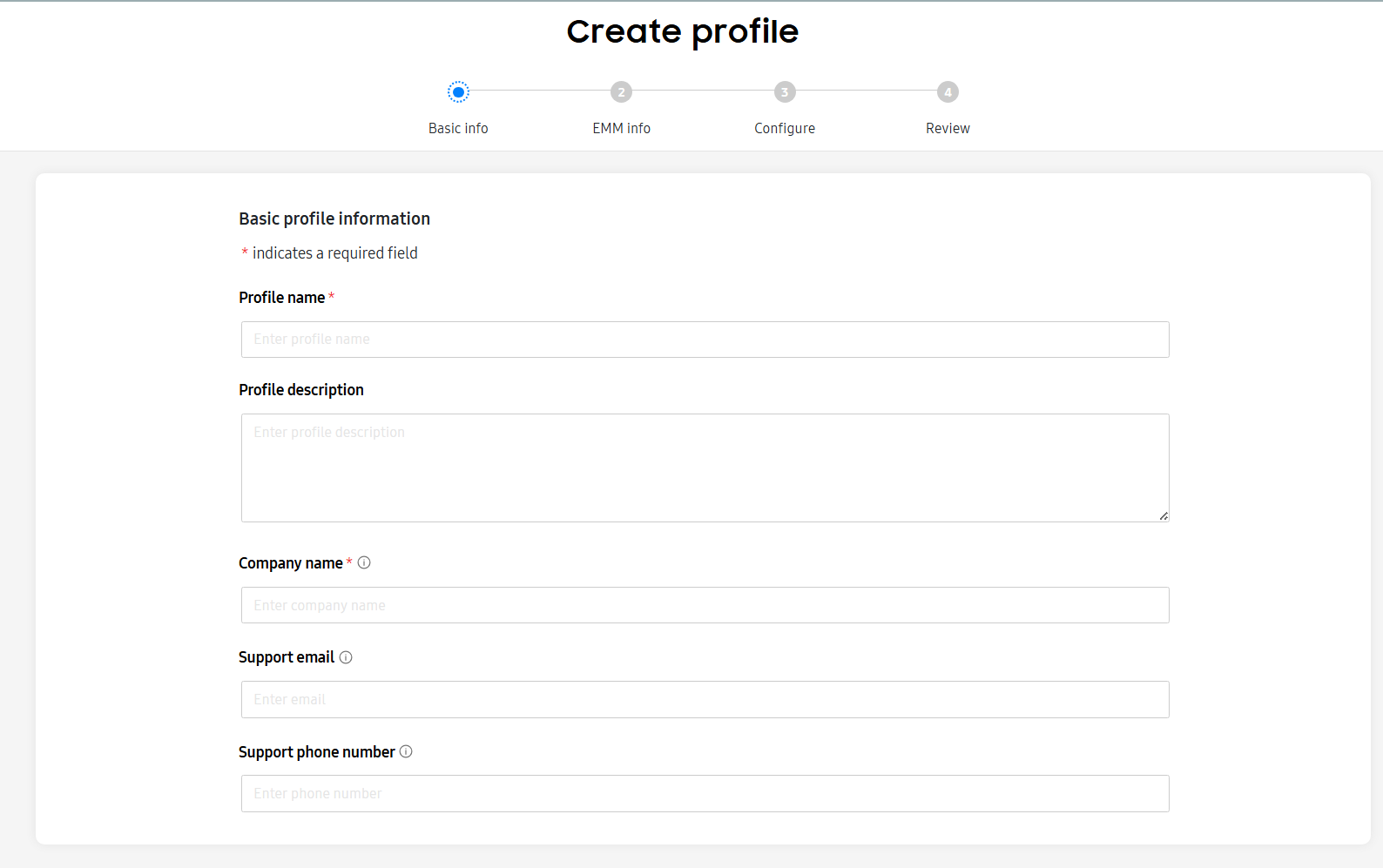 Tela de criação do perfil com os campos preenchidos
Configuração do MDM
- Escolher MDM: Selecione "Nomid MDM" se estiver listado. Caso contrário, selecione "Other".
- APK: Informe o link público do APK do agente Nomid MDM. Caso utilize o agente padrão do Android Enterprise, a URL padrão é fornecida pelo próprio sistema.
- MDM Server URI: Deixe em branco, a menos que o Nomid forneça uma URI personalizada.
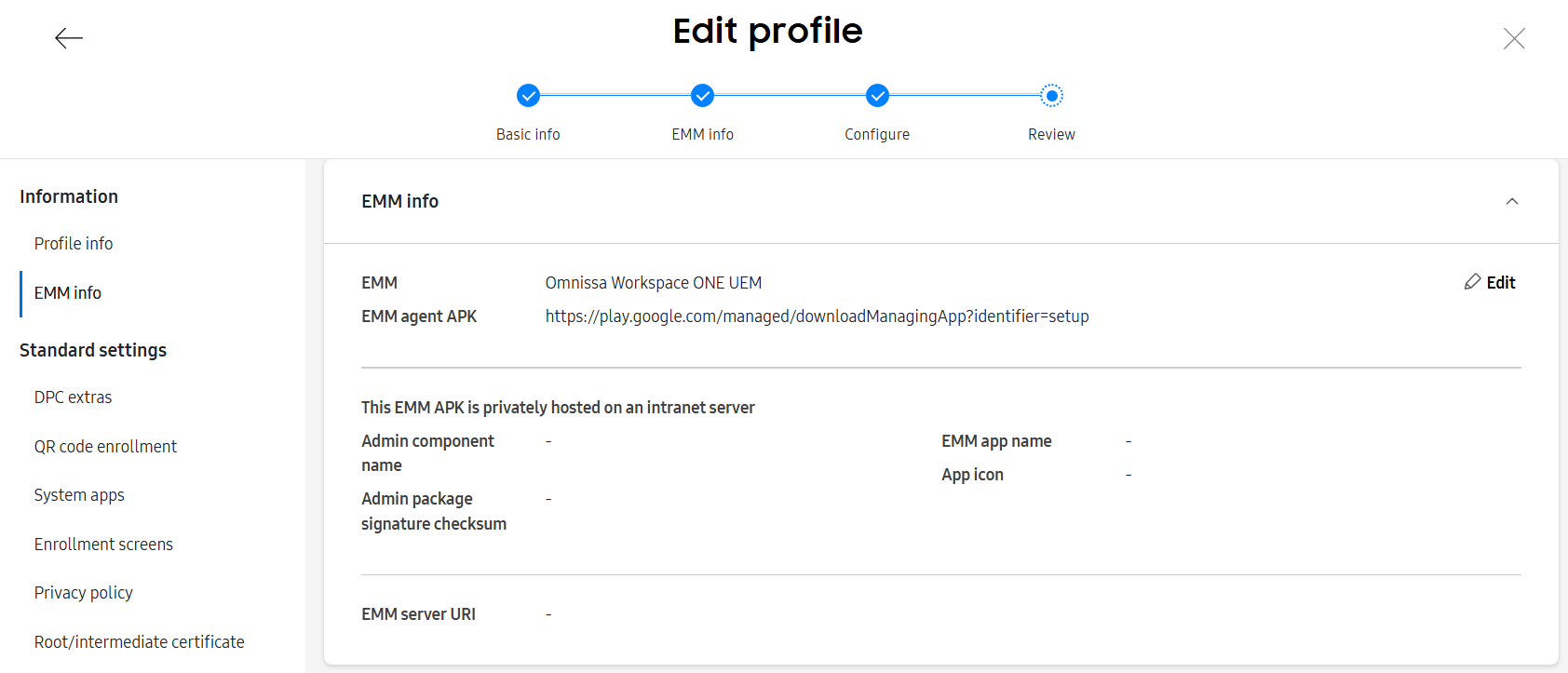 Tela de configuração do APK e URI
Dados JSON (Token de inscrição)
Insira o JSON fornecido pelo Nomid, que contém o token de inscrição:
{
  "com.google.android.apps.work.clouddpc.EXTRA_ENROLLMENT_TOKEN": "ABCDEF123"
}
Esse token vincula o dispositivo à sua organização no Nomid MDM.
Se o token expirar, for substituído no Nomid ou pertencer a outra política/empresa, o dispositivo pode não aparecer no inventário correto. Em caso de dúvida, gere um novo enrollment e atualize o perfil KME antes de iniciar o lote.
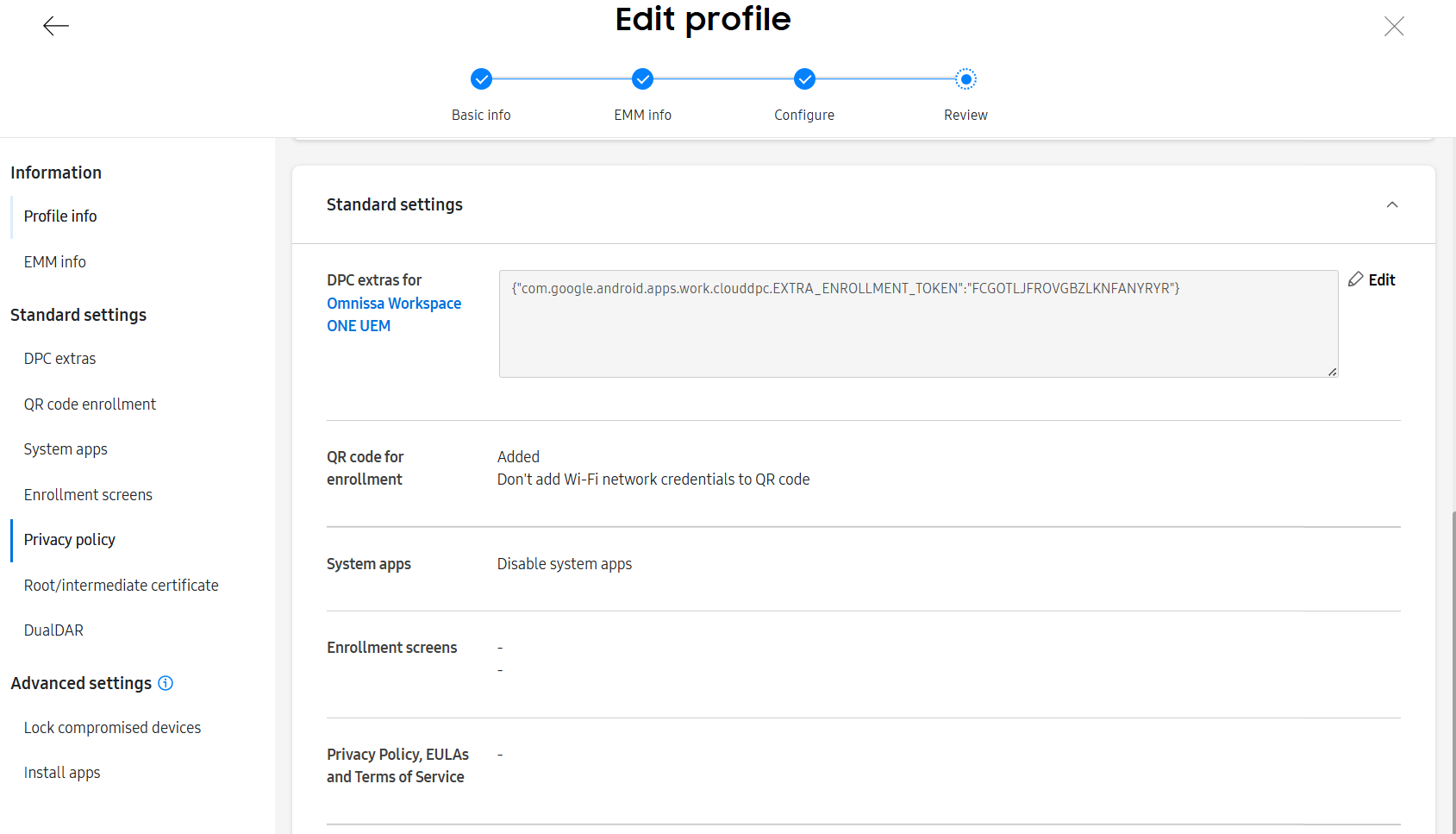 Tela de inserção de JSON
Configuração de QR Code
- Clique em "Add QR Code".
- Marque "Also allow QR enrollment for devices not uploaded" para permitir inscrição de dispositivos não comprados de revendedores oficiais.
- Opcionalmente, adicione os dados da rede Wi-Fi (SSID, segurança, senha) para facilitar a conexão automática.
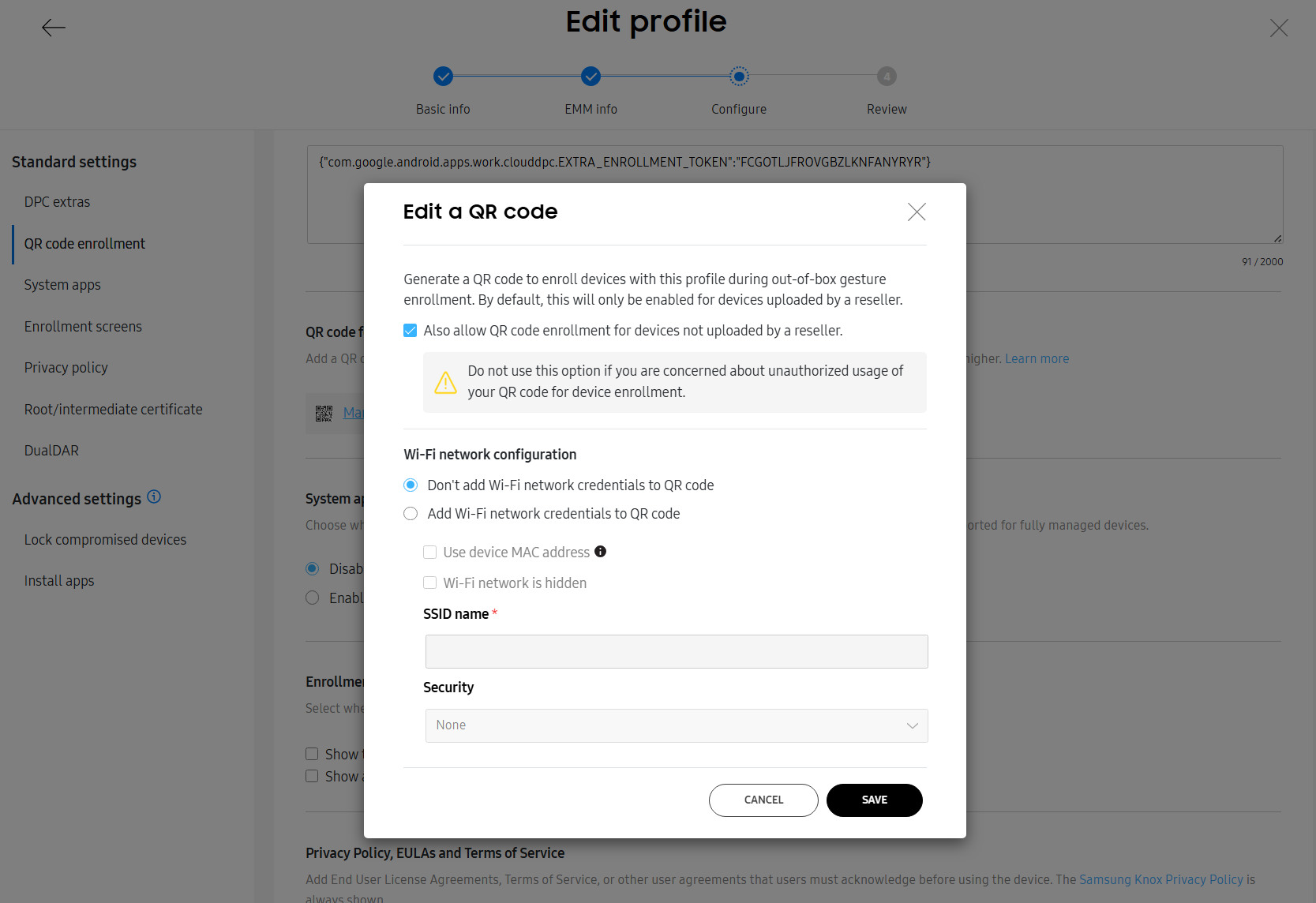 Tela de configuração de QR Code
Finalizando
- Clique em "Create" para salvar o perfil.
- Memorize o nome do perfil para vinculá-lo aos dispositivos posteriormente.
Etapa 2: Gerando e Usando o QR Code
- Acesse o perfil criado e localize a opção "QR Code".
- Baixe ou imprima o QR Code.
Este código contém:
- O identificador do perfil KME
- O token de inscrição (JSON)
- As configurações de Wi-Fi (se fornecidas)
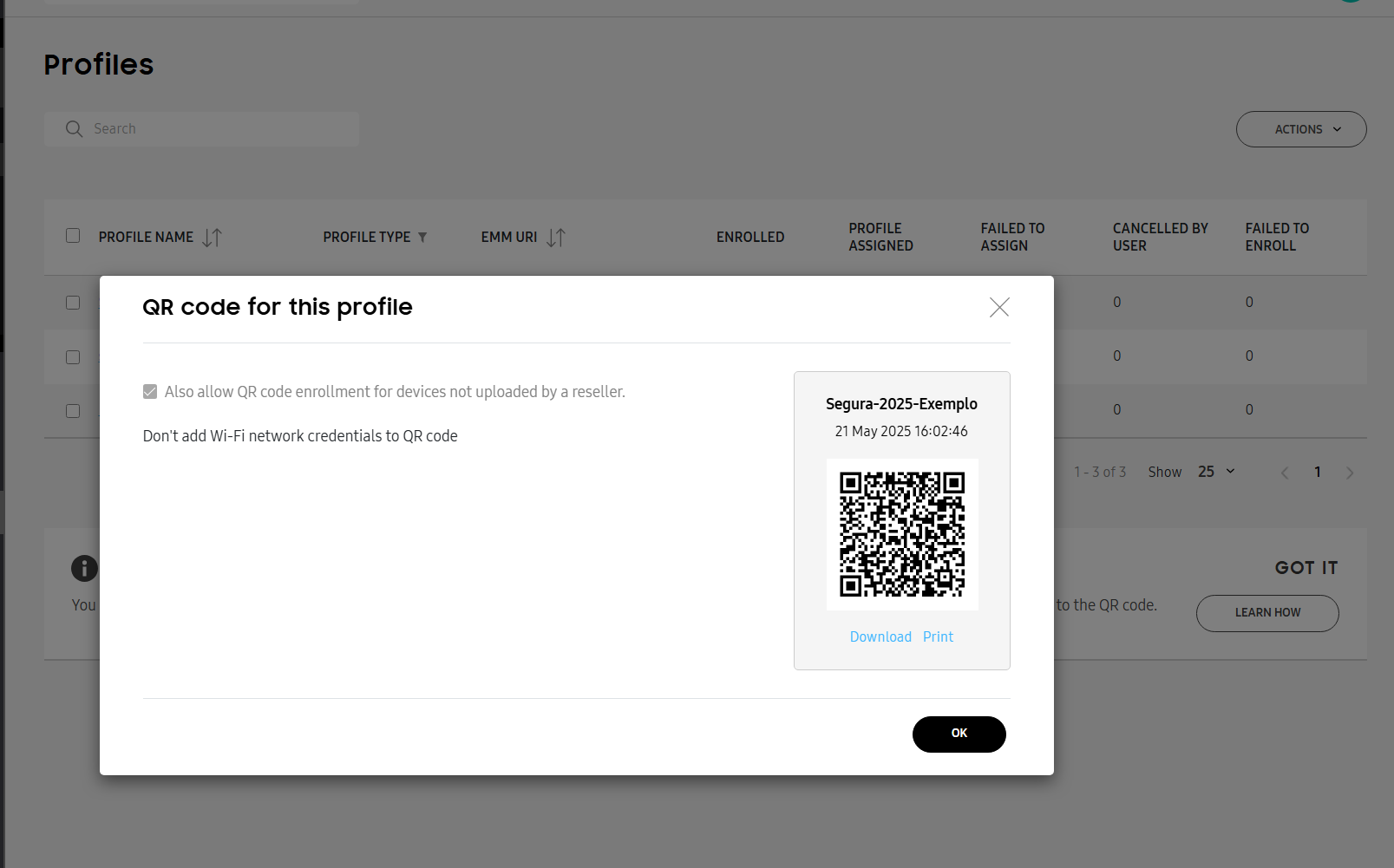 QR Code gerado no portal
Utilize esse QR para inscrever dispositivos diretamente, mesmo que não estejam pré-carregados no KME.
Etapa 3: Adicionando Dispositivos ao KME
A) Por revenda autorizada
- Dispositivos adquiridos de parceiros autorizados Samsung já aparecem automaticamente no console do KME.
B) Métodos manuais
- QR Code: permite inscrever no EMM dispositivos Samsung com Android 10 ou superior, inclusive equipamentos não enviados previamente pelo revendedor quando essa opção estiver habilitada no perfil.
- Knox Deployment App: pode ser usado em fluxos Samsung específicos, conforme compatibilidade do dispositivo e do serviço contratado.
O administrador cliente não deve tratar o upload de CSV como cadastro direto no KME. No fluxo padrão, o revendedor aprovado envia os identificadores dos dispositivos e o administrador aprova o lote no Knox Admin Portal.
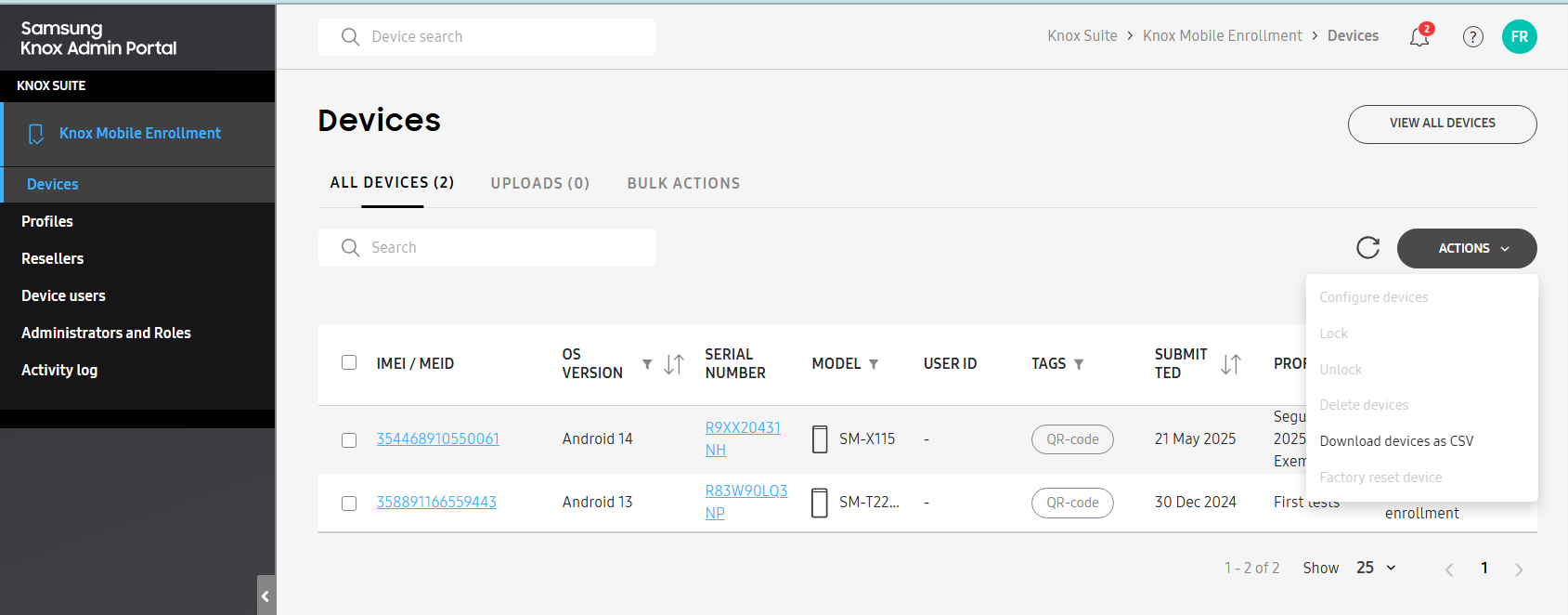 Tela do portal com lista de dispositivos
Etapa 4: Atribuindo Perfil aos Dispositivos
- Acesse a aba "Devices" no portal KME.
- Marque os dispositivos desejados.
- Clique em "Assign profile" e selecione o perfil criado.
Na lateral de detalhes, confirme o perfil selecionado e salve. Para lotes grandes, use as ações em massa disponíveis no portal e valide uma amostra antes de aplicar a todo o inventário.
Observação: Dispositivos inscritos via QR Code com permissão para não pré-registrados recebem o perfil automaticamente.
Etapa 5: Provisionamento no Dispositivo Samsung
- Ligue o dispositivo e selecione o idioma.
- Na tela de boas-vindas, desenhe o sinal "+" com o dedo para ativar o leitor de QR.
O fluxo KME ocorre na configuração inicial do Android. Use dispositivo novo ou restaurado para o padrão de fábrica somente após backup, autorização do responsável pelo ativo e validação de conta/FRP aplicável.
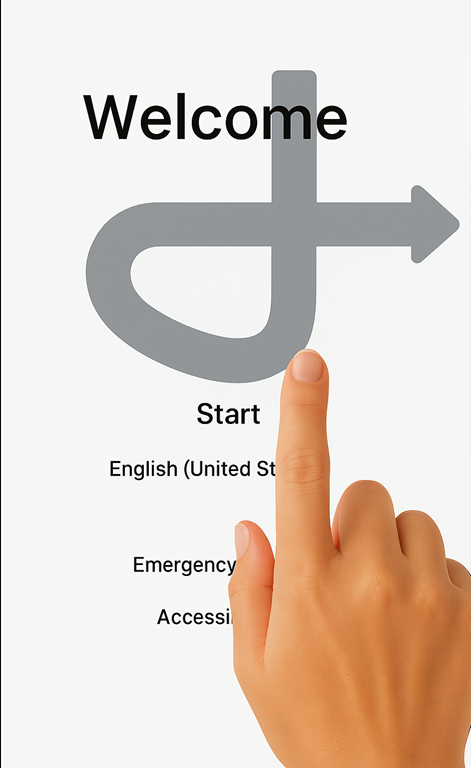
- Aponte a câmera para o QR Code.
- Conecte-se à internet (Wi-Fi ou chip SIM com dados).
- O app do MDM é baixado e instalado automaticamente.
- O dispositivo se inscreve no Nomid MDM, com ou sem interação do usuário (conforme configuração).
Etapa 6: Conferência da integração com Nomid MDM
- Confirme que o token/JSON usado no KME é o mesmo gerado no Nomid para a política escolhida.
- Confirme que o tipo de inscrição esperado é Device Owner/Fully managed.
- Verifique se o APK ou agente usado é o correto para o fluxo aprovado.
- Após o primeiro equipamento, confirme em Devices se o dispositivo apareceu na empresa e política corretas antes de expandir o lote.
Se necessário, consulte o suporte técnico do Nomid para confirmar os dados.
Para entender onde gerar políticas e acompanhar os equipamentos inscritos, consulte Policies e Devices.
Etapa 7: Validação e Solução de Problemas
Problemas comuns
- Dispositivo não aparece no Nomid:
- Verifique se o token está correto e ainda válido
- Erro de autenticação:
- Confirme login e senha (se forem requeridos) ou regenerar o token
- Dispositivo ignora o KME:
- Verifique se houve reset completo de fábrica e se o dispositivo está online
- Erro ao escanear QR:
- Geração incorreta ou permissões desmarcadas no perfil
Conclusão
Este guia oferece um passo a passo detalhado para configurar dispositivos Samsung automaticamente com o Nomid MDM via KME.
Benefícios incluem:
- Redução do esforço manual
- Garantia de conformidade e segurança
- Agilidade no processo de ativação