Como Bloquear Sistemas de PDV de Varejo Usando o Nomid MDM e o Modo Kiosk do Android Enterprise
Descubra como proteger sistemas de PDV no varejo utilizando o Nomid MDM e o Modo Kiosk do Android Enterprise para restringir o uso de dispositivos. Este guia mostra como configurar bloqueios de segurança para garantir que os terminais operem apenas para fins comerciais.
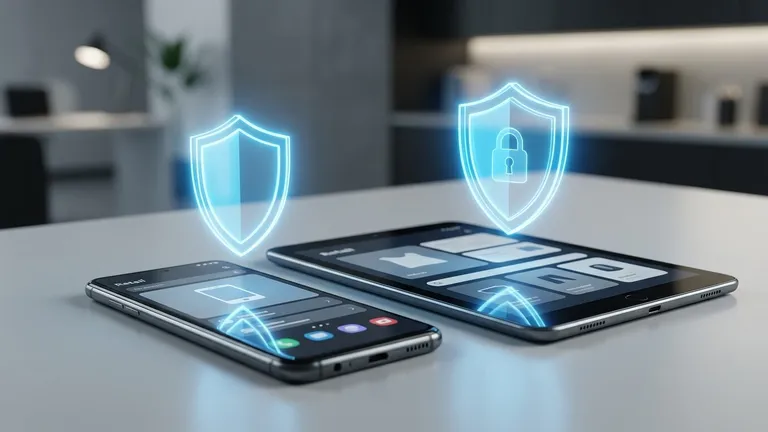
Os varejistas estão substituindo cada vez mais o hardware de POS (Ponto de Venda) antigo e desajeitado por tablets Android versáteis e econômicos. No entanto, colocar um tablet comum de prateleira em um balcão de checkout introduz sérios riscos operacionais e de segurança. Sem o gerenciamento adequado, os caixas podem navegar na web, os clientes podem sair acidentalmente da tela de transação e aplicativos não verificados podem comprometer dados de pagamento confidenciais.
É aqui que o gerenciamento de dispositivos dedicado se torna crítico. Como um Parceiro Oficial do Android Enterprise, o Nomid MDM oferece a solução definitiva voltada para o varejo. Neste tutorial abrangente do Nomid MDM, você aprenderá exatamente como transformar tablets Android padrão em terminais de POS blindados e em conformidade. Ao aproveitar o Modo Quiosque do Android Enterprise, você bloqueará os tablets Android, impedirá aplicativos não autorizados e enviará atualizações silenciosas para seus dispositivos de linha de frente sem interromper os horários de pico do varejo.
Pré-requisitos para a Segurança do POS Android
Antes de começar a configurar seu ambiente de MDM para POS de varejo, certifique-se de ter os seguintes componentes prontos:
- Acesso de Administrador do Nomid MDM: Você deve ter uma função de Administrador Global ou Gerente de Dispositivos dentro do seu tenant do Nomid MDM.
- Conta do Managed Google Play: Uma conta corporativa do Google para vincular sua organização ao Android Enterprise.
- Hardware Compatível: Os dispositivos devem estar executando o Android 8.0 ou superior. Para segurança ideal e restrições em nível de hardware, os tablets Samsung Galaxy são altamente recomendados devido à sua integração nativa do Samsung Knox com o Nomid MDM.
- Seu Aplicativo de POS: Publicado de forma privada via Managed Google Play ou disponível como um arquivo APK seguro.
Passo 1: Vincular o Android Enterprise ao seu Tenant do Nomid MDM
Para utilizar o Modo Quiosque do Android Enterprise, você deve primeiro estabelecer uma conexão segura entre a estrutura do Android Enterprise do Google e seu console Nomid MDM. Isso permite que você gerencie aplicativos e envie políticas silenciosamente.
- Faça login no seu Dashboard do Nomid MDM.
- No menu de navegação à esquerda, clique em Configurações>Integrações>Android Enterprise.
- Clique no botão Registrar no Google. Você será redirecionado para o portal do Managed Google Play Enterprise.
- Faça login usando sua conta corporativa do Google (não use um endereço pessoal do Gmail).
- Clique em Primeiros Passos e insira o nome da sua empresa como o Nome da Organização.
- Aceite o contrato do Managed Google Play e clique em Confirmar.
- Clique em Concluir Registro. Você será redirecionado automaticamente de volta para o console do Nomid MDM.
- Verifique se o status da conexão agora aparece como Ativo.
Resultado esperado: Seu tenant do Nomid MDM foi vinculado com sucesso ao Android Enterprise, desbloqueando a capacidade de implantar aplicativos do Managed Google Play e aplicar políticas de Dispositivo Dedicado (Quiosque).
Nota: Se você estiver gerenciando várias marcas de varejo ou franquias sob um único guarda-chuva corporativo, o Nomid MDM permite criar "Sites" ou "Organizações" separados, cada um com seu próprio vínculo dedicado ao Managed Google Play para distribuição granular de aplicativos.
Passo 2: Aprovar e Importar seu Aplicativo de POS
Antes de bloquear o dispositivo, você deve garantir que seu aplicativo de POS esteja aprovado para distribuição silenciosa.
- Navegue até Gerenciamento de Apps>Catálogo de Apps no console do Nomid MDM.
- Clique em Adicionar Aplicativo e selecione Managed Google Play Store.
- Pesquise seu aplicativo de POS de varejo (ex: Square, Toast, Shopify POS ou seu aplicativo proprietário personalizado).
- Clique no aplicativo e, em seguida, clique em Aprovar.
- Um prompt aparecerá perguntando como lidar com permissões futuras do aplicativo. Selecione Manter aprovado quando o aplicativo solicitar novas permissões para garantir atualizações silenciosas e contínuas.
- Clique em Concluído. O aplicativo agora aparecerá no seu Catálogo de Apps do Nomid MDM.
Resultado esperado: Seu aplicativo de POS foi importado para o Nomid MDM e autorizado para instalação zero-touch em seus dispositivos de varejo.
Passo 3: Criar o Perfil de Modo Quiosque do Android Enterprise
Este é o núcleo da sua estratégia de segurança de POS Android. Você configurará um perfil de "Dispositivo Dedicado" (anteriormente conhecido como COSU - Corporate-Owned Single-Use) para restringir o tablet a um único aplicativo.
- Navegue até Gerenciamento de Dispositivos>Perfis.
- Clique em Criar Perfil>Android>Android Enterprise.
- Selecione Dispositivo Dedicado (Quiosque) como o cenário de implantação.
- Dê um nome ao perfil (ex: Bloqueio de POS Varejo - Caixa Principal).
- Na guia Configuração do Quiosque, selecione Modo de Aplicativo Único.
- Clique em Selecionar Aplicativo e escolha o app de POS que você aprovou no Passo 2.
- Configure o PIN de Saída do Quiosque. Insira um PIN numérico complexo de 6 dígitos.
- Em Auto-inicialização do App, defina a alternância como TRUE. Isso garante que o app de POS reinicie automaticamente se travar ou se o dispositivo for reiniciado.
- Clique em Salvar e Continuar.
Resultado esperado: Um perfil básico de Modo Quiosque foi criado, determinando que o dispositivo executará exclusivamente o aplicativo de POS selecionado e exigirá um PIN seguro para sair.
Aviso: Nunca implante um perfil de Quiosque sem definir um PIN de Saída do Quiosque. Se ocorrer um erro de rede ou se o app de POS exigir solução de problemas administrativa manual, a equipe de TI local precisará deste PIN para contornar temporariamente o bloqueio. Armazene este PIN com segurança em seu cofre de senhas de TI.
Passo 4: Configurar Restrições Estritas de Hardware e Sistema
Simplesmente bloquear a tela em um aplicativo não é suficiente. Usuários experientes muitas vezes podem contornar quiosques básicos usando botões de hardware ou gestos do sistema. Você deve aplicar restrições profundas ao sistema para realmente bloquear os tablets Android.
Ainda editando seu perfil de Bloqueio de POS Varejo, navegue até a guia Restrições.Em Funcionalidade do Dispositivo, aplique as seguintes configurações exatas:
- Permitir Redefinição de Fábrica: FALSE (Previne roubo e limpeza não autorizada)
- Permitir Inicialização em Modo de Segurança: FALSE (Impede a omissão do agente MDM)
- Permitir Captura de Tela: FALSE (Protege os dados do cartão de crédito do cliente)
- Permitir Ajuste de Volume: FALSE (Trava o áudio em um nível ideal para os sons de alerta do POS)
Em IU do Sistema, aplique estas configurações:
- Desativar Barra de Status: TRUE (Oculta o relógio, a bateria e impede o acesso às configurações rápidas deslizando para baixo)
- Desativar Barra de Navegação: TRUE (Remove os botões Início, Voltar e Aplicativos Recentes)
- Desativar Tela de Bloqueio: TRUE (Garante que o tablet inicie diretamente no app de POS sem exigir um deslizamento)
Se você estiver usando tablets Samsung Galaxy, navegue até a subguia Integração Samsung Knox.Ative as Restrições de Hardware Knox e defina Desativar Botão de Energia Físico: TRUE. Isso evita que a equipe da loja desligue acidentalmente o terminal de POS durante uma transação.Clique em Salvar e Publicar.
Resultado esperado: O dispositivo está agora matematicamente bloqueado. Todas as rotas de escape via botões de hardware, gestos de deslizamento e menus do sistema estão completamente desativadas, garantindo segurança absoluta do POS Android.
Passo 5: Configurar Janelas de Manutenção para Atualizações Silenciosas
Em ambientes de varejo, enviar uma atualização de aplicativo ou de sistema operacional durante o horário comercial pode congelar uma transação e causar grande atrito com o cliente. O Nomid MDM permite agendar atualizações silenciosas exclusivamente durante as horas de folga.
- Navegue até Gerenciamento de Dispositivos>Políticas>Atualizações de Sistema.
- Crie uma nova política chamada POS Varejo - Atualizações Noturnas.
- Em Política de Atualização do Sistema, selecione Janela de Tempo.
- Defina a Hora de Início para 02:00 AM e a Hora de Término para 05:00 AM (certifique-se de ajustar para o fuso horário local de suas lojas de varejo).
- Em Política de Atualização de App, selecione Alta Prioridade / Janela de Tempo e aplique o mesmo período das 02:00 AM às 05:00 AM.
- Atribua esta política ao seu grupo de dispositivos de Bloqueio de POS Varejo.
- Clique em Implantar.
Resultado esperado: Tanto os patches do Android OS quanto as atualizações do seu aplicativo de POS agora serão baixados e instalados silenciosamente no meio da noite, garantindo zero tempo de inatividade durante o horário de funcionamento da loja.
Passo 6: Provisionar Dispositivos via Registro Zero-Touch (ZTE)
A configuração manual é ineficiente ao implantar centenas de terminais de POS em vários locais de varejo. O Nomid MDM é especializado em implantação de dispositivos extremamente rápida usando o Registro Zero-Touch do Android e o Samsung Knox Mobile Enrollment (KME).
Faça login no seu Portal Android Zero-Touch (ou portal Samsung KME se estiver usando exclusivamente hardware Samsung).Navegue até Configurações e clique no ícone + para adicionar uma nova configuração.No menu suspenso EMM DPC, selecione Nomid MDM.No campo JSON DPC Extras, cole seu Token de Registro Nomid MDM exclusivo (encontrado no console do Nomid MDM em Registro>Tokens Zero-Touch). Ele deve ser parecido com isto: {"android.app.extra.PROVISIONING_ADMIN_EXTRAS_BUNDLE": {"tenant_id": "SEU_ID_TENANT_NOMID", "profile_id": "SEU_ID_PERFIL_VAREJO"}}Nomeie a configuração como Auto-Implantação POS Nomid e clique em Aplicar.Navegue até a guia Dispositivos, selecione seus tablets recém-adquiridos (que seu revendedor de hardware adicionou automaticamente ao seu portal) e atribua a eles a configuração Auto-Implantação POS Nomid.
Resultado esperado: Quando um gerente de loja desencaixota um novo tablet, conecta-o ao Wi-Fi e o liga, o dispositivo entrará em contato automaticamente com o Google, baixará o agente Nomid MDM, aplicará o perfil de Quiosque, instalará o app de POS e se bloqueará. Nenhuma intervenção de TI é necessária no local.
Nota: A integração do Nomid MDM com o Samsung Knox Mobile Enrollment (KME) oferece uma camada adicional de segurança. Se um dispositivo for roubado e redefinido para os padrões de fábrica por um ator mal-intencionado, o KME garante que o dispositivo se registrará novamente no Nomid MDM assim que houver a próxima conexão com a internet, tornando o hardware roubado inútil.
Perguntas Frequentes sobre Solução de Problemas
1. Como faço para sair temporariamente do Modo Quiosque para manutenção no local?
Se um gerente de loja local precisar acessar as configurações do Android para resolver um problema de Wi-Fi, ele pode tocar na tela rapidamente 5 vezes (ou usar o gesto específico definido em seu perfil Nomid MDM). Isso solicitará um teclado numérico para o PIN. Insira o PIN de Saída do Quiosque que você configurou no Passo 3. O dispositivo será desbloqueado temporariamente. Assim que a manutenção for concluída, reiniciar o dispositivo ou tocar no ícone do agente Nomid MDM reativará instantaneamente o bloqueio.
2. O aplicativo de POS continua travando e a tela fica preta. Como corrijo isso?
Isso geralmente acontece se a configuração de Auto-inicialização do App não foi ativada. Certifique-se de que Auto-inicialização do App: TRUE esteja definido em seu perfil de Quiosque. Se o app travar, o Nomid MDM detectará o fechamento e reiniciará o app em milissegundos. Se a tela preta persistir, verifique seu console Nomid MDM para garantir que você não bloqueou acidentalmente um serviço de segundo plano (como o Google Play Services) do qual o app de POS depende para o processamento de pagamentos.
3. Os dispositivos estão perdendo a conexão Wi-Fi e ficando offline no console MDM.
Ambientes de varejo costumam ter redes Wi-Fi complexas. Se você desativou o acesso ao aplicativo de Configurações do Android, a equipe da loja não poderá se reconectar facilmente ao Wi-Fi se o roteador for reiniciado. Para resolver isso, use o recurso de Cargas de Rede do Nomid MDM para enviar o SSID e a senha do Wi-Fi corporativo diretamente para os dispositivos. Além disso, você pode ativar a alternância Permitir Configuração de Wi-Fi no Quiosque dentro do perfil Nomid MDM, que adiciona um botão de configuração de Wi-Fi flutuante e seguro sobre o app de POS, permitindo que a equipe mude de rede sem sair do modo quiosque.
4. Posso permitir o acesso a um segundo aplicativo, como um relógio de ponto ou scanner de inventário?
Sim. Se seus caixas precisarem de acesso a mais de um aplicativo, você deve alterar seu perfil de Modo de Aplicativo Único para Modo Quiosque Multi-App. O Nomid MDM substituirá a tela inicial padrão do Android por um inicializador personalizado e bloqueado que exibe apenas os aplicativos específicos que você colocou na lista de permissões (ex: o app de POS, uma calculadora e um scanner de inventário). Todos os outros aplicativos e configurações do sistema permanecem completamente ocultos e inacessíveis.
Implementar Branding Personalizado do Varejo
O modo quiosque não serve apenas para restringir o acesso; trata-se também de apresentação visual. Em vez de os associados da loja olharem para uma tela inicial genérica do Android com ícones de aplicativos padrão, o modo quiosque permite que os varejistas personalizem completamente a interface do usuário. Você pode substituir o plano de fundo por logotipos da empresa em alta resolução, aplicar esquemas de cores alinhados à marca e criar layouts de ícones personalizados. O dispositivo inicia exibindo sua marca em destaque, criando uma extensão estética perfeita do seu ambiente de varejo.
O branding personalizado constrói confiança imediata no cliente e eleva a percepção de profissionalismo da sua equipe. Quando um cliente é solicitado a aproximar seu cartão de crédito ou inserir seu endereço de e-mail em um dispositivo móvel, a psicologia desempenha um papel massivo. Se o dispositivo parecer um tablet pessoal cheio de widgets de consumo, o cliente pode hesitar, temendo que seus dados não estejam seguros. Se o dispositivo parecer uma peça de hardware corporativo altamente especializada, proprietária e com a marca, ele inspira confiança e reforça a autoridade da marca.
Aproveitar a Resolução de Problemas Remota e o Compartilhamento de Tela
Mesmo com o modo quiosque mais robusto instalado, falhas técnicas acontecem. Um aplicativo pode congelar ou um associado pode se confundir com um novo fluxo de trabalho do software. O Nomid MDM integra recursos poderosos de suporte remoto diretamente no dispositivo gerenciado. Quando surge um problema, os administradores de TI podem iniciar uma sessão remota, visualizando a tela do dispositivo em tempo real e, em dispositivos compatíveis, como os que utilizam Samsung Knox, assumindo o controle remoto total para navegar na interface do modo quiosque e resolver o problema.
Conclusão
Proteger os terminais de varejo não precisa ser uma tarefa manual e complexa. Ao utilizar o Nomid MDM e o Modo Quiosque do Android Enterprise, você pode implantar com confiança tablets Android de nível de consumidor como terminais de POS robustos e altamente seguros. Desde o provisionamento zero-touch que coloca as lojas em funcionamento em minutos, até as restrições granulares de hardware do Samsung Knox que evitam adulterações, o Nomid MDM fornece o kit de ferramentas completo para o gerenciamento moderno de TI no varejo.
Você configurou com sucesso uma frota de POS de varejo totalmente bloqueada, com atualização silenciosa e provisionamento automático. Continue monitorando seus dispositivos através do dashboard do Nomid MDM para garantir a conformidade, rastrear a saúde dos dispositivos e enviar atualizações contínuas para seus trabalhadores de linha de frente.
Try it yourself — start free
Put these steps into practice with a free Nomid MDM trial. No credit card required.
Start for FreeEscrito por
David Ponces
Tags
Artigos Relacionados
Ver todos os posts guides
 O que é Modo Quiosque na Solução de MDM, e como o utilizar?
O Modo Quiosque é uma funcionalidade chave para soluções de MDM, pois permite transformar dispositivos móveis em quiosques dedicados para uma aplicação específica.
 product
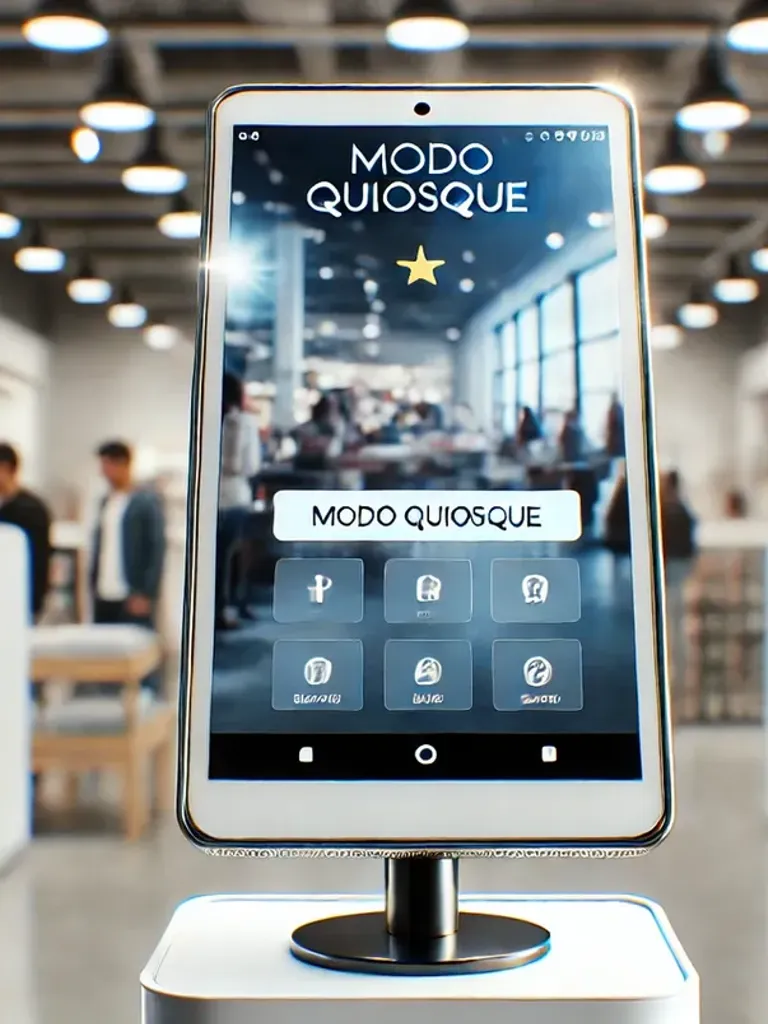
 Nova Funcionalidade: Pré-Visualização do Modo Quiosque em Android
Conheça nossa nova funcionalidade de pré-visualização do launcher (modo quiosque) que permite configurar e visualizar a tela inicial dos dispositivos Android em tempo real, simplificando a gestão de dispositivos móveis corporativos.