Sicherung von Einzelhandels-POS-Systemen mit Nomid MDM und dem Android Enterprise Kiosk-Modus
Erfahren Sie, wie Sie POS-Systeme im Einzelhandel mithilfe von Nomid MDM und dem Android Enterprise Kiosk-Modus absichern und verwalten können. Dieser Leitfaden bietet eine Schritt-für-Schritt-Anleitung zur Optimierung der Gerätesicherheit.
Einzelhändler ersetzen zunehmend veraltete, klobige POS-Hardware (Point of Sale) durch kostengünstige, vielseitige Android-Tablets. Das Aufstellen eines handelsüblichen Consumer-Tablets auf einem Kassentresen birgt jedoch erhebliche Sicherheits- und Betriebsrisiken. Ohne ordnungsgemäße Verwaltung können Kassierer im Internet surfen, Kunden können versehentlich den Transaktionsbildschirm verlassen und nicht verifizierte Anwendungen können sensible Zahlungsdaten gefährden.
Hier wird ein dediziertes Gerätemanagement entscheidend. Als offizieller Android Enterprise Partner bietet Nomid MDM die ultimative Retail-First-Lösung. In diesem umfassenden Nomid MDM-Tutorial erfahren Sie genau, wie Sie Standard-Android-Tablets in hochgradig sichere, Compliance-konforme POS-Terminals verwandeln. Durch die Nutzung des Android Enterprise Kiosk-Modus sperren Sie Android-Tablets ab, blockieren nicht autorisierte Apps und führen stille Updates auf Ihren Frontline-Geräten durch, ohne die Stoßzeiten im Einzelhandel zu stören.
Voraussetzungen für die Android-POS-Sicherheit
Bevor Sie mit der Konfiguration Ihrer POS-MDM-Umgebung für den Einzelhandel beginnen, stellen Sie sicher, dass Sie die folgenden Komponenten bereit haben:
- Nomid MDM-Administratorzugriff: Sie müssen über eine Global Admin- oder Device Manager-Rolle in Ihrem Nomid MDM-Mandanten verfügen.
- Managed Google Play-Konto: Ein geschäftliches Google-Konto, um Ihr Unternehmen an Android Enterprise zu binden.
- Kompatible Hardware: Die Geräte müssen mit Android 8.0 oder höher laufen. Für optimale Sicherheit und Einschränkungen auf Hardwareebene werden Samsung Galaxy-Tablets aufgrund ihrer nativen Samsung Knox-Integration mit Nomid MDM dringend empfohlen.
- Ihre POS-Anwendung: Entweder privat über Managed Google Play veröffentlicht oder als sichere APK-Datei verfügbar.
Schritt 1: Android Enterprise an Ihren Nomid MDM-Mandanten binden
Um den Android Enterprise Kiosk-Modus zu nutzen, müssen Sie zunächst eine sichere Verbindung zwischen dem Android Enterprise-Framework von Google und Ihrer Nomid MDM-Konsole herstellen. Dies ermöglicht es Ihnen, Apps zu verwalten und Richtlinien im Hintergrund (silent) zu übertragen.
- Melden Sie sich bei Ihrem Nomid MDM Dashboard an.
- Klicken Sie im Navigationsmenü links auf Settings > Integrations > Android Enterprise.
- Klicken Sie auf die Schaltfläche Register with Google. Sie werden zum Google Play Managed Enterprise-Portal weitergeleitet.
- Melden Sie sich mit Ihrem geschäftlichen Google-Konto an (verwenden Sie keine private Gmail-Adresse).
- Klicken Sie auf Get Started und geben Sie Ihren Firmennamen als Organisationsnamen ein.
- Akzeptieren Sie die Vereinbarung für Managed Google Play und klicken Sie auf Confirm.
- Klicken Sie auf Complete Registration. Sie werden automatisch zurück zur Nomid MDM-Konsole geleitet.
- Überprüfen Sie, ob der Verbindungsstatus nun Active lautet.
Erwartetes Ergebnis: Ihr Nomid MDM-Mandant ist erfolgreich mit Android Enterprise verknüpft, wodurch die Bereitstellung von Managed Google Play-Apps und die Durchsetzung von Richtlinien für dedizierte Geräte (Kiosk) ermöglicht wird.
Hinweis: Wenn Sie mehrere Einzelhandelsmarken oder Franchise-Unternehmen unter einem gemeinsamen Konzerndach verwalten, ermöglicht Nomid MDM die Erstellung separater „Sites“ oder „Organisationen“, jeweils mit eigener dedizierter Managed Google Play-Anbindung für eine granulare App-Verteilung.
Schritt 2: Ihre POS-Anwendung genehmigen und importieren
Bevor Sie das Gerät sperren, müssen Sie sicherstellen, dass Ihre POS-Anwendung für die stille Verteilung genehmigt ist.
- Navigieren Sie in der Nomid MDM-Konsole zu App Management > App Catalog.
- Klicken Sie auf Add Application und wählen Sie Managed Google Play Store.
- Suchen Sie nach Ihrer POS-Anwendung für den Einzelhandel (z. B. Square, Toast, Shopify POS oder Ihre eigene proprietäre App).
- Klicken Sie auf die App und dann auf Approve.
- Es erscheint eine Abfrage, wie mit zukünftigen App-Berechtigungen umgegangen werden soll. Wählen Sie Keep approved when app requests new permissions, um nahtlose stille Updates zu gewährleisten.
- Klicken Sie auf Done. Die App erscheint nun in Ihrem Nomid MDM App Catalog.
Erwartetes Ergebnis: Ihre POS-Anwendung ist in Nomid MDM importiert und für die Zero-Touch-Installation auf Ihren Einzelhandelsgeräten autorisiert.
Schritt 3: Das Android Enterprise Kiosk-Modus-Profil erstellen
Dies ist das Herzstück Ihrer Android-POS-Sicherheitsstrategie. Sie konfigurieren ein Profil für „Dedizierte Geräte“ (früher bekannt als COSU - Corporate-Owned Single-Use), um das Tablet auf eine einzige Anwendung zu beschränken.
- Navigieren Sie zu Device Management > Profiles.
- Klicken Sie auf Create Profile > Android > Android Enterprise.
- Wählen Sie Dedicated Device (Kiosk) als Bereitstellungsszenario.
- Benennen Sie das Profil (z. B. Retail POS Lockdown - Hauptkasse).
- Wählen Sie unter dem Reiter Kiosk Configuration den Single App Mode aus.
- Klicken Sie auf Select Application und wählen Sie die POS-App aus, die Sie in Schritt 2 genehmigt haben.
- Konfigurieren Sie die Kiosk Exit PIN. Geben Sie eine komplexe, 6-stellige numerische PIN ein.
- Stellen Sie unter App Auto-Launch den Schalter auf TRUE. Dies stellt sicher, dass die POS-App automatisch neu startet, wenn sie abstürzt oder das Gerät neu bootet.
- Klicken Sie auf Save and Continue.
Erwartetes Ergebnis: Ein Basis-Kiosk-Modus-Profil wurde erstellt, das festlegt, dass das Gerät ausschließlich die ausgewählte POS-Anwendung ausführt und eine sichere PIN zum Verlassen erfordert.
Warnung: Stellen Sie niemals ein Kiosk-Profil ohne eine Kiosk Exit PIN bereit. Wenn ein Netzwerkfehler auftritt oder die POS-App eine manuelle administrative Fehlerbehebung erfordert, benötigt das IT-Personal vor Ort diese PIN, um die Sperre vorübergehend zu umgehen. Speichern Sie diese PIN sicher in Ihrem IT-Passwort-Tresor.
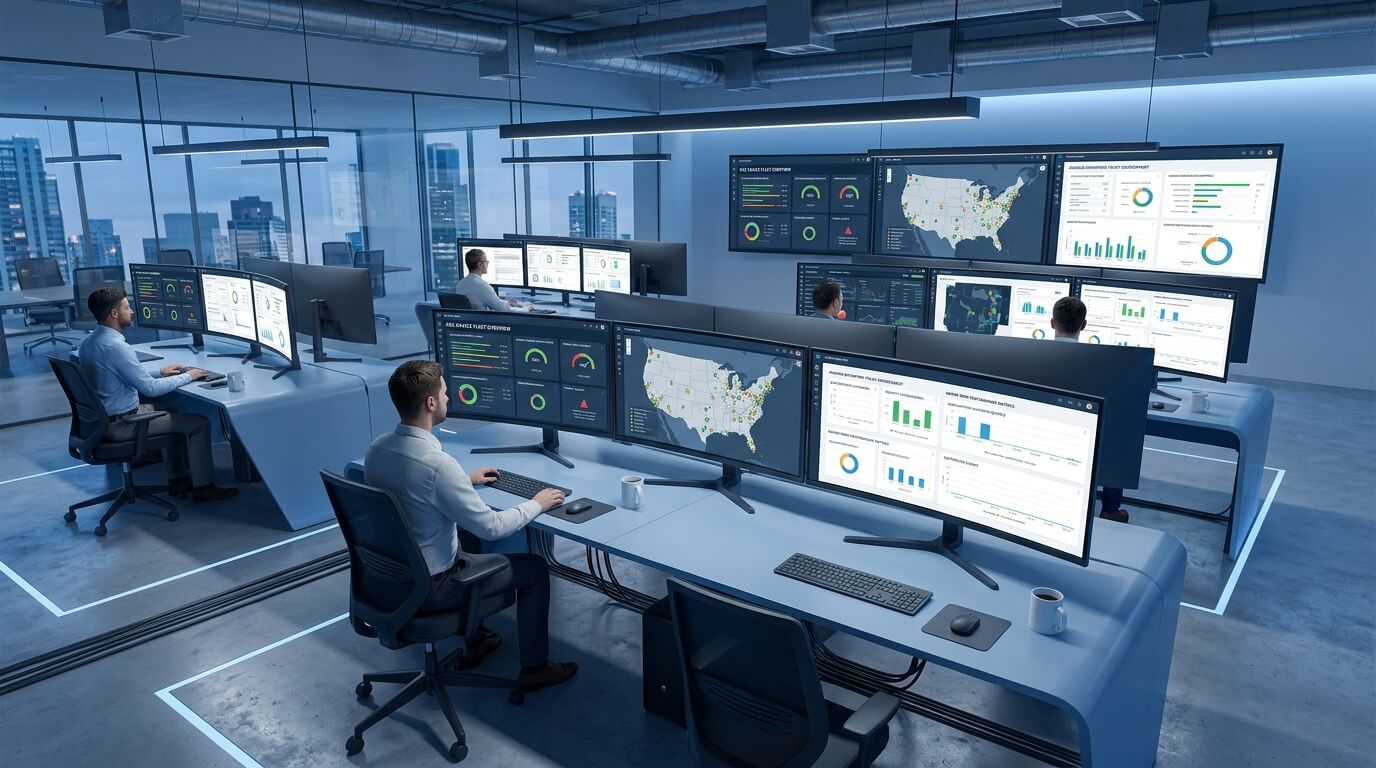
Schritt 4: Strenge Hardware- und Systembeschränkungen konfigurieren
Den Bildschirm einfach auf eine App zu sperren, reicht nicht aus. Versierte Benutzer können einfache Kiosks oft über Hardwaretasten oder Systemgesten umgehen. Sie müssen tiefgreifende Systembeschränkungen anwenden, um Android-Tablets wirklich abzusichern.
Navigieren Sie während der Bearbeitung Ihres Retail POS Lockdown-Profils zum Reiter Restrictions.Wenden Sie unter Device Functionality genau die folgenden Einstellungen an:
- Allow Factory Reset: FALSE (Verhindert Diebstahl und unbefugtes Löschen)
- Allow Safe Mode Boot: FALSE (Verhindert das Umgehen des MDM-Agenten)
- Allow Screen Capture: FALSE (Schützt Kreditkartendaten von Kunden)
- Allow Volume Adjustment: FALSE (Sperrt die Audio-Lautstärke auf einem optimalen Pegel für POS-Hinweistöne)
Wenden Sie unter System UI diese Einstellungen an:
- Disable Status Bar: TRUE (Blendet Uhr und Akku aus und verhindert den Zugriff auf Schnelleinstellungen per Wischbewegung)
- Disable Navigation Bar: TRUE (Entfernt die Home-, Zurück- und Recent-Apps-Tasten)
- Disable Lock Screen: TRUE (Stellt sicher, dass das Tablet direkt in die POS-App bootet, ohne dass ein Wischen erforderlich ist)
Wenn Sie Samsung Galaxy-Tablets verwenden, navigieren Sie zum Unterreiter Samsung Knox Integration.Aktivieren Sie Knox Hardware Restrictions und setzen Sie Disable Physical Power Button: TRUE. Dies verhindert, dass das Ladenpersonal das POS-Terminal während einer Transaktion versehentlich ausschaltet.Klicken Sie auf Save and Publish.
Erwartetes Ergebnis: Das Gerät ist nun systemseitig abgeriegelt. Alle Fluchtwege über Hardwaretasten, Wischgesten und Systemmenüs sind vollständig deaktiviert, was eine absolute Android-POS-Sicherheit gewährleistet.
Schritt 5: Wartungsfenster für stille Updates konfigurieren
In Einzelhandelsumgebungen kann das Übertragen eines App- oder OS-Updates während der Geschäftszeiten eine Transaktion einfrieren und zu massiven Kundenproblemen führen. Nomid MDM ermöglicht es Ihnen, stille Updates ausschließlich außerhalb der Geschäftszeiten zu planen.
- Navigieren Sie zu Device Management > Policies > System Updates.
- Erstellen Sie eine neue Richtlinie namens Retail POS - Overnight Updates.
- Wählen Sie unter System Update Policy die Option Windowed.
- Stellen Sie die Start Time auf 02:00 AM und die End Time auf 05:00 AM ein (stellen Sie sicher, dass Sie die lokale Zeitzone Ihrer Filialen berücksichtigen).
- Wählen Sie unter App Update Policy die Option High Priority / Windowed und wenden Sie denselben Zeitraum von 02:00 bis 05:00 Uhr an.
- Weisen Sie diese Richtlinie Ihrer Gerätegruppe Retail POS Lockdown zu.
- Klicken Sie auf Deploy.
Erwartetes Ergebnis: Sowohl Android-OS-Patches als auch Updates für Ihre POS-Anwendung werden nun nur noch mitten in der Nacht im Hintergrund heruntergeladen und installiert, was eine Null-Ausfallzeit während der Ladenöffnungszeiten garantiert.
Schritt 6: Geräte über Zero-Touch Enrollment (ZTE) bereitstellen
Die manuelle Konfiguration ist ineffizient, wenn Hunderte von POS-Terminals an mehreren Standorten bereitgestellt werden müssen. Nomid MDM ist auf die blitzschnelle Gerätebereitstellung mittels Android Zero-Touch Enrollment und Samsung Knox Mobile Enrollment (KME) spezialisiert.
Melden Sie sich bei Ihrem Android Zero-Touch Portal an (oder beim Samsung KME-Portal, wenn Sie ausschließlich Samsung-Hardware verwenden).Navigieren Sie zu Configurations und klicken Sie auf das +-Symbol, um eine neue Konfiguration hinzuzufügen.Wählen Sie im Dropdown-Menü EMM DPC die Option Nomid MDM aus.Fügen Sie im JSON-Feld DPC Extras Ihren eindeutigen Nomid MDM Enrollment Token ein (zu finden in Ihrer Nomid MDM-Konsole unter Enrollment > Zero-Touch Tokens). Er sollte etwa so aussehen: {"android.app.extra.PROVISIONING_ADMIN_EXTRAS_BUNDLE": {"tenant_id": "IHRE_NOMID_TENANT_ID", "profile_id": "IHRE_RETAIL_PROFIL_ID"}}Benennen Sie die Konfiguration Nomid POS Auto-Deploy und klicken Sie auf Apply.Navigieren Sie zum Reiter Devices, wählen Sie Ihre neu erworbenen Tablets aus (die Ihr Hardware-Händler automatisch zu Ihrem Portal hinzugefügt hat) und weisen Sie ihnen die Konfiguration Nomid POS Auto-Deploy zu.
Erwartetes Ergebnis: Wenn ein Filialleiter ein neues Tablet auspackt, es mit dem WLAN verbindet und einschaltet, kontaktiert das Gerät automatisch Google, lädt den Nomid MDM-Agenten herunter, wendet das Kiosk-Profil an, installiert die POS-App und sperrt sich selbst. Vor Ort ist kein IT-Eingriff erforderlich.
Hinweis: Die Integration von Nomid MDM mit Samsung Knox Mobile Enrollment (KME) bietet eine zusätzliche Sicherheitsebene. Wenn ein Gerät gestohlen und von einem böswilligen Akteur auf die Werkseinstellungen zurückgesetzt wird, stellt KME sicher, dass sich das Gerät bei der nächsten Internetverbindung sofort wieder bei Nomid MDM anmeldet, wodurch die gestohlene Hardware unbrauchbar wird.
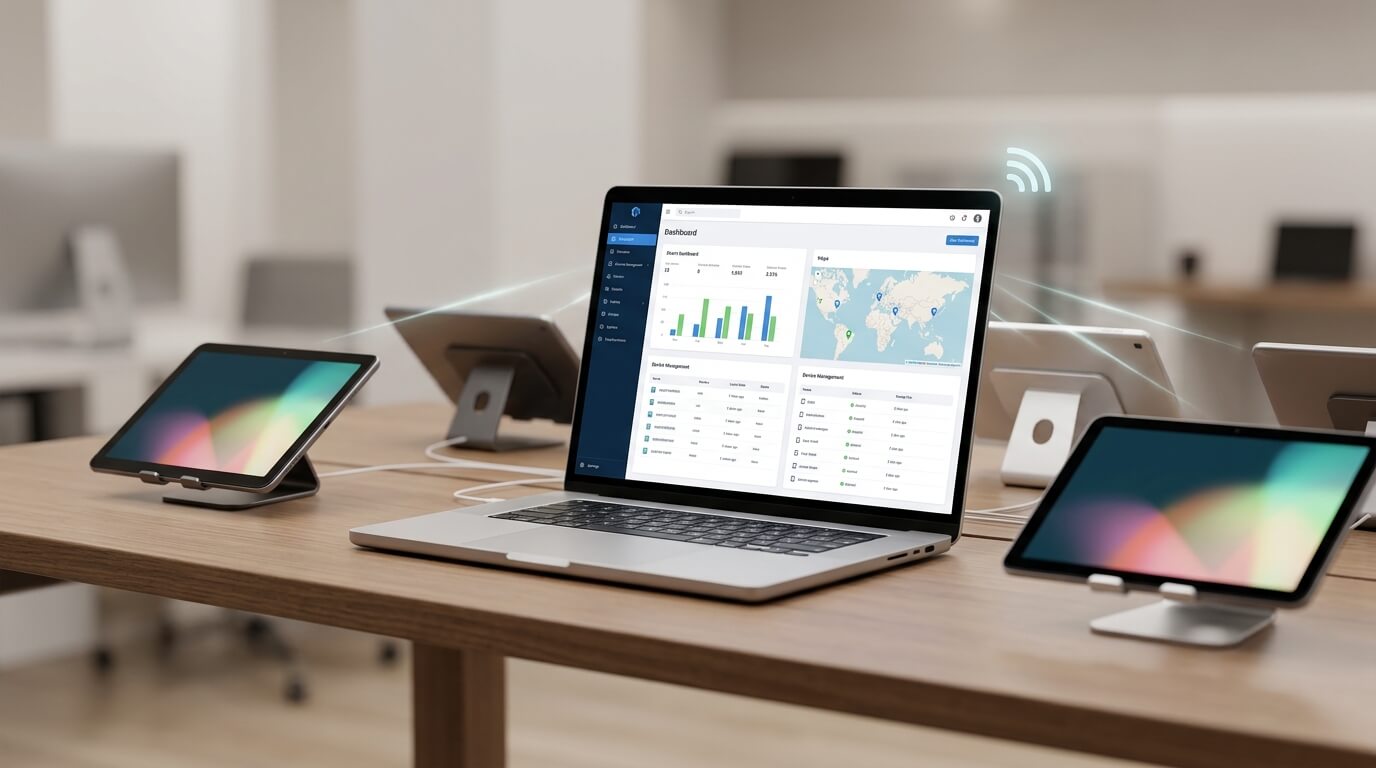
Fehlerbehebung FAQ
1. Wie verlasse ich den Kiosk-Modus vorübergehend für Wartungsarbeiten vor Ort?
Wenn ein Filialleiter vor Ort auf die Android-Einstellungen zugreifen muss, um ein WLAN-Problem zu beheben, kann er 5 Mal schnell auf den Bildschirm tippen (oder die in Ihrem Nomid MDM-Profil definierte spezifische Geste verwenden). Dies ruft ein PIN-Eingabefeld auf. Geben Sie die Kiosk Exit PIN ein, die Sie in Schritt 3 konfiguriert haben. Das Gerät wird vorübergehend entsperrt. Sobald die Wartung abgeschlossen ist, wird die Sperre durch einen Neustart des Geräts oder das Tippen auf das Nomid MDM-Agenten-Symbol sofort wieder aktiviert.
2. Die POS-Anwendung stürzt ständig ab und der Bildschirm wird schwarz. Wie behebe ich das?
Dies passiert normalerweise, wenn die Einstellung App Auto-Launch nicht aktiviert wurde. Stellen Sie sicher, dass App Auto-Launch: TRUE in Ihrem Kiosk-Profil eingestellt ist. Wenn die App abstürzt, erkennt Nomid MDM das Schließen und startet die App innerhalb von Millisekunden neu. Wenn der schwarze Bildschirm bestehen bleibt, überprüfen Sie Ihre Nomid MDM-Konsole, um sicherzustellen, dass Sie nicht versehentlich einen Hintergrunddienst (wie die Google Play-Dienste) blockiert haben, auf den die POS-App für die Zahlungsabwicklung angewiesen ist.
3. Geräte verlieren die WLAN-Verbindung und werden in der MDM-Konsole als offline angezeigt.
Einzelhandelsumgebungen haben oft komplexe WLAN-Netzwerke. Wenn Sie den Zugriff auf die Android-Einstellungs-App deaktiviert haben, kann das Ladenpersonal keine Verbindung zum WLAN herstellen, wenn der Router zurückgesetzt wird. Um dies zu lösen, verwenden Sie die Funktion Network Payloads von Nomid MDM, um Ihre Unternehmens-WLAN-SSID und das Passwort direkt auf die Geräte zu übertragen. Zusätzlich können Sie den Schalter Allow Wi-Fi Configuration in Kiosk im Nomid MDM-Profil aktivieren, wodurch eine sichere, schwebende WLAN-Konfigurationsschaltfläche über der POS-App hinzugefügt wird, die es dem Personal ermöglicht, Netzwerke zu wechseln, ohne den Kiosk-Modus zu verlassen.
4. Kann ich den Zugriff auf eine zweite App erlauben, z. B. eine Zeiterfassung oder einen Inventar-Scanner?
Ja. Wenn Ihre Kassierer Zugriff auf mehr als eine Anwendung benötigen, sollten Sie Ihr Profil von Single App Mode auf Multi-App Kiosk Mode umstellen. Nomid MDM ersetzt dann den Standard-Android-Startbildschirm durch einen benutzerdefinierten, gesperrten Launcher, der nur die spezifischen Apps anzeigt, die Sie auf die Whitelist gesetzt haben (z. B. die POS-App, einen Taschenrechner und einen Inventar-Scanner). Alle anderen System-Apps und Einstellungen bleiben vollständig verborgen und unzugänglich.
Implementierung von individuellem Retail-Branding
Beim Kiosk-Modus geht es nicht nur um die Einschränkung des Zugriffs; es geht auch um die visuelle Präsentation. Anstatt dass Ladenmitarbeiter auf einen generischen Android-Startbildschirm mit Standard-App-Symbolen schauen, ermöglicht der Kiosk-Modus Einzelhändlern, die Benutzeroberfläche vollständig anzupassen. Sie können den Hintergrund durch hochauflösende Firmenlogos ersetzen, markenkonforme Farbschemata anwenden und benutzerdefinierte Symbol-Layouts erstellen. Das Gerät startet mit Ihrer Marke im Mittelpunkt und schafft so eine nahtlose ästhetische Erweiterung Ihrer Einzelhandelsumgebung.
Individuelles Branding schafft sofortiges Kundenvertrauen und erhöht die wahrgenommene Professionalität Ihres Personals. Wenn ein Kunde aufgefordert wird, seine Kreditkarte aufzulegen oder seine E-Mail-Adresse auf einem mobilen Gerät einzugeben, spielt die Psychologie eine massive Rolle. Wenn das Gerät wie ein privates Tablet aussieht, das mit Consumer-Widgets gefüllt ist, zögert der Kunde möglicherweise aus Angst, seine Daten seien nicht sicher. Wenn das Gerät wie ein hochspezialisiertes, proprietäres, gebrandetes Stück Unternehmenshardware aussieht, schafft dies Vertrauen und stärkt die Markenautorität.
Remote-Fehlerbehebung und Bildschirmfreigabe nutzen
Selbst mit dem robustesten Kiosk-Modus können technische Probleme auftreten. Eine App könnte einfrieren oder ein Mitarbeiter könnte durch einen neuen Software-Workflow verwirrt sein. Nomid MDM integriert leistungsstarke Remote-Support-Funktionen direkt in das verwaltete Gerät. Wenn ein Problem auftritt, können IT-Administratoren eine Remote-Sitzung initiieren, den Gerätebildschirm in Echtzeit einsehen und auf unterstützten Geräten, wie denen mit Samsung Knox, die volle Fernsteuerung übernehmen, um durch die Kiosk-Benutzeroberfläche zu navigieren und das Problem zu lösen.
Fazit
Die Sicherung von Endpunkten im Einzelhandel muss keine komplexe, manuelle Aufgabe sein. Durch die Nutzung von Nomid MDM und dem Android Enterprise Kiosk-Modus können Sie handelsübliche Android-Tablets vertrauensvoll als robuste, hochsichere POS-Terminals einsetzen. Von der Zero-Touch-Bereitstellung, die Filialen in wenigen Minuten startklar macht, bis hin zu granularen Samsung Knox-Hardwarebeschränkungen, die Manipulationen verhindern, bietet Nomid MDM das komplette Toolkit für das moderne IT-Management im Einzelhandel.
Sie haben nun erfolgreich eine vollständig abgeriegelte, sich im Hintergrund aktualisierende und automatisch bereitstellende POS-Flotte konfiguriert. Überwachen Sie Ihre Geräte weiterhin über das Nomid MDM Dashboard, um Compliance sicherzustellen, den Gerätezustand zu verfolgen und nahtlose Updates an Ihre Mitarbeiter an vorderster Front zu übertragen.
Try it yourself — start free
Put these steps into practice with a free Nomid MDM trial. No credit card required.
Start for FreeGeschrieben von
David Ponces
Tags
Ähnliche Artikel
Alle Beiträge anzeigen guides
 Android Enterprise Enrollment-Checkliste: IT-Bereitstellungsleitfaden
Ein praktischer IT-Leitfaden mit umfassender Checkliste für die erfolgreiche Registrierung und Bereitstellung von Android Enterprise-Geräten im Unternehmen.
 guides
 App-Killer stoppen: So schützen Sie MTD-Apps mit rollenbasierten AMAPI-Berechtigungen
Erfahren Sie, wie Sie Mobile Threat Defense (MTD) Apps mithilfe von rollenbasierten AMAPI-Berechtigungen vor dem ungewollten Beenden schützen können. Dieser Leitfaden zeigt auf, wie die Android Management API die Sicherheit auf Unternehmensebene stärkt.