Nomid
Menos pedidos de «O meu dispositivo não funciona»: como configurar um check-up no dispositivo para trabalhadores da linha da frente
Os pedidos vagos do tipo «o meu dispositivo não funciona» fazem perder tempo aos helpdesks da linha da frente. Configure o Check-up no dispositivo na aplicação Nomid Settings para que os trabalhadores resolvam problemas simples sozinhos e enviem às TI um resultado claro para os restantes.

Índice
"O meu dispositivo não está a funcionar." Se gere um suporte técnico para frotas Android da linha da frente, vê este pedido de suporte todas as semanas. Vem de um leitor robusto num armazém, de um tablet de quiosque na entrada de uma loja ou de um headset PICO numa sala de formação noutra cidade. Não tem captura de ecrã nem mensagem de erro. Muitas vezes, o trabalhador que o enviou já regressou ao seu turno.
Não pode visitar todos os locais. O que pode fazer é dar aos trabalhadores um primeiro passo padrão a seguir antes de contactarem a equipa de TI. Esse passo deve resolver os problemas simples no local e enviar-lhe um resultado claro para os restantes.
Este tutorial mostra como configurar esse primeiro passo com o ecrã de Check-up na aplicação Nomid Settings. Irá aprender o que o check-up testa, como escrever um guia de um único cartão para os trabalhadores, o que verá no portal posteriormente, quando encaminhar e como medir a mudança usando os dados dos seus próprios pedidos de suporte.

Por que razão continuam a chegar pedidos de suporte de "O meu dispositivo não está a funcionar"
Em frotas da linha da frente, a maioria dos pedidos de suporte vagos advém de um pequeno conjunto de causas. Estas são as que surgem repetidamente:
- Sem rede ou uma firewall a bloquear os servidores. O dispositivo tem Wi-Fi, mas não consegue alcançar os servidores de gestão. A rede do local pode estar a bloquear as portas ou os nomes de anfitrião de que o dispositivo necessita, ou um portal cativo pode estar a reter a ligação.
- Uma aplicação que nunca terminou a instalação. A política atribui uma aplicação, mas a transferência foi interrompida, o ficheiro ficou corrompido em trânsito ou a instalação falhou. Para o trabalhador, "a aplicação está em falta" parece o mesmo que "o dispositivo está avariado."
- Uma permissão desativada. Alguém desativou o acesso de utilização, a acessibilidade ou outra permissão de que o agente de gestão necessita. Uma reposição do dispositivo também pode deixar uma permissão por definir.
- Play Store ou Google Play Services desatualizados. As instalações geridas do Google Play e muitas funcionalidades de aplicações dependem disto. Se estiverem desatualizados ou não estiverem a funcionar, as instalações e atualizações podem parar silenciosamente.
- Localização desativada ou bloqueada. As aplicações dependentes de localização falham. O trabalhador também pode não saber que a política bloqueia a definição de localização.
Pedidos de suporte vagos fazem perder tempo a ambas as partes. O trabalhador espera enquanto a equipa de TI faz perguntas básicas: Está ligado ao Wi-Fi? Qual é a aplicação? O que diz o ecrã? Depois, a equipa de TI passa a primeira parte de cada pedido de suporte a recolher factos que o próprio dispositivo poderia ter comunicado. Um check-up padrão transfere essa recolha de factos para o início do processo e torna-a igual todas as vezes.
O que testa o check-up no dispositivo e o que significa cada resultado
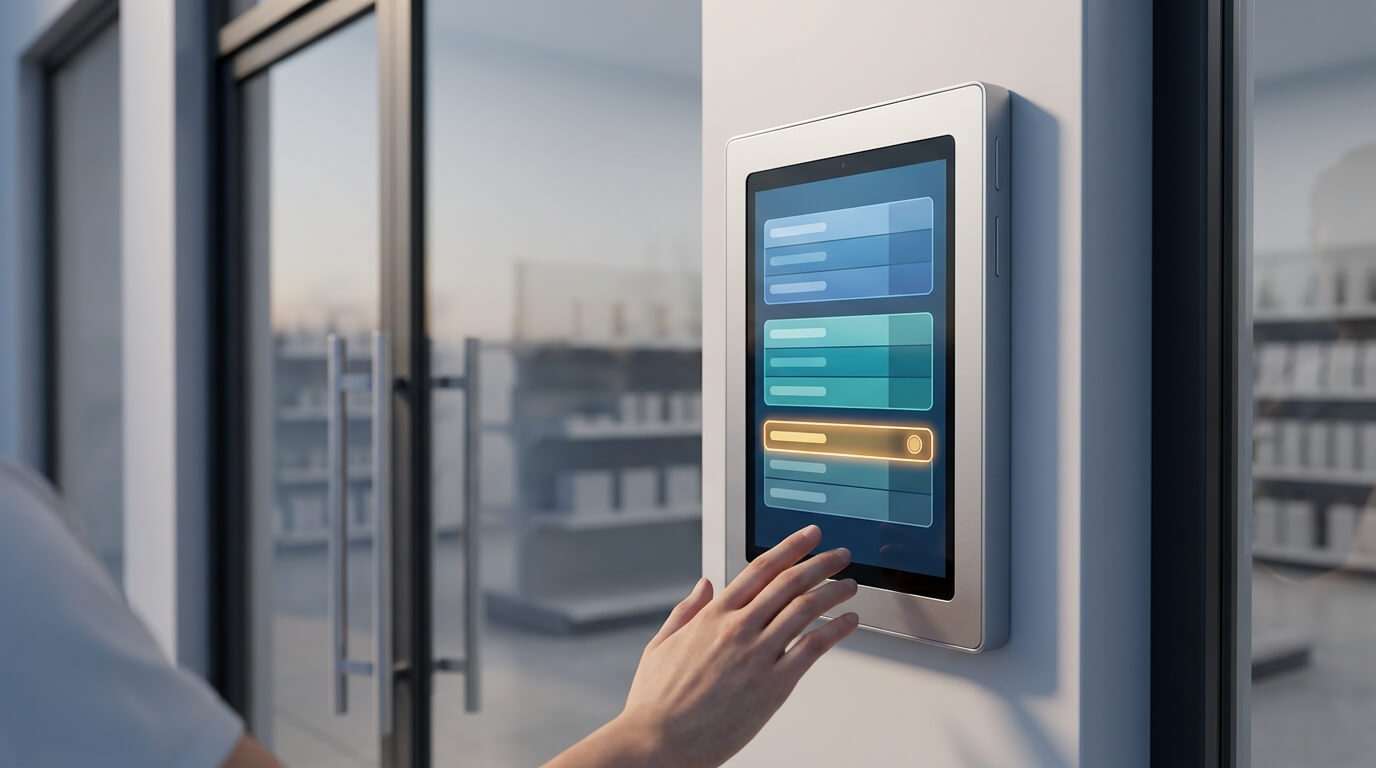
O trabalhador executa o check-up a partir do ecrã de Check-up na aplicação Nomid Settings no dispositivo gerido. As linhas estão agrupadas em três secções: Sync, Advanced permissions e System components. Cada linha com falha apresenta uma ação, como Resolve, Enable, Update ou Details. O trabalhador pode executar novamente o check-up após realizar essa ação. Quando tudo estiver configurado, termina com "Checkup completed".
- Cada aplicação da Biblioteca (Nomid Store) atribuída pela política, com o estado por aplicação O que normalmente significa um problema: Uma aplicação está em falta ou bloqueada. Consulte a lista de estados abaixo. O que o trabalhador faz: Aguardar se estiver a transferir ou a instalar. Caso contrário, premir a ação sugerida e executar novamente o check-up.
- Acessibilidade da API Nomid (inscrição, políticas, relatórios de estado) O que normalmente significa um problema: O dispositivo não consegue obter atualizações de políticas nem comunicar o seu estado. Isto significa geralmente um problema de rede ou firewall. O que o trabalhador faz: Verificar o Wi-Fi e, em seguida, executar novamente o check-up. Se continuar a falhar, comunicar à equipa de TI.
- Acessibilidade dos servidores Nomid Remote (servidor de ID, retransmissão, teste NAT), com tempo de resposta em ms por servidor O que normalmente significa um problema: As sessões de suporte remoto podem não estabelecer ligação. Tempos de resposta elevados apontam para um caminho lento ou congestionado. O que o trabalhador faz: Comunicar à equipa de TI. Esta é geralmente uma resolução da equipa de rede.
- Versão da Play Store, versão do Google Play Services e se o Play Services está a funcionar O que normalmente significa um problema: Componentes desatualizados ou danificados podem bloquear instalações e atualizações de aplicações. O que o trabalhador faz: Premir Update e seguir as instruções passo a passo.
- Serviços de localização da Google O que normalmente significa um problema: A localização está desativada. Se a política bloquear as definições de localização, o check-up indica-o. O que o trabalhador faz: Ativar a localização. Se estiver bloqueada, solicitar ao administrador.
- Permissões do agente: acesso de utilização, acessibilidade, modificar definições de sistema, permissão de Wi-Fi O que normalmente significa um problema: O agente não consegue realizar parte da sua função, como comunicar a utilização ou gerir o Wi-Fi. O que o trabalhador faz: Premir Resolve e seguir as instruções.
- Estado da imagem de fundo e do token de sincronização O que normalmente significa um problema: O estado de configuração do dispositivo está desalinhado com a sua política. O que o trabalhador faz: Utilizar Details. Se a linha continuar a falhar, comunicar à equipa de TI.
O estado por aplicação na secção Sync indica-lhe muita coisa. Eis o que significa cada estado de forma simples:
- Waiting to download / Downloading (com progresso) / Downloaded, waiting to install / Installing: A instalação está em curso. O trabalhador deve aguardar.
- Installed: A aplicação está funcional.
- Download failed: O ficheiro não chegou. Isto significa geralmente um problema de rede.
- Corrupted file (SHA-256 mismatch): O ficheiro transferido não coincide com o checksum esperado. Foi corrompido em trânsito ou foi alterado.
- Install failed: O ficheiro chegou, mas o Android recusou-se a instalá-lo.
- Recorded as installed but not found on the device: Os registos indicam que a aplicação está presente, mas não está. Alguém pode tê-la removido ou o dispositivo foi reposto.
Nota: O check-up expõe os problemas e orienta o trabalhador a resolver os mais comuns. Não resolve todos os problemas automaticamente. Algumas linhas, como servidores bloqueados ou uma definição de localização bloqueada, requerem a ação da equipa de TI ou da equipa de rede. O objetivo é que o pedido de suporte chegue com essa informação já anexada.
Implementar o check-up: passo a passo
Passo 1: Ativar o botão de Check-up nas suas políticas
Inicie já a linha de base do Passo 7. São necessárias pelo menos quatro semanas de dados de pedidos de suporte antes de distribuir os cartões. Decide, por política, se o botão de Check-up aparece na aplicação Nomid Settings. Abra cada política que abrange dispositivos da linha da frente e ative o botão de Check-up.
- Liste as políticas que abrangem os dispositivos que o seu suporte técnico apoia, como políticas de leitores, políticas de quiosques e políticas de headsets de formação.
- Ative o botão de Check-up em cada uma dessas políticas.
- Guarde as políticas e permita que os dispositivos sincronizem.
Resultado esperado: Nos dispositivos atribuídos a essas políticas, a aplicação Nomid Settings apresenta um botão de Check-up.
Aviso: Em dispositivos de quiosque, confirme se os trabalhadores conseguem realmente aceder à aplicação Nomid Settings a partir da configuração de quiosque. Um botão que os trabalhadores não conseguem abrir não irá reduzir nenhum pedido de suporte. Teste isto num dispositivo de quiosque real antes de imprimir os cartões.
Passo 2: Fazer um piloto num dispositivo de cada tipo
Escolha um dispositivo de cada tipo: um leitor robusto, um terminal portátil, um tablet de quiosque e um headset PICO se os suportar. Execute o check-up em cada um e anote o que vê.
- Execute o check-up num dispositivo operacional e confirme que termina com "Checkup completed".
- Crie uma falha conhecida de propósito. Por exemplo, desative a localização ou ligue-se a uma rede Wi-Fi de convidados que bloqueie o tráfego de saída. Em seguida, execute novamente o check-up.
- Tome nota das linhas que aparecem em cada tipo de dispositivo. Algumas linhas dependem do que está instalado no dispositivo. Por exemplo, as linhas da Play Store dependem da presença do Google Play. Ajuste o guia do trabalhador em conformidade.
Resultado esperado: Tem uma lista curta que mostra que linhas aparecem por tipo de dispositivo e qual o aspeto de cada falha no ecrã.
Passo 3: Escrever um guia de um único cartão para os trabalhadores
Os trabalhadores não vão ler um manual. Dê-lhes um único cartão com quatro passos: executar o check-up, premir a ação sugerida, executá-lo novamente e contactar a equipa de TI com o resultado. Mantenha o cartão suficientemente curto para ser colado numa estação de carregamento ou impresso numa fita de pescoço.
Eis um modelo de cartão que pode adaptar:
O DISPOSITIVO NÃO ESTÁ A FUNCIONAR? FAÇA ISTO PRIMEIRO.
1. Abra a aplicação Definições (Nomid) e toque em Check-up.
2. Se uma linha estiver vermelha, toque no botão junto à mesma (Resolve, Enable, Update ou Details) e siga os passos.
3. Execute novamente o Check-up.
4. Ainda não aparece "Checkup completed"? Contacte a equipa de TI e indique:
- o nome do seu dispositivo
- que linha continua vermelha
- "Executei o check-up"
Localização bloqueada? Foi definida pela equipa de TI. Basta avisar-nos.
Aplicação "a transferir"? Mantenha-se no Wi-Fi e aguarde alguns minutos.
Resultado esperado: Tem um cartão imprimível que qualquer trabalhador pode seguir sem formação, redigido no(s) idioma(s) utilizado(s) nos seus locais.
Nota: As palavras "Executei o check-up" são importantes. Indicam ao operador do suporte técnico para verificar a linha cronológica de comandos do dispositivo antes de fazer perguntas.
Passo 4: Atualizar a triagem do seu suporte técnico
Altere o formulário de pedidos de suporte, o guião de chat ou o guião telefónico para que a primeira pergunta seja "Executou o check-up?". Se a resposta for não, o operador orienta o trabalhador através do cartão antes de fazer a triagem de qualquer outro ponto.
Resultado esperado: Cada novo pedido de suporte relativo a dispositivos regista se um check-up foi executado. Irá precisar deste campo para a medição no Passo 7.
Passo 5: Ler o resultado no portal antes de agir
O resultado do check-up é enviado para o Nomid. No portal, a página de detalhes do dispositivo mostra quando foi executado o último check-up manual. Cada check-up manual é também registado na linha cronológica de comandos do dispositivo. Antes de abrir uma sessão remota, pode confirmar que o trabalhador o executou e ver o que foi detetado.
Reveja estes itens, por esta ordem:
- Hora do último check-up na página de detalhes do dispositivo. Confirme que coincide com o momento em que o trabalhador indicou tê-lo executado.
- A entrada do check-up na linha cronológica de comandos. Tome nota de que linhas falharam.
- Estado do dispositivo: estado de última visualização e de contacto, bateria e vista de postura de segurança (encriptação, ADB, fontes desconhecidas, opções de programador).
Se o resultado do check-up nunca chegou ao portal, isso também transmite informação. É provável que o dispositivo não consiga alcançar de todo a API Nomid. Trate isto em primeiro lugar como um problema de rede.
Quando as linhas de servidor falham: Se as linhas da API Nomid ou do Nomid Remote falharem, ou mostrarem tempos de resposta elevados, a causa reside habitualmente na rede do local e não no dispositivo. Peça à equipa de rede do local para autorizar os servidores e as portas listados no check-up. Obtenha os nomes de anfitrião e portas atuais a partir da documentação ou do suporte do Nomid para que o pedido seja exato. Para o tráfego do Google Play e do Android Enterprise, a Google publica os seus próprios requisitos de rede do Android Enterprise. Inclua esses mesmos no pedido.
Aviso: Não peça às equipas de rede para "abrir tudo para os leitores." Uma lista de permissões específica de nomes de anfitrião e portas é mais fácil de aprovar, mais fácil de auditar e tem menor probabilidade de ser revertida na próxima revisão de firewall.
Resultado esperado: Para cada pedido de suporte encaminhado, sabe que componente falhou (aplicação, rede, permissão, componente do sistema ou localização) antes de voltar a contactar o trabalhador.
Passo 6: Encaminhar de forma deliberada
Depois de o check-up ter sido executado e de ter revisto o resultado, escolha um dos três caminhos:
- Sessão de suporte remoto. Utilize esta opção quando o check-up for bem-sucedido, mas o trabalhador ainda reportar um problema, ou quando uma falha exigir uma investigação prática. O Nomid Remote é um passo separado do check-up, e o acesso remoto não está incluído no plano gratuito. Capturas de ecrã e um reinício remoto podem responder à questão antes de necessitar de uma sessão completa.
- Reatribuir a política. Utilize esta opção quando o problema for de configuração. Por exemplo, um dispositivo no grupo de políticas errado está com aplicações em falta, ou um bloqueio de localização não se adequa à função do trabalhador. Mova o dispositivo para a política correta, permita que sincronize e peça ao trabalhador para executar novamente o check-up.
- Substituir o dispositivo. Utilize esta opção quando as instalações continuarem a falhar numa unidade, mas não noutras com a mesma política, ou quando existirem sinais de problemas de hardware. Registe a troca nos campos de afetação do dispositivo para que o seu histórico permaneça rastreável.
Resultado esperado: Cada encaminhamento tem um motivo documentado que está associado a uma conclusão específica do check-up.
Passo 7: Medir sem números inventados
Terá de justificar a implementação à direção. Utilize os seus próprios dados, não médias do setor. Acompanhe três métricas:
- Pedidos de suporte de dispositivos por 100 dispositivos, por mês: (pedidos de suporte de dispositivos ÷ dispositivos geridos ativos) × 100. A medição por 100 dispositivos mantém o número comparável à medida que a frota cresce ou diminui.
- Percentagem de pedidos de suporte que chegam com o check-up já executado: pedidos de suporte assinalados com "check-up executado" ÷ total de pedidos de suporte de dispositivos. Isto mostra se os trabalhadores estão a usar o cartão.
- Tempo até à resolução: mediana de horas desde a abertura até ao fecho do pedido de suporte. Apresente o relatório separadamente para pedidos com check-up e pedidos sem check-up.
Recolha uma linha de base durante pelo menos quatro semanas antes de implementar os cartões. Depois, compare com o mesmo período após a implementação. Apresente os resultados tal como os encontrar, incluindo qualquer métrica que não tenha sofrido alterações.
Resultado esperado: Tem um relatório de antes e depois construído unicamente a partir dos dados do seu suporte técnico e dos registos de check-up no portal.

Lista de verificação de implementação pronta a copiar
- ☐ Antes da implementação, registe uma linha de base de quatro semanas: pedidos de suporte por 100 dispositivos, percentagem de check-ups, mediana do tempo até à resolução
- ☐ Liste todas as políticas que abrangem dispositivos da linha da frente
- ☐ Ative o botão de Check-up em cada uma dessas políticas
- ☐ Confirme que os trabalhadores conseguem aceder à aplicação Nomid Settings em dispositivos de quiosque
- ☐ Faça um piloto num leitor, terminal portátil, tablet de quiosque e headset PICO (se utilizado)
- ☐ Crie uma falha conhecida e confirme que o check-up a sinaliza
- ☐ Tome nota de que linhas aparecem por tipo de dispositivo
- ☐ Escreva e traduza o guia de um único cartão
- ☐ Imprima cartões para as estações de carregamento e fitas de pescoço
- ☐ Adicione "Executou o check-up?" à triagem do suporte técnico
- ☐ Forme os operadores para verificarem primeiro a página de detalhes do dispositivo e a linha cronológica de comandos
- ☐ Envie à equipa de rede a lista de permissões de servidores e portas, bem como os requisitos de rede do Android Enterprise da Google
- ☐ Reveja as métricas após quatro semanas
Perguntas frequentes de resolução de problemas
O trabalhador diz que não há botão de Check-up.
Verifique a política atribuída ao dispositivo. O botão só aparece quando a política o ativa. Se alterou a política recentemente, confirme que o dispositivo sincronizou verificando a hora da última visualização na página de detalhes do dispositivo.
Uma aplicação está bloqueada em "Downloading" há muito tempo.
Verifique se a linha da API Nomid é aprovada e veja a rede em que o dispositivo se encontra. O Wi-Fi de convidados frequentemente limita a velocidade ou bloqueia transferências grandes. Mova o dispositivo para a rede de produção e execute novamente o check-up.
O check-up indica um ficheiro corrompido (incompatibilidade SHA-256).
O ficheiro transferido não corresponde ao seu checksum esperado. Execute novamente o check-up para iniciar uma nova transferência. Se a mesma aplicação falhar em vários dispositivos, verifique o APK que carregou para a Nomid Store antes de verificar os dispositivos.
Uma aplicação está "registada como instalada, mas não foi encontrada no dispositivo."
Os registos do dispositivo e o seu estado real não coincidem. Isto é comum após uma reposição ou uma remoção manual. Execute novamente o check-up. Se a aplicação não for reinstalada, confirme se continua atribuída na política ou reatribua a política.
O trabalhador não consegue ativar a localização.
Se a política bloquear as definições de localização, o check-up indica ao trabalhador para solicitar ao seu administrador. Decida se a função desse trabalhador necessita de localização. Se necessitar, mova o dispositivo para uma política que o permita.
As linhas dos servidores Nomid Remote falham, mas tudo o resto passa.
O dispositivo pode ser gerido, mas as sessões remotas podem não estabelecer ligação. Envie à equipa de rede a lista de servidores e portas do Remote constante do check-up. Utilize os tempos de resposta por servidor no seu pedido para mostrar onde o caminho está lento.
O Play Services aparece como não estando a funcionar, mesmo depois de o trabalhador ter premido Update.
Peça ao trabalhador para seguir as instruções passo a passo apresentadas em Update, depois reinicie e execute novamente o check-up. Se continuar a falhar, encaminhe através de uma sessão remota ou da substituição do dispositivo.
O check-up indica "Checkup completed", mas o trabalhador continua com um problema.
Essa informação é útil. É provável que o problema esteja dentro de uma aplicação específica ou no fluxo de trabalho do trabalhador, e não na configuração do dispositivo. Encaminhe para uma sessão remota ou para o responsável pela aplicação.
Passos seguintes
Um primeiro passo partilhado não eliminará os pedidos de suporte de dispositivos. No entanto, muda o que chega ao seu suporte técnico. Os trabalhadores resolvem os problemas simples sozinhos e os restantes chegam até si com um resultado registado: que aplicação está bloqueada, que servidor está inacessível, que permissão está desativada. Comece com uma política e um local, imprima o cartão, monitorize a sua linha de base e expanda assim que os números da sua própria frota o justifiquem.
Se gere dispositivos Android ou headsets PICO com o Nomid MDM, o ecrã de Check-up está integrado na aplicação Nomid Settings e pode ativá-lo por política. Pode experimentá-lo no plano gratuito com até 10 dispositivos e sem limite de tempo. O acesso remoto não está incluído nesse plano. É uma quantidade suficiente de dispositivos para executar o piloto no Passo 2 antes de o implementar em todos os seus locais.
Experimente por si próprio — comece grátis
Ponha estes passos em prática no plano gratuito do Nomid MDM para até 10 dispositivos.
Comece gratuitamenteArtigos relacionados
Ver todas as publicações
Outlook, Teams e Edge em Android da empresa sem o Intune
A maioria das definições do Outlook, do Teams e do Edge em Android da empresa chega à aplicação através de configurações geridas, que qualquer MDM Android Enterprise pode enviar. Saiba o que pode configurar sem o Intune, o que ainda necessita do Intune App Protection e como migrar as suas definições.

Configurações geridas no Android: configurar aplicações para os trabalhadores antes de as abrirem
Configure o Chrome, e-mail, scanner e aplicações Android internas antes de os trabalhadores as abrirem: como funcionam as configurações geridas, de onde vêm os campos, valores por dispositivo e como verificar se uma aplicação as aplicou.