Nomid
Como bloquear sistemas POS de retalho com o Nomid MDM e o modo de quiosque do Android Enterprise
Os retalhistas estão cada vez mais a substituir hardware POS (ponto de venda) antigo e pesado por tablets Android versáteis e económicos. No entanto, colocar um tablet de consumo comum num balcão de pagamento introduz graves riscos de segurança e operacionais. Sem uma gestão adequada, os operadores de caixa podem navegar...
Índice
Os retalhistas estão cada vez mais a substituir o hardware de POS (Ponto de Venda) legado e pesado por tablets Android versáteis e económicos. Contudo, colocar um tablet de consumo comum num balcão de pagamento introduz graves riscos operacionais e de segurança. Sem uma gestão adequada, os operadores de caixa podem navegar na Web, os clientes podem sair acidentalmente do ecrã de transação e aplicações não verificadas podem comprometer dados de pagamento confidenciais.
É aqui que a gestão dedicada de dispositivos se torna crítica. Como parceiro oficial do Android Enterprise, o Nomid MDM fornece a solução definitiva focada no retalho. Neste tutorial abrangente do Nomid MDM, irá aprender exatamente como transformar tablets Android convencionais em terminais POS robustos e em conformidade. Ao tirar partido do modo de quiosque do Android Enterprise, irá bloquear tablets Android, impedir aplicações não autorizadas e enviar atualizações silenciosas para os seus dispositivos de linha da frente sem interromper os períodos de pico de vendas.
Pré-requisitos para a segurança de POS em Android
Antes de começar a configurar o seu ambiente de MDM para POS de retalho, certifique-se de que tem os seguintes componentes prontos:
- Acesso de administrador ao Nomid MDM: deve ter a função de Administrador Global ou Gestor de Dispositivos no seu tenant do Nomid MDM.
- Conta do Google Play gerido: uma conta Google empresarial para associar a sua organização ao Android Enterprise.
- Hardware compatível: os dispositivos têm de executar o Android 8.0 ou superior. Para uma segurança ideal e restrições ao nível do hardware, os tablets Samsung Galaxy são altamente recomendados devido à sua integração nativa do Samsung Knox com o Nomid MDM.
- A sua aplicação de POS: publicada de forma privada através do Google Play gerido ou disponível como um ficheiro APK seguro.
Passo 1: Associar o Android Enterprise ao seu tenant do Nomid MDM
Para utilizar o modo de quiosque do Android Enterprise, tem de estabelecer primeiro uma ligação segura entre a estrutura do Android Enterprise da Google e a sua consola do Nomid MDM. Isto permite-lhe gerir aplicações e aplicar políticas silenciosamente.
- Inicie sessão no painel do Nomid MDM.
- No menu de navegação à esquerda, clique em Definições>Integrações>Android Enterprise.
- Clique no botão Registar com a Google. Será redirecionado para o portal de empresas geridas do Google Play.
- Inicie sessão com a sua conta Google empresarial (não utilize um endereço pessoal do Gmail).
- Clique em Começar e introduza o nome da sua empresa como Nome da organização.
- Aceite o contrato do Google Play gerido e clique em Confirmar.
- Clique em Concluir registo. Será automaticamente redirecionado de volta para a consola do Nomid MDM.
- Verifique se o estado da ligação apresenta agora Ativo.
Resultado esperado: o seu tenant do Nomid MDM foi associado com êxito ao Android Enterprise, desbloqueando a capacidade de implementar aplicações do Google Play gerido e aplicar políticas de Dispositivo Dedicado (Quiosque).
Nota: se estiver a gerir várias marcas de retalho ou franchisings sob a mesma estrutura empresarial, o Nomid MDM permite-lhe criar "Sites" ou "Organizações" separados, cada um com a sua associação dedicada ao Google Play gerido para uma distribuição granular de aplicações.
Passo 2: Aprovar e importar a sua aplicação de POS
Antes de bloquear o dispositivo, deve garantir que a sua aplicação de POS está aprovada para distribuição silenciosa.
- Navegue para Gestão de aplicações>Catálogo de aplicações na consola do Nomid MDM.
- Clique em Adicionar aplicação e selecione Loja Google Play gerido.
- Procure a sua aplicação de POS de retalho (por exemplo, Square, Toast, Shopify POS ou a sua aplicação personalizada proprietária).
- Clique na aplicação e, em seguida, clique em Aprovar.
- Surgirá uma mensagem a perguntar como tratar as permissões futuras da aplicação. Selecione Manter aprovada quando a aplicação pedir novas permissões para garantir atualizações silenciosas sem interrupções.
- Clique em Concluído. A aplicação surgirá agora no seu Catálogo de aplicações do Nomid MDM.
Resultado esperado: a sua aplicação de POS foi importada para o Nomid MDM e autorizada para instalação sem intervenção (zero-touch) nos seus dispositivos de retalho.
Passo 3: Criar o perfil de modo de quiosque do Android Enterprise
Este é o núcleo da sua estratégia de segurança para POS em Android. Irá configurar um perfil de "Dispositivo Dedicado" (anteriormente conhecido como COSU - Corporate-Owned Single-Use) para restringir o tablet a uma única aplicação.
- Navegue para Gestão de dispositivos>Perfis.
- Clique em Criar perfil>Android>Android Enterprise.
- Selecione Dispositivo Dedicado (Quiosque) como cenário de implementação.
- Atribua um nome ao perfil (por exemplo, Bloqueio de POS de Retalho - Caixa Principal).
- No separador Configuração de quiosque, selecione Modo de aplicação única.
- Clique em Selecionar aplicação e escolha a aplicação de POS que aprovou no Passo 2.
- Configure o PIN de saída do quiosque. Introduza um PIN numérico complexo de 6 dígitos.
- Em Início automático da aplicação, defina o seletor como VERDADEIRO. Isto garante que a aplicação de POS reinicia automaticamente se falhar ou se o dispositivo reiniciar.
- Clique em Guardar e continuar.
Resultado esperado: é criado um perfil de modo de quiosque de referência, determinando que o dispositivo executará exclusivamente a aplicação de POS selecionada e exigirá um PIN seguro para sair.
Aviso: nunca implemente um perfil de quiosque sem definir um PIN de saída do quiosque. Se ocorrer um erro de rede ou se a aplicação de POS exigir uma resolução de problemas administrativa manual, a equipa de TI local precisará deste PIN para contornar temporariamente o bloqueio. Guarde este PIN em segurança no seu cofre de palavras-passe de TI.
Passo 4: Configurar restrições estritas de hardware e de sistema
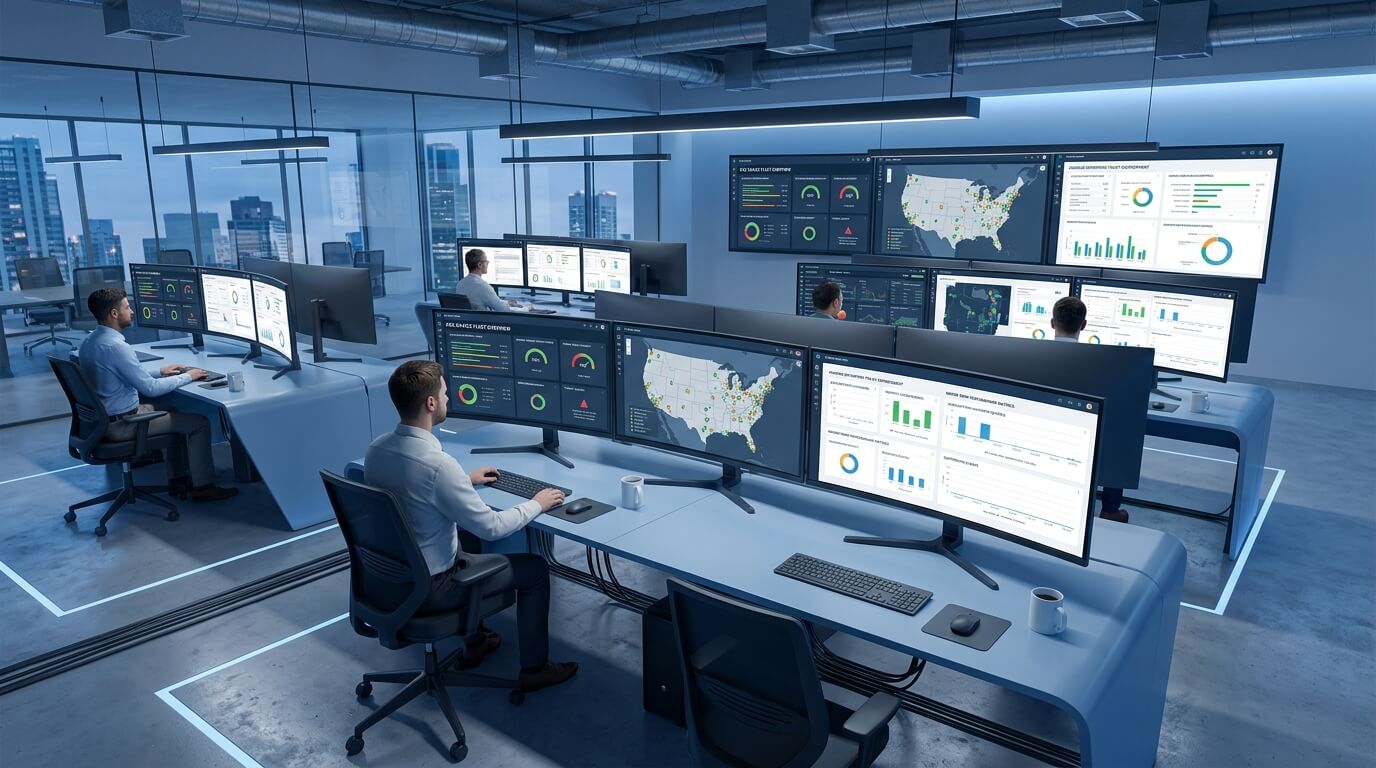
Limitar simplesmente o ecrã a uma aplicação não é suficiente. Utilizadores experientes conseguem frequentemente contornar quiosques básicos através de botões físicos ou gestos do sistema. Tem de aplicar restrições profundas ao sistema para bloquear verdadeiramente os tablets Android.
Ainda a editar o seu perfil de Bloqueio de POS de Retalho, navegue até ao separador Restrições. Em Funcionalidade do dispositivo, aplique exatamente as seguintes definições:
- Permitir reposição de fábrica: FALSO (Impede o roubo e a eliminação não autorizada de dados)
- Permitir arranque em modo de segurança: FALSO (Impede que o agente MDM seja contornado)
- Permitir captura de ecrã: FALSO (Protege os dados do cartão de crédito dos clientes)
- Permitir ajuste de volume: FALSO (Bloqueia o áudio num nível ideal para os avisos sonoros do POS)
Em IU do sistema, aplique as seguintes definições:
- Desativar barra de estado: VERDADEIRO (Oculta o relógio, a bateria e impede o acesso às definições rápidas ao deslizar para baixo)
- Desativar barra de navegação: VERDADEIRO (Remove os botões Início, Retroceder e Aplicações recentes)
- Desativar ecrã de bloqueio: VERDADEIRO (Garante que o tablet arranca diretamente na aplicação de POS sem exigir deslizar no ecrã)
Se estiver a utilizar tablets Samsung Galaxy, navegue até ao subseparador Integração do Samsung Knox. Ative as Restrições de hardware Knox e defina Desativar botão de ligar/desligar físico: VERDADEIRO. Isto impede que os funcionários da loja desliguem acidentalmente o terminal POS durante uma transação. Clique em Guardar e publicar.
Resultado esperado: o dispositivo está agora matematicamente bloqueado. Todas as formas de escape através de botões físicos, gestos de deslizar e menus do sistema estão completamente desativadas, garantindo uma segurança absoluta do POS em Android.
Passo 5: Configurar janelas de manutenção para atualizações silenciosas
Em ambientes de retalho, enviar uma atualização de aplicação ou do SO durante o horário de expediente pode congelar uma transação e causar grandes atritos aos clientes. O Nomid MDM permite agendar atualizações silenciosas exclusivamente fora do horário laboral.
- Navegue para Gestão de dispositivos>Políticas>Atualizações do sistema.
- Crie uma nova política com o nome POS de Retalho - Atualizações Noturnas.
- Em Política de atualização do sistema, selecione Com janela horária.
- Defina a Hora de início para as 02:00 e a Hora de fim para as 05:00 (certifique-se de que ajusta para o fuso horário local das suas lojas de retalho).
- Em Política de atualização de aplicações, selecione Alta prioridade / Com janela horária e aplique o intervalo de tempo idêntico das 02:00 às 05:00.
- Atribua esta política ao seu grupo de dispositivos Bloqueio de POS de Retalho.
- Clique em Implementar.
Resultado esperado: tanto as correções do SO Android como as atualizações à sua aplicação de POS serão agora transferidas e instaladas silenciosamente apenas a meio da noite, garantindo zero períodos de inatividade durante o horário de funcionamento das lojas.
Passo 6: Aprovisionar dispositivos através da inscrição Zero-Touch (ZTE)
A configuração manual é ineficiente quando se implementam centenas de terminais POS em várias localizações de retalho. O Nomid MDM é especialista na implementação ultrarrápida de dispositivos com recurso ao Android Zero-Touch Enrollment e ao Samsung Knox Mobile Enrollment (KME).
Inicie sessão no seu portal do Android Zero-Touch (ou portal do Samsung KME caso utilize exclusivamente hardware Samsung). Navegue até Configurações e clique no ícone + para adicionar uma nova configuração. No menu pendente EMM DPC, selecione Nomid MDM. No campo JSON de DPC Extras, cole o seu token de inscrição exclusivo do Nomid MDM (encontrado na sua consola do Nomid MDM em Inscrição>Tokens Zero-Touch). Deve ter um aspeto semelhante a este: {"android.app.extra.PROVISIONING_ADMIN_EXTRAS_BUNDLE": {"tenant_id": "YOUR_NOMID_TENANT_ID", "profile_id": "YOUR_RETAIL_PROFILE_ID"}}Atribua o nome Nomid POS Auto-Deploy à configuração e clique em Aplicar. Navegue até ao separador Dispositivos, selecione os seus tablets recém-adquiridos (que o seu revendedor de hardware adicionou automaticamente ao seu portal) e atribua-lhes a configuração Nomid POS Auto-Deploy.
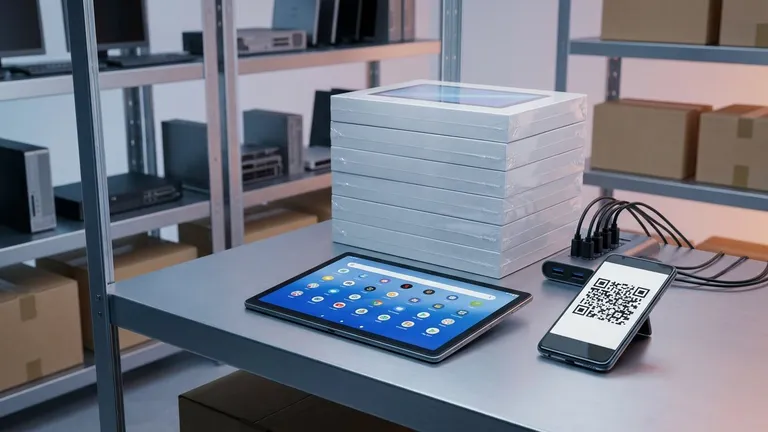
Resultado esperado: quando um gerente de loja tira um novo tablet da caixa, o liga ao Wi-Fi e o liga, o dispositivo contactará automaticamente a Google, transferirá o agente do Nomid MDM, aplicará o perfil de quiosque, instalará a aplicação de POS e bloquear-se-á. Não é necessária qualquer intervenção de TI no local.
Nota: a integração do Nomid MDM com o Samsung Knox Mobile Enrollment (KME) oferece uma camada adicional de segurança. Se um dispositivo for roubado e sujeito a uma reposição de fábrica por um agente malicioso, o KME garante que o dispositivo se reinscreverá imediatamente no Nomid MDM logo que se ligue à Internet, tornando o hardware roubado inútil.
Perguntas frequentes sobre resolução de problemas
1. Como saio temporariamente do modo de quiosque para manutenção no local?
Se um gerente de loja local precisar de aceder às definições do Android para resolver um problema de Wi-Fi, pode tocar rapidamente 5 vezes no ecrã (ou utilizar o gesto específico definido no seu perfil do Nomid MDM). Isto fará surgir um teclado numérico para o PIN. Introduza o PIN de saída do quiosque configurado no Passo 3. O dispositivo será temporariamente desbloqueado. Assim que a manutenção estiver concluída, reiniciar o dispositivo ou tocar no ícone do agente do Nomid MDM reativará imediatamente o bloqueio.
2. A aplicação de POS está sempre a falhar e o ecrã fica preto. Como resolvo isto?
Isto acontece normalmente se a definição de Início automático da aplicação não tiver sido ativada. Certifique-se de que Início automático da aplicação: VERDADEIRO está definido no seu perfil de quiosque. Se a aplicação falhar, o Nomid MDM detetará o fecho e reiniciará a aplicação em milissegundos. Se o ecrã preto persistir, verifique a sua consola do Nomid MDM para garantir que não bloqueou acidentalmente um serviço em segundo plano (como o Google Play Services) do qual a aplicação de POS depende para o processamento de pagamentos.
3. Os dispositivos estão a perder a ligação Wi-Fi e a ficar offline na consola de MDM.
Os ambientes de retalho têm frequentemente redes Wi-Fi complexas. Se tiver desativado o acesso à aplicação Definições do Android, os funcionários da loja não conseguirão reconectar-se facilmente ao Wi-Fi se o router reiniciar. Para resolver isto, utilize a funcionalidade Network Payloads do Nomid MDM para enviar o SSID e a palavra-passe do Wi-Fi empresarial diretamente para os dispositivos. Além disso, pode ativar a opção Permitir configuração de Wi-Fi no quiosque no perfil do Nomid MDM, que adiciona um botão flutuante e seguro de configuração de Wi-Fi sobre a aplicação de POS, permitindo que a equipa mude de rede sem sair do modo de quiosque.
4. Posso permitir o acesso a uma aplicação secundária, como um relógio de ponto ou um leitor de inventário?
Sim. Se os seus operadores de caixa precisarem de aceder a mais do que uma aplicação, deve alterar o seu perfil de Modo de aplicação única para Modo de quiosque multiaplicações. O Nomid MDM substituirá o ecrã principal padrão do Android por um launcher personalizado e bloqueado que apresenta apenas as aplicações específicas que incluiu na lista de permissões (por exemplo, a aplicação de POS, uma calculadora e um leitor de inventário). Todas as outras aplicações e definições do sistema permanecem totalmente ocultas e inacessíveis.
Implementar uma imagem de marca personalizada para o retalho
O modo de quiosque não serve apenas para restringir o acesso; serve também para a apresentação visual. Em vez de os colaboradores da loja olharem para um ecrã principal genérico do Android com ícones de aplicações comuns, o modo de quiosque permite aos retalhistas personalizar totalmente a interface de utilizador. Pode substituir o fundo por logótipos da empresa em alta resolução, aplicar esquemas de cores alinhados com a marca e criar esquemas de ícones personalizados. O dispositivo arranca exibindo a sua marca em grande destaque, criando uma extensão estética perfeita do seu ambiente de retalho.
Uma imagem de marca personalizada cria confiança imediata no cliente e eleva a perceção de profissionalismo da sua equipa. Quando se pede a um cliente para encostar o seu cartão de crédito ou introduzir o seu endereço de e-mail num dispositivo móvel, a psicologia desempenha um papel determinante. Se o dispositivo parecer um tablet pessoal repleto de widgets de consumo, o cliente pode hesitar, com receio de que os seus dados não estejam seguros. Se o dispositivo parecer um equipamento de hardware empresarial altamente especializado, proprietário e com a imagem da marca, transmite confiança e reforça a autoridade da marca.
Tirar partido da resolução remota de problemas e da partilha de ecrã
Mesmo com o modo de quiosque mais robusto implementado, ocorrem falhas técnicas. Uma aplicação pode congelar ou um colaborador pode ficar confuso com um novo fluxo de trabalho no software. O Nomid MDM integra capacidades avançadas de suporte remoto diretamente no dispositivo gerido. Quando surge um problema, os administradores de TI podem iniciar uma sessão remota, visualizando o ecrã do dispositivo em tempo real e, em dispositivos compatíveis, como os que utilizam o Samsung Knox, assumir o controlo remoto total para navegar na interface de quiosque e resolver o problema.
Conclusão
Proteger os terminais de retalho não tem de ser uma tarefa manual e complexa. Ao utilizar o Nomid MDM e o modo de quiosque do Android Enterprise, pode implementar com confiança tablets Android comuns como terminais POS robustos e altamente seguros. Desde o aprovisionamento zero-touch que coloca as lojas em funcionamento em minutos, até às restrições granulares de hardware do Samsung Knox que impedem a adulteração, o Nomid MDM oferece o conjunto de ferramentas completo para a gestão moderna de TI no retalho.
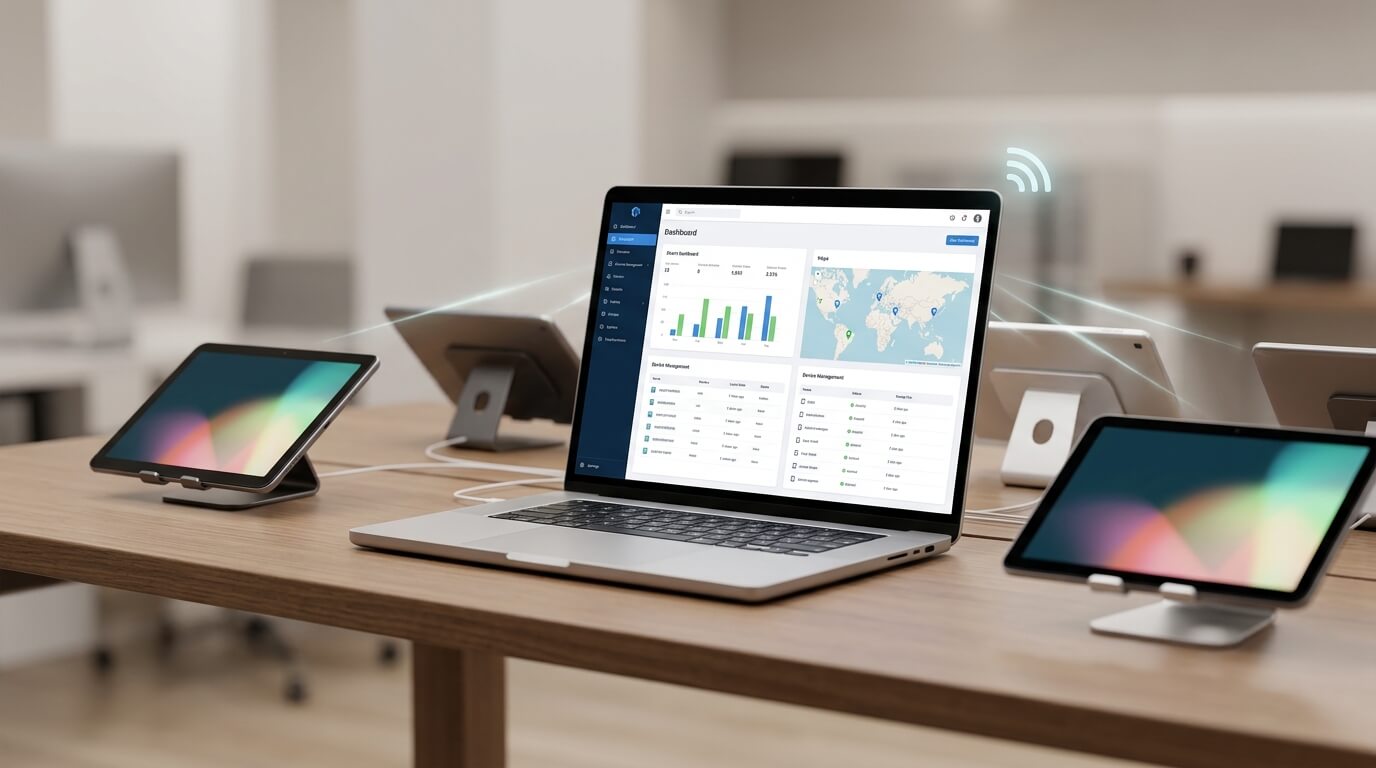
Configurou agora com êxito uma frota de POS de retalho totalmente bloqueada, com atualização silenciosa e aprovisionamento automático. Continue a monitorizar os seus dispositivos através do painel do Nomid MDM para garantir a conformidade, acompanhar o estado dos dispositivos e enviar atualizações sem interrupções para os seus colaboradores da linha da frente.
Experimente por si — comece grátis
Ponha estes passos em prática no plano gratuito do Nomid MDM, para até 10 dispositivos. Sem cartão de crédito.
Comece grátisArtigos relacionados
Ver todas as publicações
O que é o modo de quiosque em soluções MDM e como utilizá-lo?
O Modo de Quiosque é uma funcionalidade essencial para soluções MDM, pois permite transformar dispositivos móveis em quiosques dedicados para uma aplicação específica.
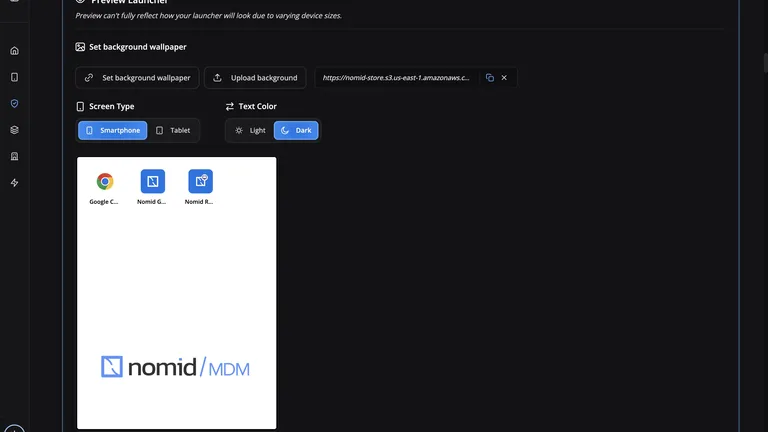
Nova funcionalidade: pré-visualização do modo quiosque Android
Pré-visualize a configuração do launcher Android no Nomid e teste as aplicações, a navegação e o comportamento num dispositivo gerido representativo.