 Nomid
NomidEsta guía describe el proceso completo para restaurar datos en un dispositivo corporativo administrado por Nomid MDM mediante Samsung SmartSwitch. Los pasos se han adaptado al entorno corporativo y tienen en cuenta los permisos y las restricciones que puedan existir en los dispositivos administrados por EMM/MDM.
Importante: Este procedimiento está destinado a dispositivos Android Enterprise Fully Managed. SmartSwitch no es compatible con dispositivos corporativos con work profile (COPE/DO+PO). Prueba el modelo, la versión de Android y la política en un equipo piloto antes de restaurar datos corporativos.
¿Por qué usar SmartSwitch al migrar dispositivos?
Samsung SmartSwitch es útil al migrar de un dispositivo a otro, ya que simplifica la transferencia de datos y reduce configuraciones manuales. En el contexto corporativo, use SmartSwitch solo para restaurar datos autorizados por la empresa. La herramienta puede transferir categorías personales y corporativas; por eso, la selección debe realizarse de la forma más restrictiva posible y registrarse como parte de la atención.
Lo que facilita:
- Reduce el tiempo necesario para configurar el nuevo dispositivo.
- Evita errores humanos al copiar datos manualmente.
- Ofrece una interfaz sencilla y segura para restaurar información.
- Puede habilitarse en dispositivos Fully Managed cuando la política y el modelo Samsung sean compatibles.
Información que se puede transferir:
- Contactos, mensajes e historial de llamadas.
- Aplicaciones compatibles (sin necesidad de reinstalación manual).
- Configuraciones del sistema (Wi-Fi, cuentas, preferencias).
- Archivos autorizados como fotos, videos y documentos cuando formen parte del alcance aprobado.
Requisitos previos
Antes de comenzar, verifique los siguientes puntos:
- La copia de seguridad del dispositivo de origen debe estar guardada en una unidad flash o USB de confianza.
- El dispositivo de destino debe estar bajo administración Fully Managed de Nomid MDM.
- La aplicación SmartSwitch (com.sec.android.easyMover) debe estar disponible y autorizada en el entorno MDM.
- Es posible que se requiera un adaptador USB OTG para conectar la unidad flash al dispositivo.
- 🔋 Los dispositivos deben tener suficiente carga de batería para completar el proceso de migración.
- El alcance de restauración debe estar aprobado: origen del backup, categorías permitidas, responsable del activo y ventana durante la cual USB/medios externos quedarán habilitados.
Paso a paso
0. Copia de seguridad inicial
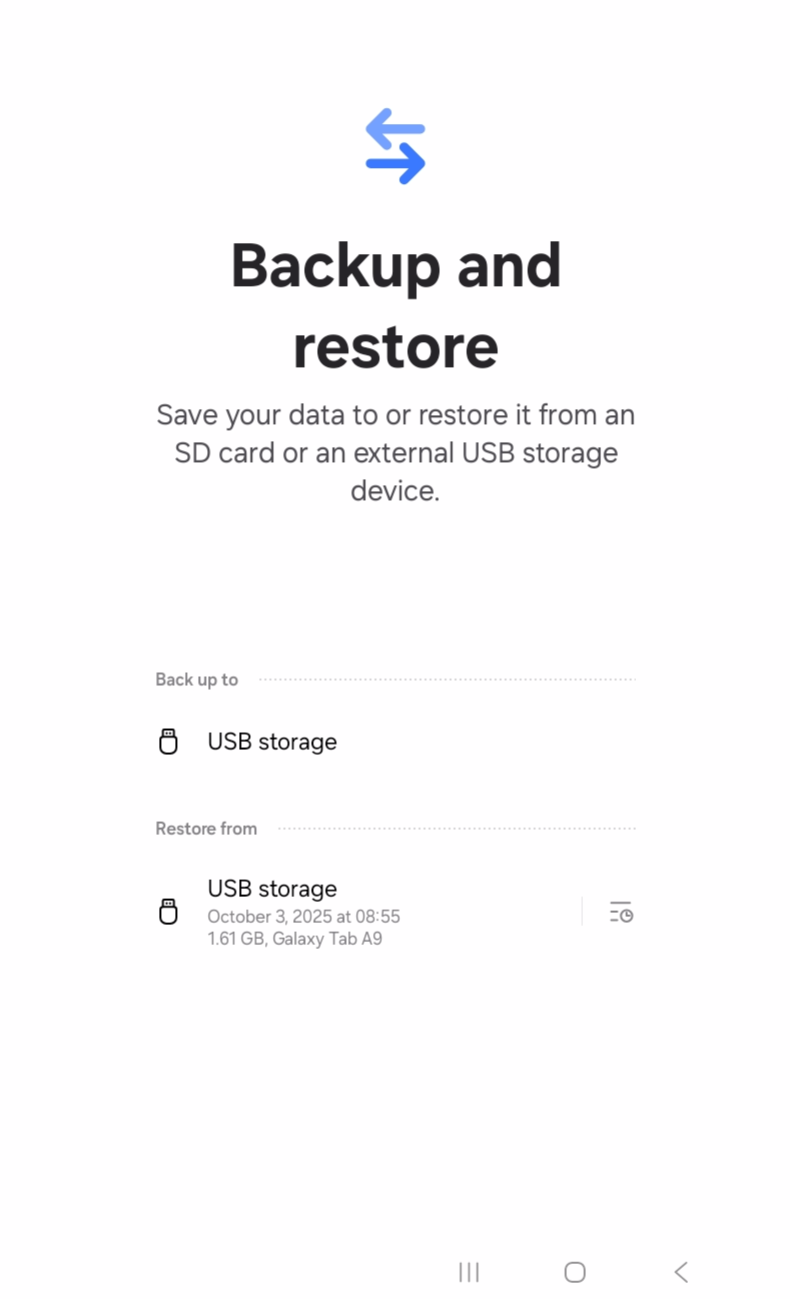
Asegúrate de que la copia de seguridad del dispositivo no administrado se haya creado y guardado en una unidad flash USB. Este será el punto de restauración.
Si el backup contiene contenido personal, datos de apps fuera del alcance o cuentas no corporativas, no restaure todo. Registre el origen del backup y acuerde con el usuario o responsable del activo qué categorías se recuperarán.
1. Autorizar interacciones USB
En el dispositivo de destino, es necesario habilitar tres permisos específicos en la consola de Nomid MDM para que SmartSwitch pueda reconocer e interactuar correctamente con los medios externos (unidad USB/almacenamiento):
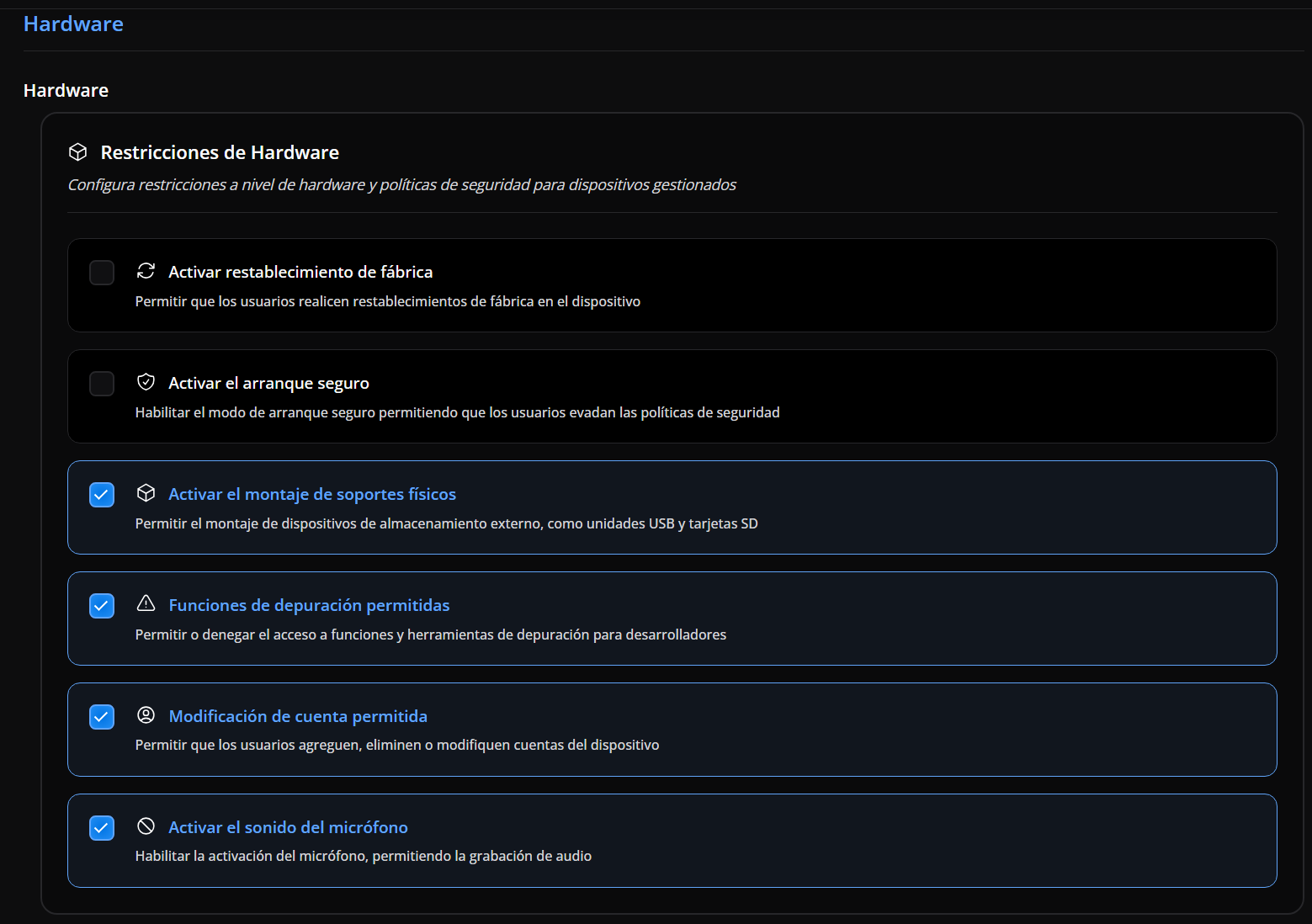
- Enable mount physical media
- Permite que el dispositivo monte y acceda a unidades de almacenamiento externas, como memorias USB y tarjetas SD.
- Sin este permiso, el sistema no puede identificar el contenido de la copia de seguridad.
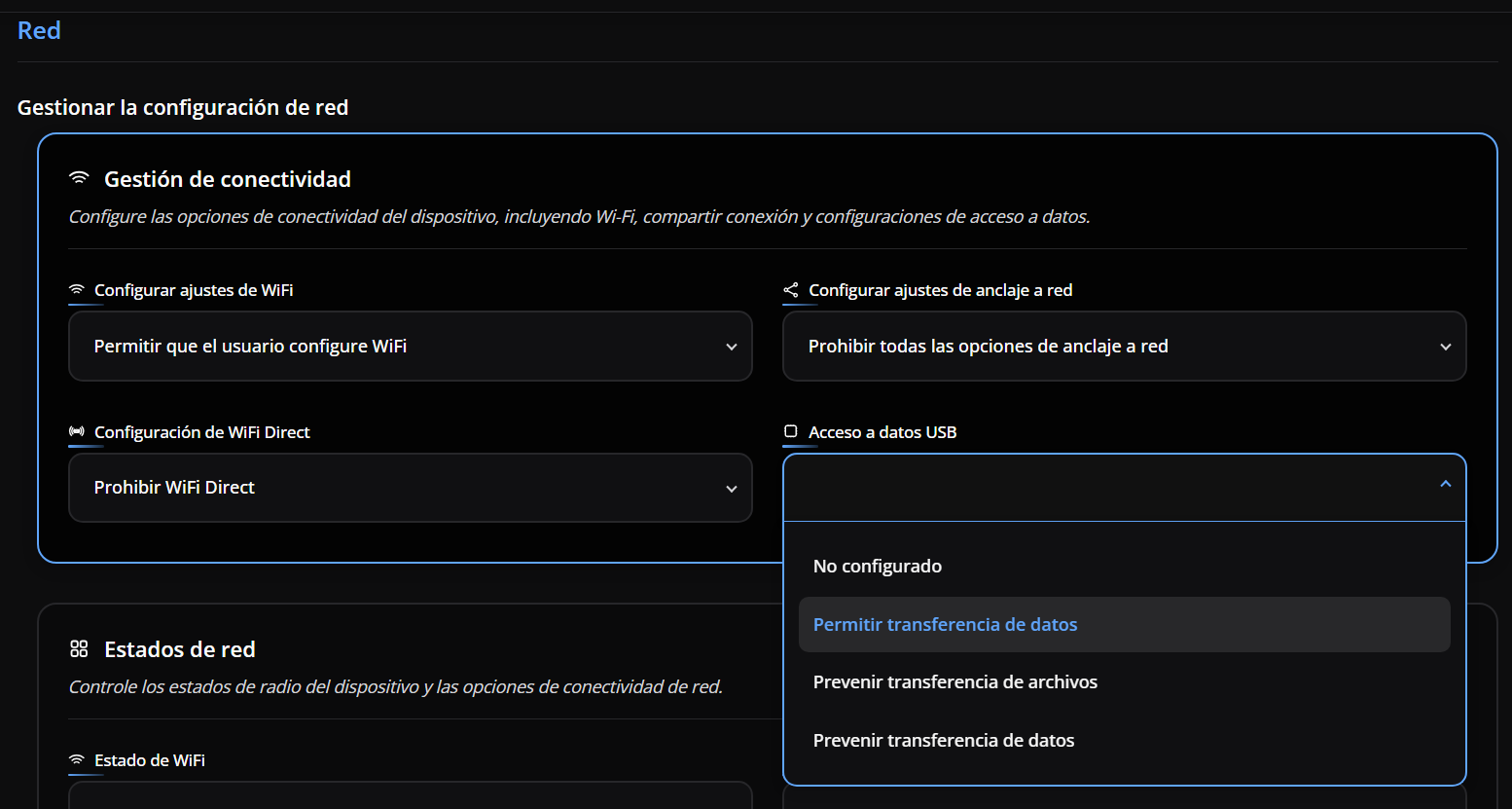
- USB Data Access → Allow data transfer
- Permite la transferencia de datos entre el dispositivo y el medio USB conectado.
- Sin este permiso, el dispositivo detecta la memoria USB pero no permite leer/escribir datos.
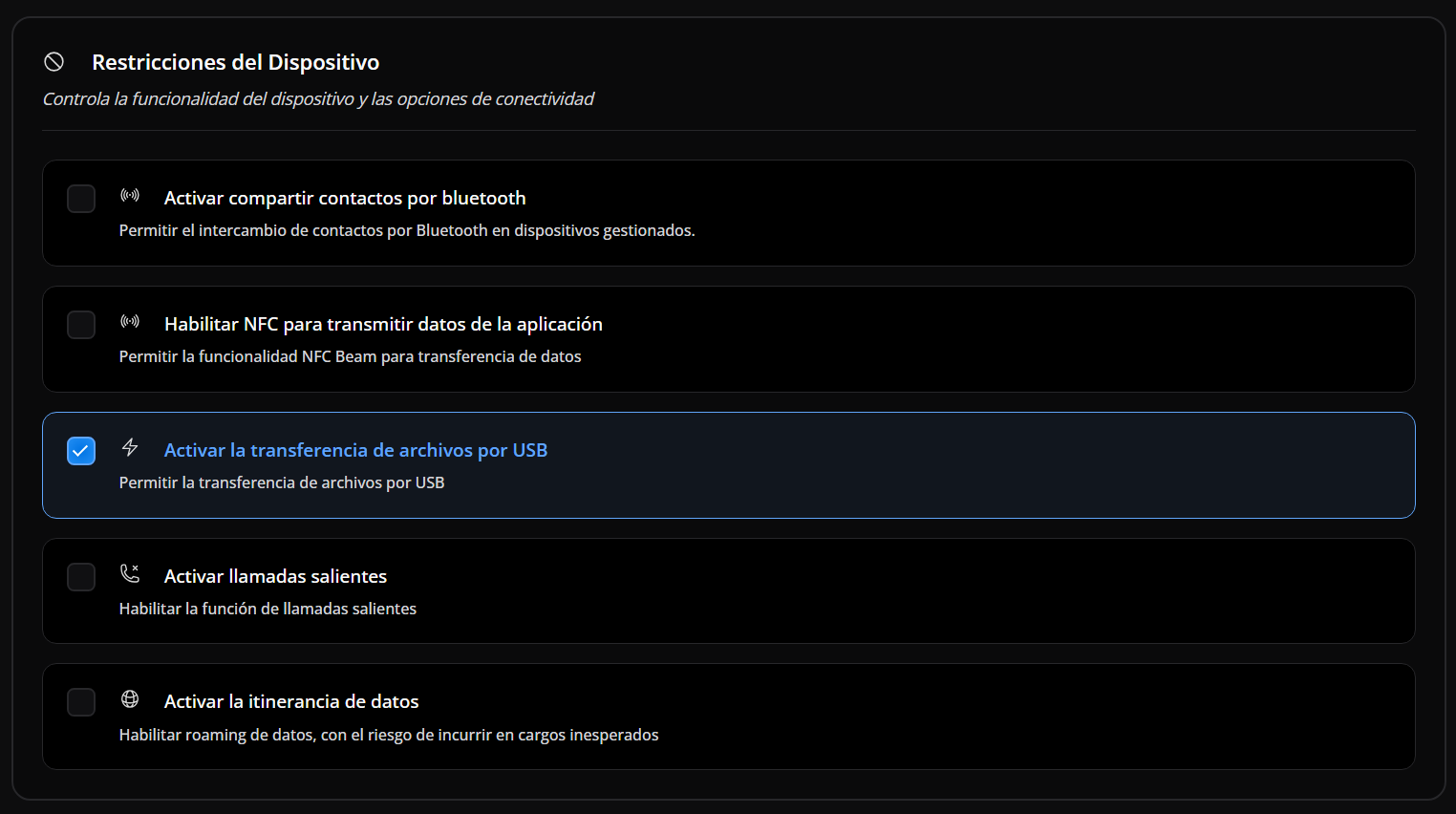
- Enable file transfer over USB
- Garantiza la capacidad de copiar/restaurar archivos mediante la interfaz USB.
- Necesario para que SmartSwitch pueda acceder a los paquetes de la copia de seguridad.
Los tres permisos deben estar activos simultáneamente durante la restauración. Después del procedimiento, revierte el acceso temporal a USB y medios externos.
2. Autorizar la ejecución de SmartSwitch
En la consola de Nomid MDM, accede a la política aplicada al dispositivo y autoriza la aplicación SmartSwitch (com.sec.android.easyMover) para que se ejecute en el entorno gestionado.
Esto garantiza que la aplicación tenga los permisos necesarios para ejecutarse y acceder a la unidad USB.
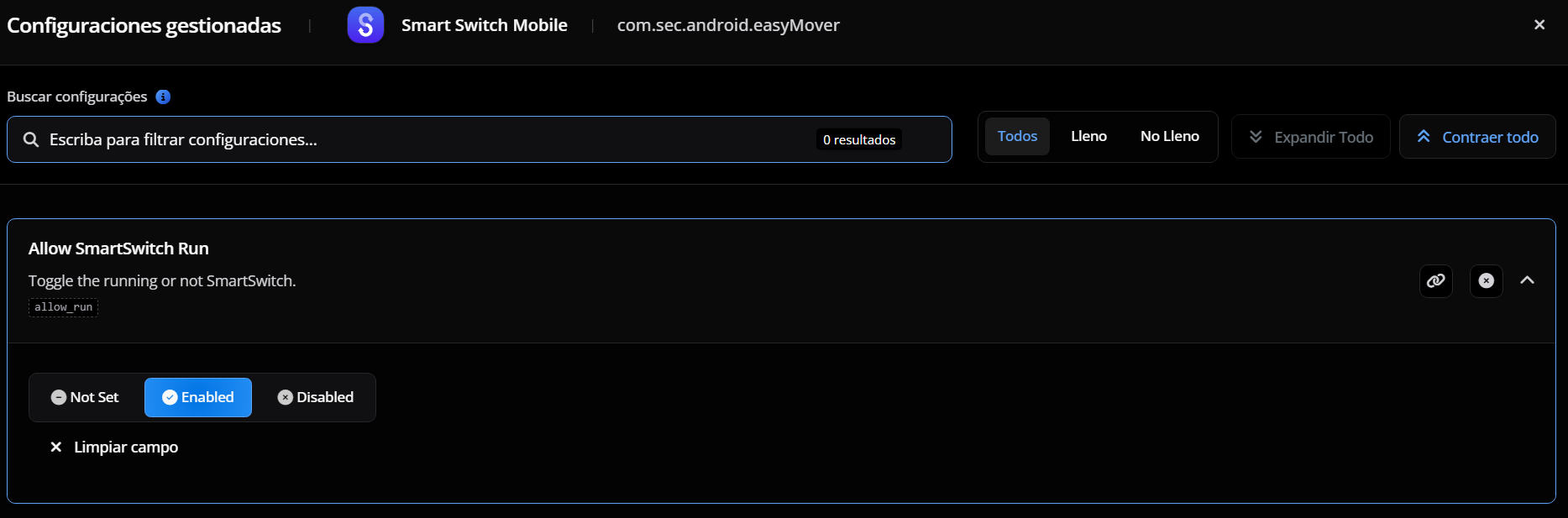
3. Restaurar desde la unidad USB
Abre SmartSwitch y selecciona Restaurar. El sistema identificará la copia de seguridad almacenada en la unidad USB conectada.
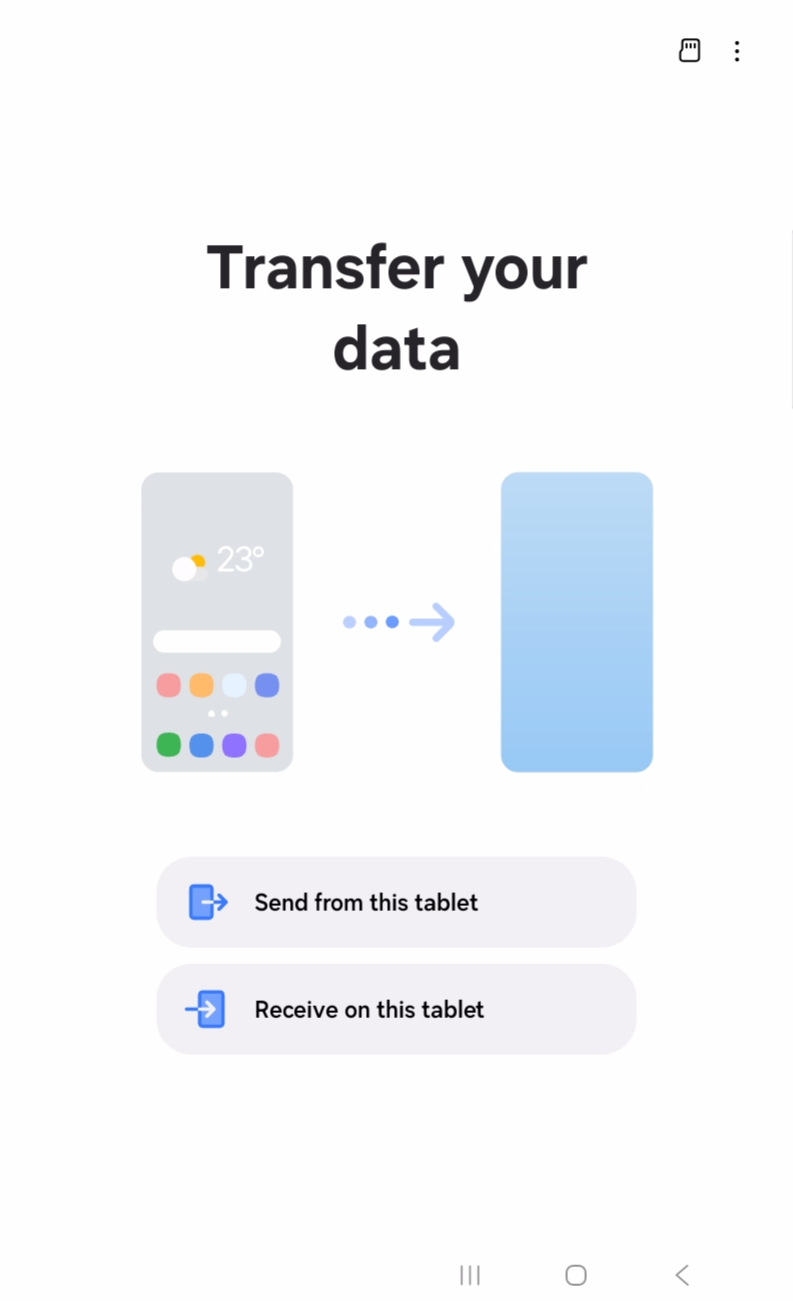
4. Seleccionar el alcance de la restauración
Seleccione los datos que desea restaurar:
- Aplicaciones: restaura apps compatibles y datos soportados por SmartSwitch; úselo solo cuando la política permita la app y los datos sean necesarios.
- Contactos: recupera contactos del backup; valide que la lista pertenezca al uso corporativo antes de llevarla al dispositivo gestionado.
- Mensajes: restaura mensajes disponibles en el backup; úselo solo cuando haya autorización, porque pueden contener datos personales o sensibles.
- Configuración del sistema: puede restaurar Wi-Fi, preferencias y ajustes compatibles; confirme después que la política de Nomid reaplicó las restricciones corporativas.
- Otros datos disponibles: incluye archivos y categorías adicionales mostradas por SmartSwitch; seleccione solo elementos aprobados.
Prefiera selección personalizada. Restaurar todo solo debe usarse cuando el alcance completo del backup esté aprobado por la empresa.
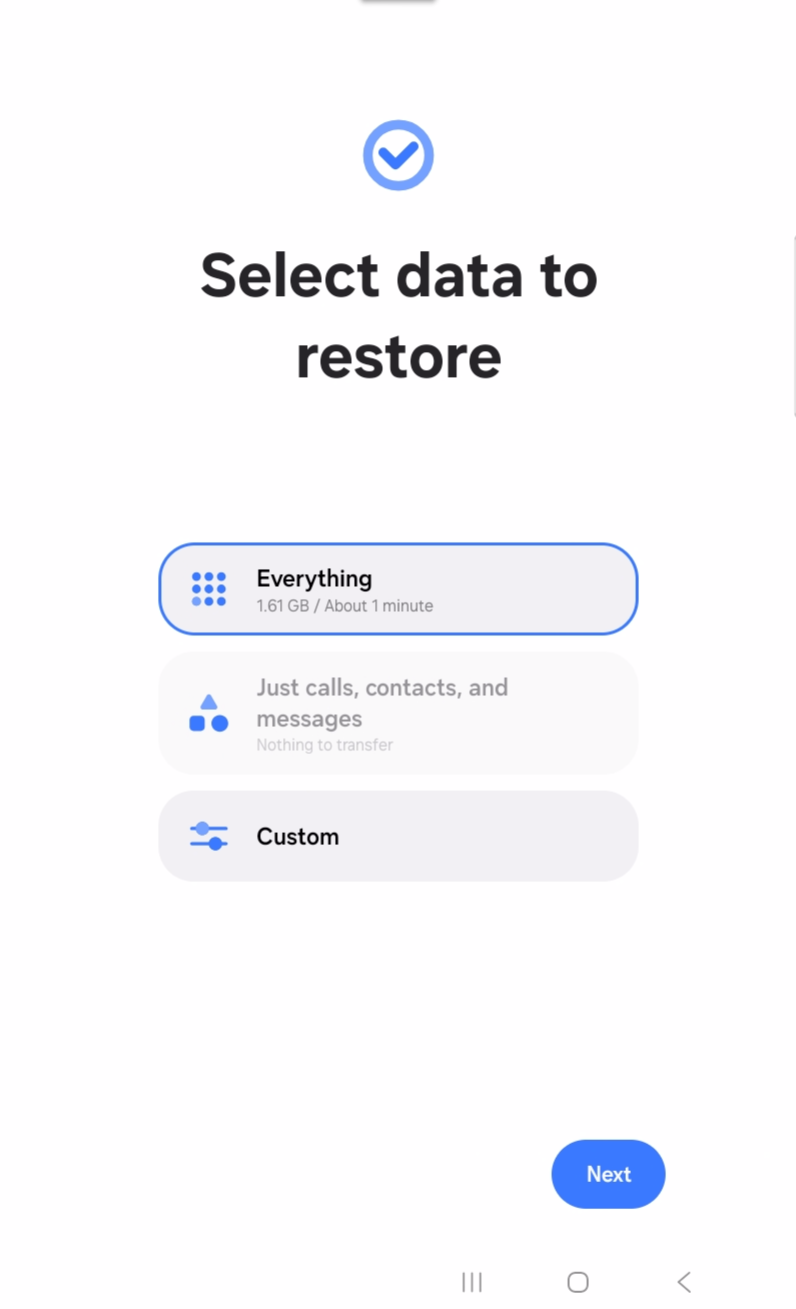
5. Esperar la finalización
Después de confirmar las opciones, espere a que se complete la restauración. El tiempo puede variar según el tamaño de la copia de seguridad y la velocidad del dispositivo USB.
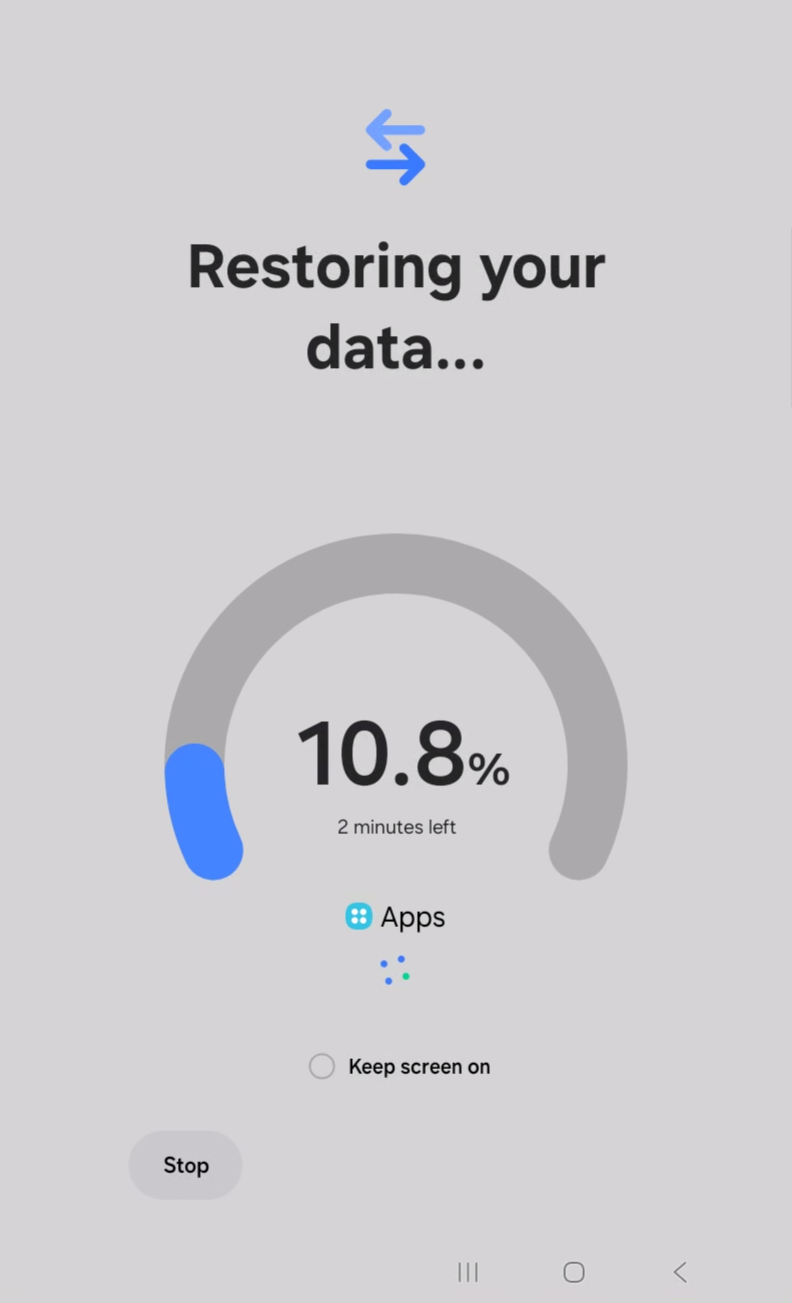
Una vez completado, el dispositivo estará listo para usarse con los datos recuperados.

Después de confirmar el resultado, remueva las liberaciones temporales de USB/medios externos, publique o sincronice la política, confirme en Dispositivos que el equipo volvió al estado esperado y registre evidencia de la restauración.
Buenas prácticas de seguridad
- Nunca utilices copias de seguridad personales en dispositivos corporativos. Mantén siempre separados los datos personales y corporativos.
- Asegúrese de que la unidad USB utilizada esté libre de malware antes de la operación.
- Después de la restauración, ejecuta una sincronización en Nomid MDM para garantizar que todas las políticas de seguridad vuelvan a aplicarse.
- ⚠️ Mantener el USB accesible representa un riesgo de seguridad — desactive estos permisos cuando no los utilice.
- Si SmartSwitch fue liberado solo para una ventana de migración, remueva la excepción de la política después de la validación.
Validación final
Confirma que se restauraron los datos necesarios, ejecuta una sincronización en Dispositivos y verifica que la política haya restablecido las restricciones de USB y medios externos de la organización.