 Nomid
NomidEste guia descreve o processo completo para restaurar dados em um dispositivo corporativo gerenciado pelo Nomid MDM utilizando o Samsung SmartSwitch. As etapas foram adaptadas para o ambiente corporativo e levam em consideração permissões e restrições que podem existir em dispositivos sob gerenciamento EMM/MDM.
Importante: Este procedimento é destinado a dispositivos Android Enterprise Fully Managed. O SmartSwitch não é suportado em dispositivos corporativos com work profile (COPE/DO+PO). Teste o modelo, a versão do Android e a política em um equipamento piloto antes de restaurar dados corporativos.
Por que usar o SmartSwitch na migração de dispositivos?
O Samsung SmartSwitch é útil no momento de migrar de um dispositivo para outro, pois simplifica a transferência de dados e reduz reconfigurações manuais. No contexto corporativo, use o SmartSwitch somente para restaurar dados autorizados pela empresa. A ferramenta pode transferir categorias pessoais e corporativas; por isso, a seleção deve ser feita no modo mais restritivo possível e registrada como parte do atendimento.
O que ele facilita:
- Reduz o tempo de configuração do novo dispositivo.
- Evita erros humanos ao copiar dados manualmente.
- Oferece uma interface simples e segura para restaurar informações.
- Pode ser habilitado em dispositivos Fully Managed quando a política e o modelo Samsung oferecerem suporte.
Informações que podem ser transferidas:
- Contatos, mensagens e histórico de chamadas.
- Aplicativos compatíveis (sem necessidade de reinstalação manual).
- Configurações do sistema (Wi-Fi, contas, preferências).
- Arquivos autorizados como fotos, vídeos e documentos quando fizerem parte do escopo aprovado.
Pré-requisitos
Antes de iniciar, verifique os seguintes pontos:
- O backup do dispositivo de origem deve estar salvo em um pendrive ou unidade USB confiável.
- O dispositivo de destino precisa estar sob gestão Fully Managed do Nomid MDM.
- O app SmartSwitch (com.sec.android.easyMover) deve estar disponível e autorizado no ambiente MDM.
- Um adaptador USB OTG pode ser necessário para conectar o pendrive ao dispositivo.
- 🔋 Os dispositivos precisam estar com carga de bateria suficiente para concluir o processo de migração.
- O escopo de restauração deve estar aprovado: origem do backup, categorias permitidas, responsável pelo ativo e janela em que USB/mídia externa ficará liberado.
Passo a passo
0. Backup inicial
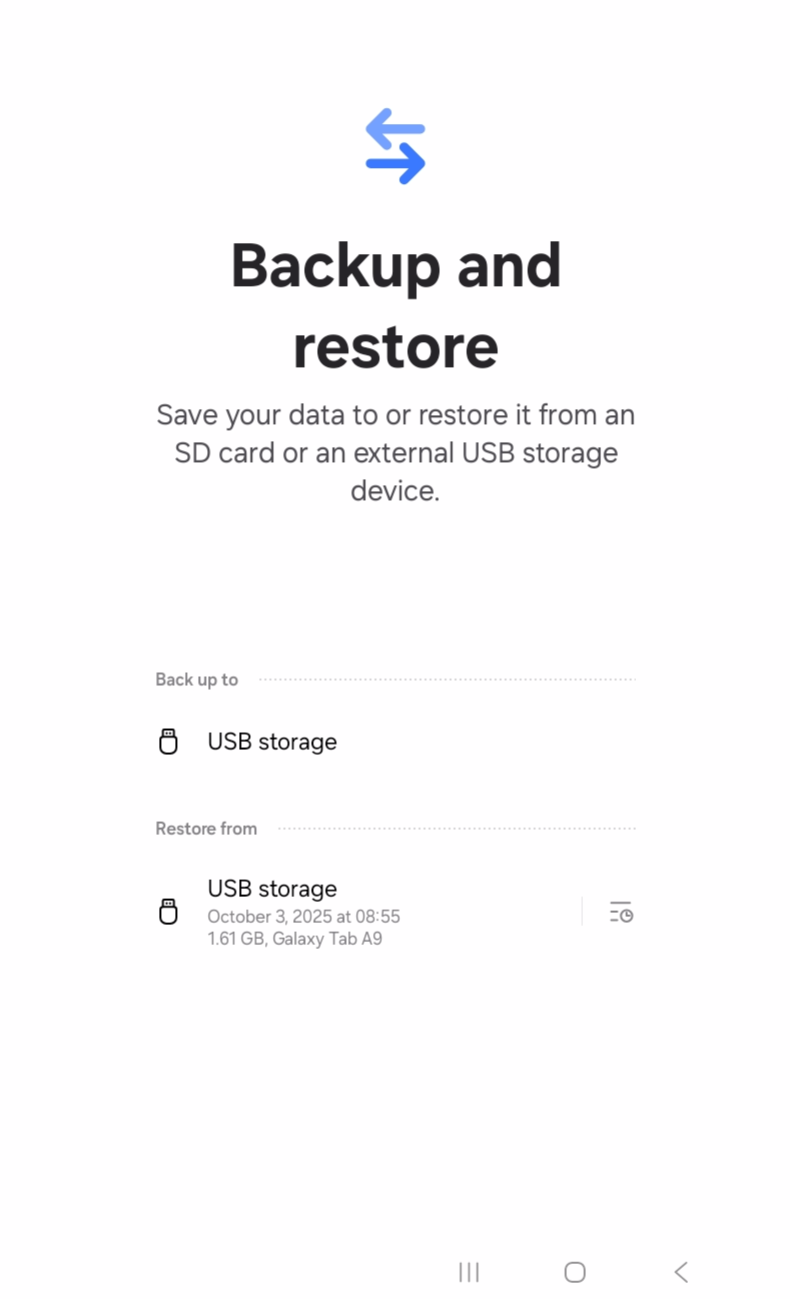
Certifique-se de que o backup do dispositivo foi realizado e salvo em um pendrive. Este será o ponto de restauração.
Se o backup contiver conteúdo pessoal, dados de apps fora do escopo ou contas não corporativas, não restaure tudo. Registre a origem do backup e combine com o usuário ou responsável quais categorias serão recuperadas.
1. Autorizar interações USB
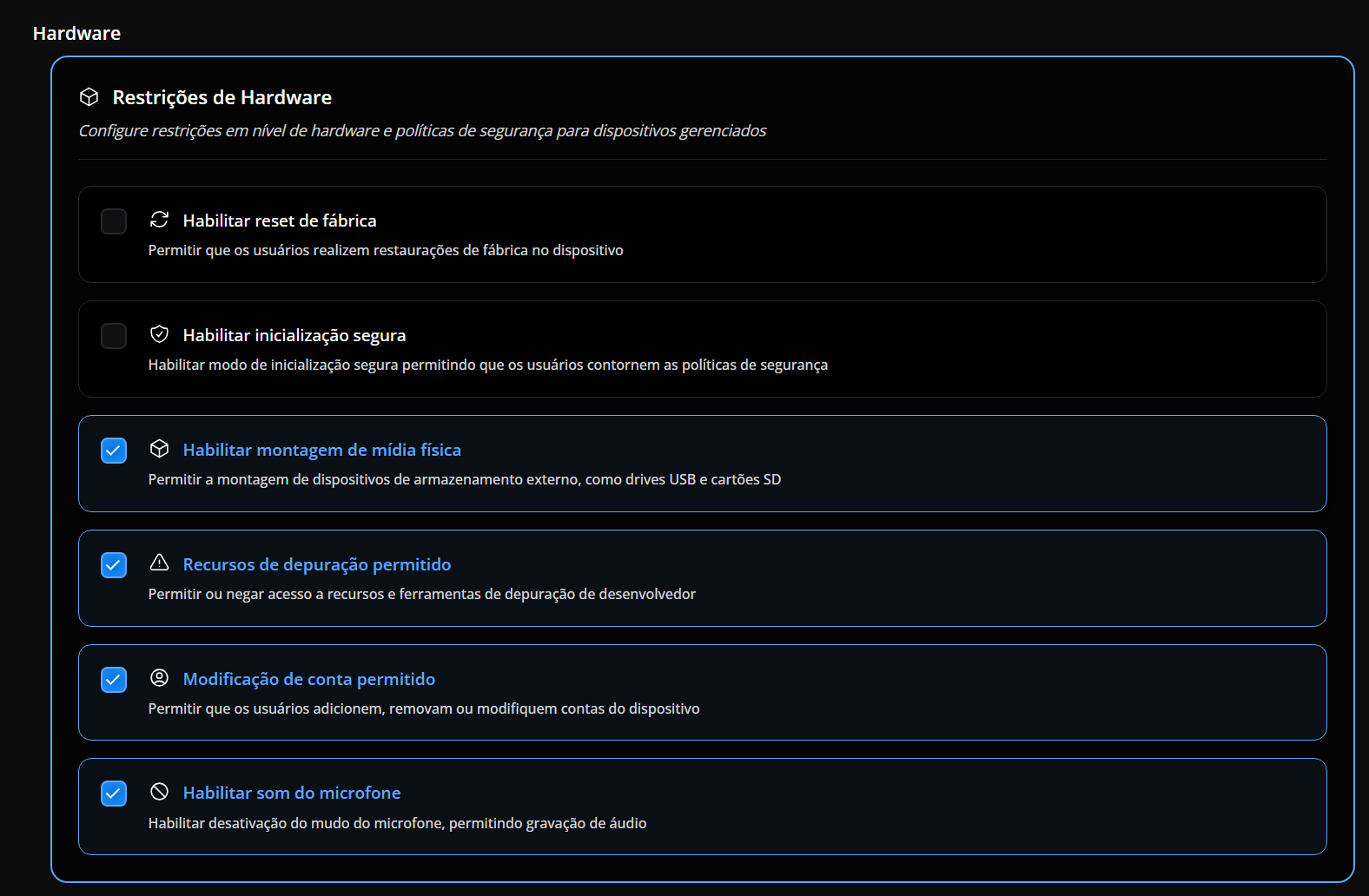
No dispositivo de destino, é necessário liberar três permissões específicas no console do Nomid MDM para que o SmartSwitch consiga reconhecer e interagir com a mídia externa (pendrive/armazenamento USB):
- Permitir montagem de midia fisica
- Permite que o dispositivo monte e acesse unidades de armazenamento externas, como pendrives e cartões SD.
- Sem esta liberação, o sistema não consegue identificar o conteúdo do backup.
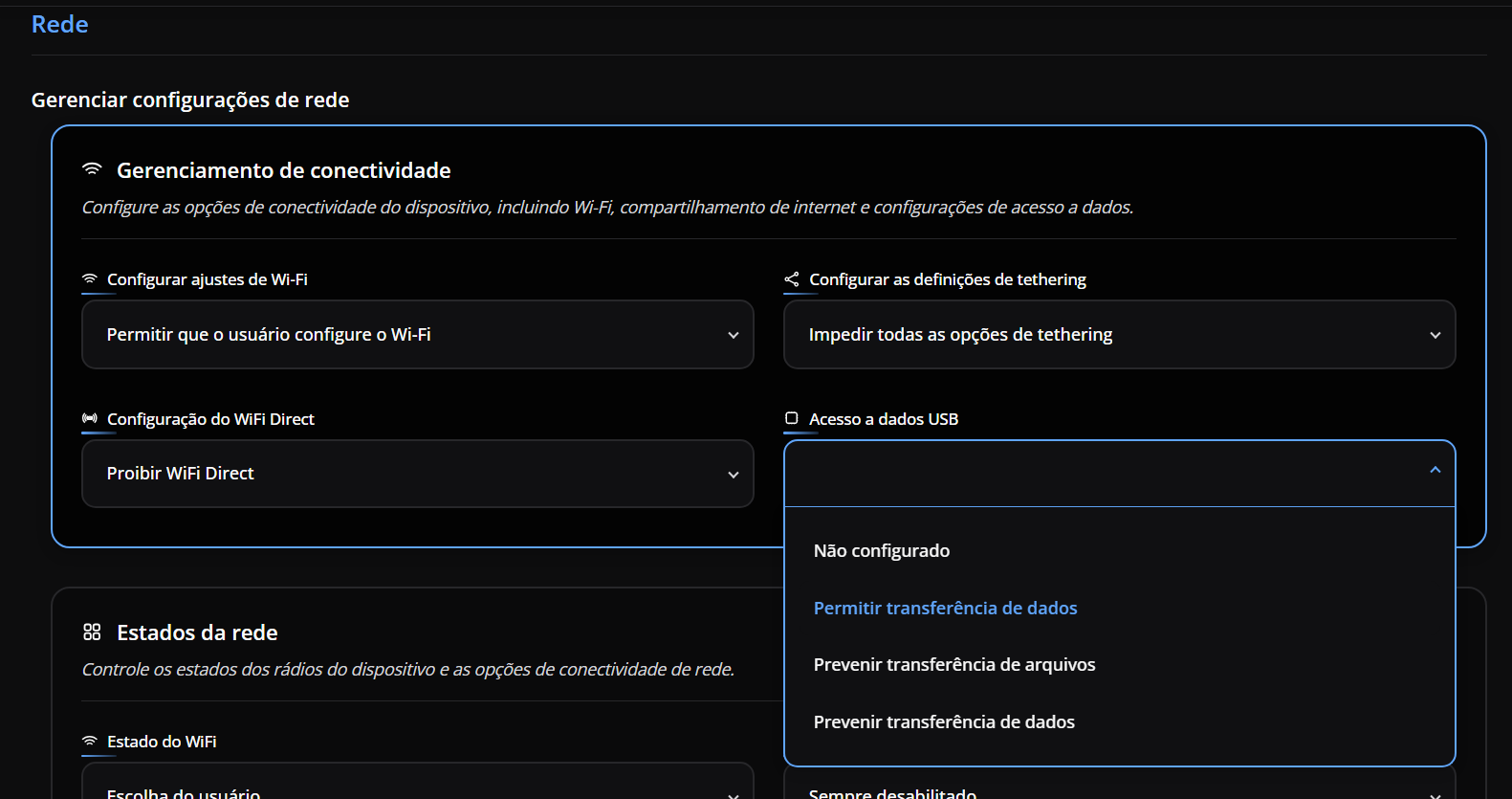
- USB Data Access → Permitir transferencia de arquivos via USB
- Permite a transferência de dados entre o dispositivo e a mídia USB conectada.
- Sem esta liberação, o dispositivo detecta o pendrive mas não permite leitura/gravação dos dados.
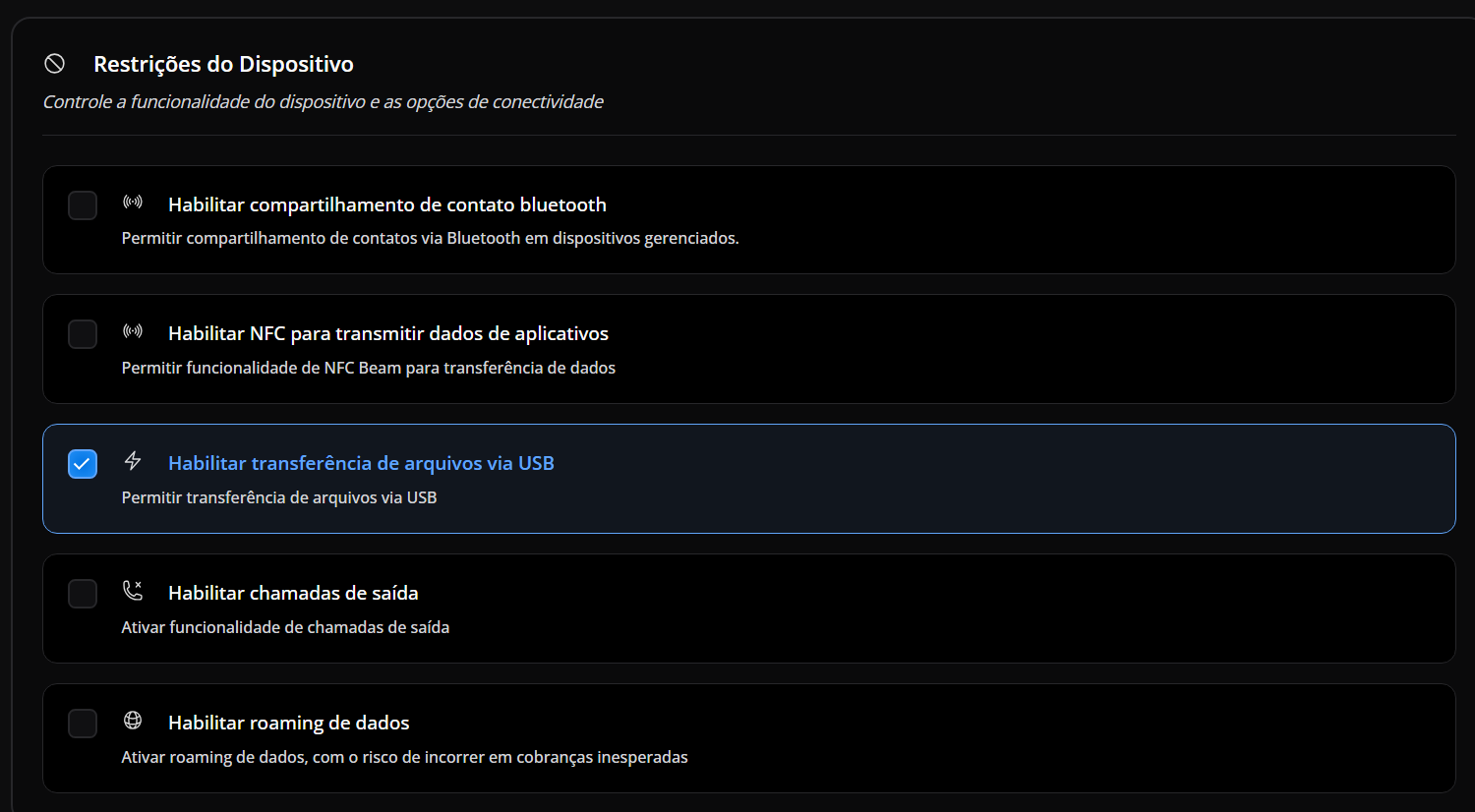
- Habilitar transferencia de dados via USB
- Garante a capacidade de copiar/restaurar arquivos via interface USB.
- Necessário para que o SmartSwitch consiga acessar os pacotes do backup.
Todas as três permissões devem estar ativas simultaneamente durante a restauração. Depois do procedimento, reverta as liberações temporárias de USB e mídia externa.
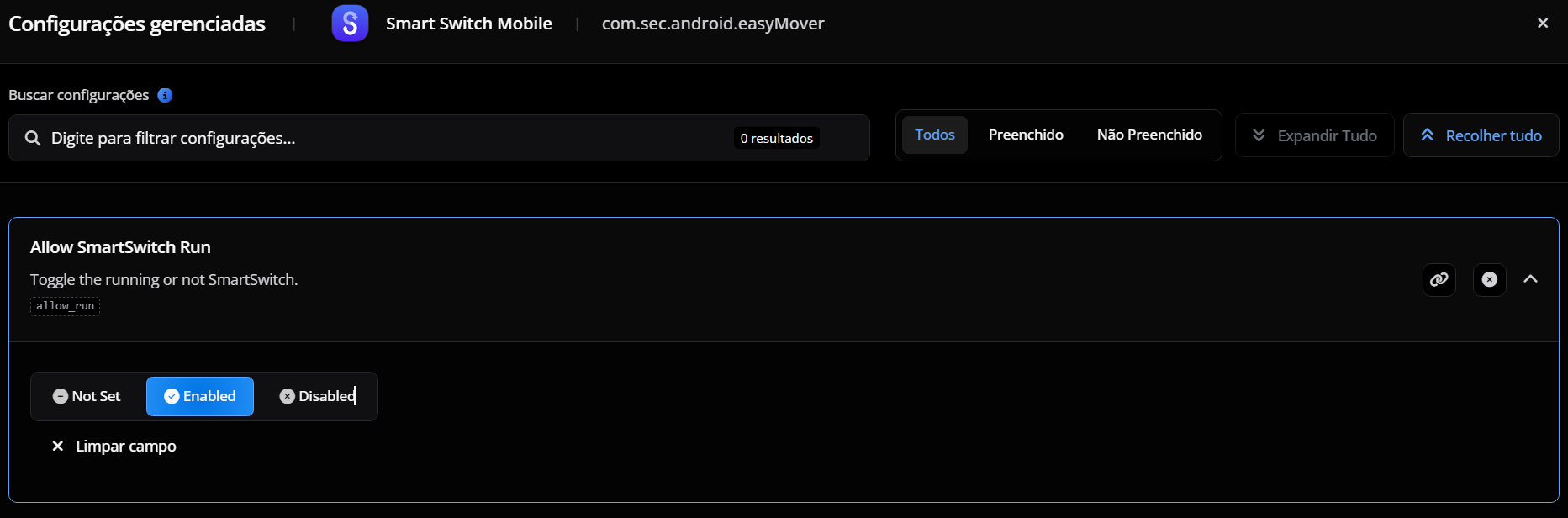
2. Autorizar execução do SmartSwitch
No console do Nomid MDM, vá até a política aplicada ao dispositivo e autorize o app SmartSwitch (com.sec.android.easyMover) para execução em ambiente gerenciado.
Isso garante que o aplicativo terá as permissões necessárias para rodar e acessar o USB.
3. Restaurar a partir do pendrive
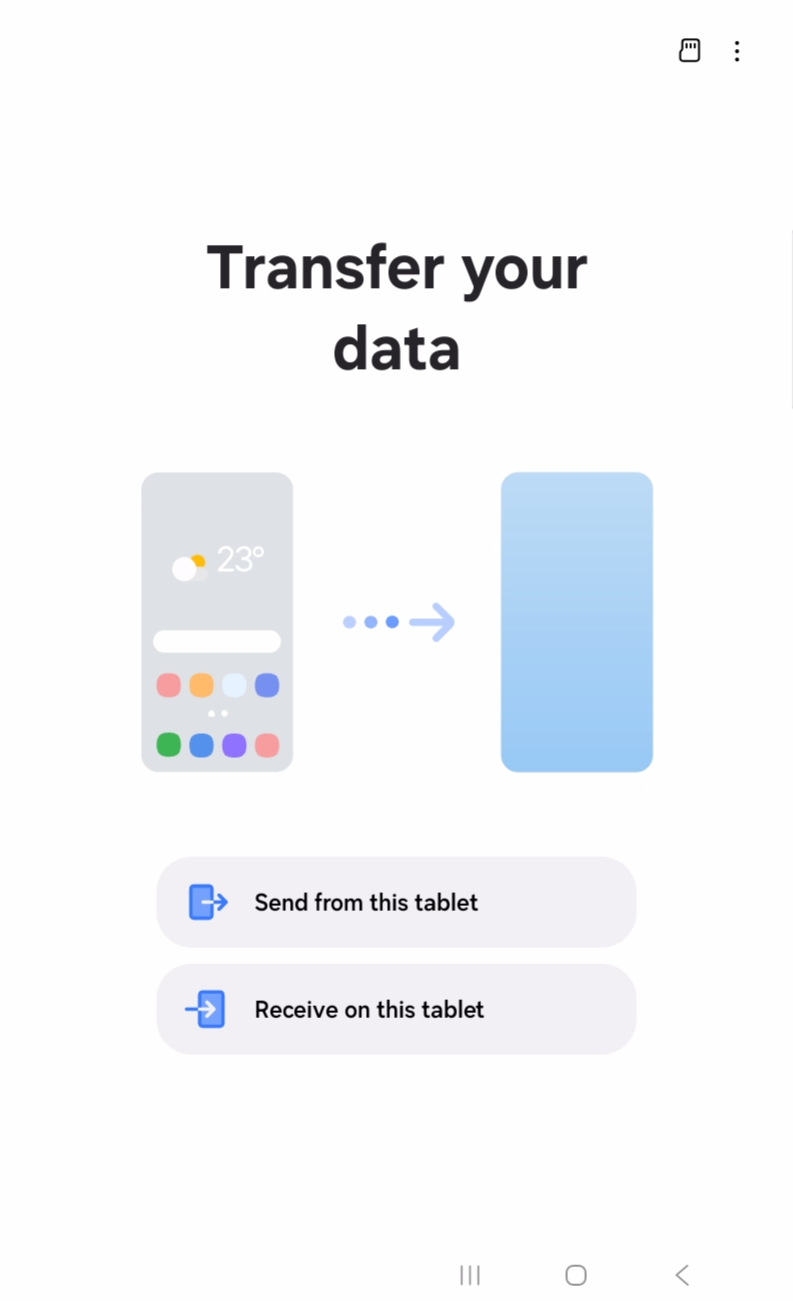
Abra o SmartSwitch e selecione a opção Restaurar. O sistema irá identificar o backup armazenado no pendrive conectado.
4. Selecionar escopo da restauração
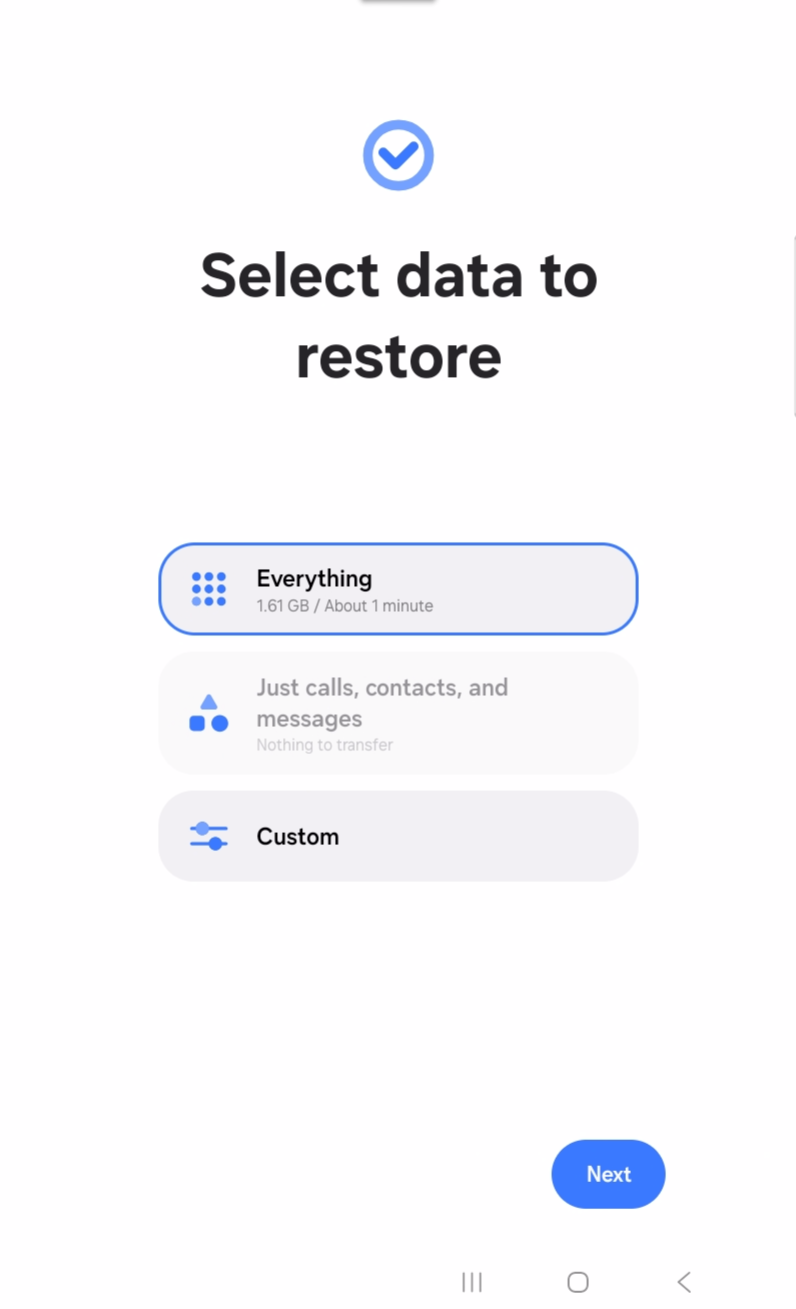
Escolha quais dados deverão ser restaurados:
- Aplicativos: restaura apps compatíveis e dados suportados pelo SmartSwitch; use apenas quando a política permitir a app e quando os dados forem necessários.
- Contatos: recupera contatos do backup; valide se a lista pertence ao uso corporativo antes de levar para o dispositivo gerenciado.
- Mensagens: restaura mensagens disponíveis no backup; use somente quando houver autorização, pois podem conter dados pessoais ou sensíveis.
- Configurações do sistema: pode restaurar Wi-Fi, preferências e ajustes compatíveis; confirme depois se a política do Nomid reaplicou as restrições corporativas.
- Outros dados disponíveis: inclui arquivos e categorias adicionais mostradas pelo SmartSwitch; selecione somente itens aprovados.
Prefira seleção personalizada. A opção de restaurar tudo só deve ser usada quando o escopo completo do backup estiver aprovado pela empresa.
5. Aguardar a finalização
Após confirmar as opções, aguarde a conclusão da restauração. O tempo pode variar conforme o tamanho do backup e a velocidade do dispositivo USB.
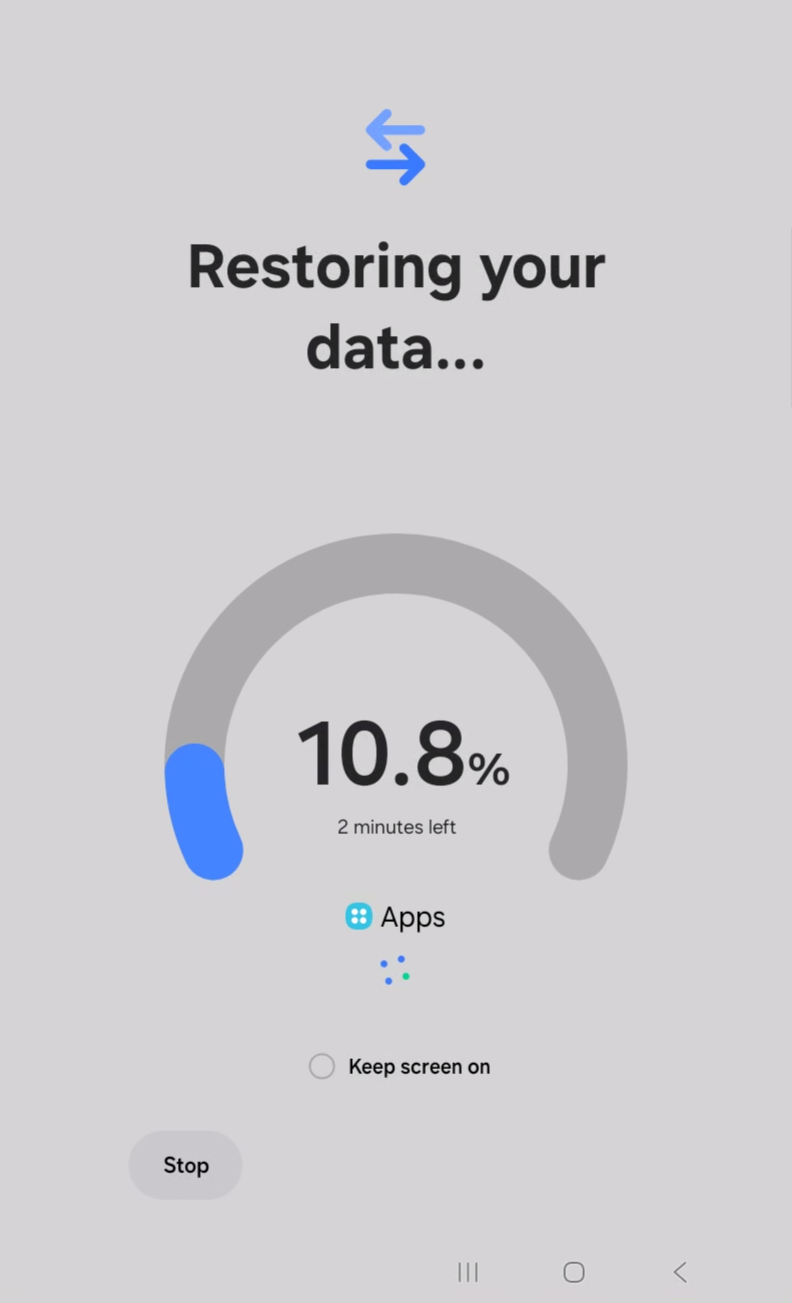
Uma vez concluído, o dispositivo estará pronto para uso com os dados recuperados.

Após confirmar o resultado, remova liberações temporárias de USB/mídia externa, publique ou sincronize a política, confirme em Devices que o equipamento voltou ao estado esperado e registre evidência da restauração.
Boas práticas de segurança
- Nunca utilize backups pessoais em dispositivos corporativos. Sempre mantenha a separação entre dados pessoais e corporativos.
- Certifique-se de que o pendrive utilizado esteja livre de malwares antes da operação.
- Após a restauração, execute uma sincronização no Nomid MDM para garantir que todas as políticas de segurança voltem a ser aplicadas.
- ⚠️ Manter o USB acessível representa um risco de segurança — desative estas permissões quando não estiver em uso.
- Se o SmartSwitch foi liberado apenas para uma janela de migração, remova a exceção da política depois da validação.
Validação final
Confirme se os dados necessários foram restaurados, execute uma sincronização no Devices e verifique se a política voltou a bloquear USB e mídia externa conforme o padrão da organização.