 Nomid
Este guia mostra como instalar dois apps da Zebra pelo Google Play gerenciado em dispositivos Zebra gerenciados pelo Nomid MDM e como configurá-los com configurações gerenciadas:
- Zebra OEMConfig Powered by MX (
com.zebra.oemconfig.release) aplica configurações do dispositivo Zebra, como relógio, tela, Wi-Fi, leitor (DataWedge), teclado e licenças, por meio do framework de gerenciamento MX da Zebra. - Zebra Enterprise Browser (
com.zebra.mdna.enterprisebrowser) executa apps web em dispositivos Zebra, com opções de quiosque, leitura de códigos e SAP.
Você pode implantar cada app sozinho. As etapas usam o editor Policy 2.0. No editor Classic, os mesmos campos abrem pela engrenagem do card do app; veja 4.1 Políticas de tablets — Classic.
Risco: o OEMConfig altera configurações do próprio dispositivo. Um valor errado de Wi-Fi, relógio, bloqueio de tela, serviços do Google ou atualização pode desconectar o dispositivo da rede e do gerenciamento, impedir o acesso das pessoas ou reiniciar o dispositivo. As configurações de quiosque do Enterprise Browser podem desativar as teclas HOME, BACK e RECENT. O comportamento no dispositivo descrito neste guia vem da documentação da Zebra. Teste cada mudança em uma política piloto com um único dispositivo Zebra antes de vincular a política à frota.
Antes de começar
- Uma empresa Android Enterprise no Nomid MDM com dispositivos Zebra totalmente gerenciados, e a permissão Editar política na política que você vai alterar.
- Dispositivos Zebra com os serviços do Google Play. O Google Play gerenciado só instala os dois apps em dispositivos com Google Mobile Services (GMS). Para dispositivos sem GMS, a Zebra oferece o OEMConfig no portal de suporte dela; essa instalação está fora deste guia.
- O app OEMConfig certo para a versão do Android. Segundo a Zebra, o Zebra OEMConfig Powered by MX (
com.zebra.oemconfig.release) é compatível com o Android 11 e posteriores e não é compatível com o Android 10 ou anteriores. O Legacy Zebra OEMConfig (com.zebra.oemconfig.common) atende dispositivos mais antigos e não é compatível com o Android 13 ou posteriores. Em uma frota com os dois casos, use políticas separadas. Este guia usa o Powered by MX. - Para as configurações gerenciadas do Enterprise Browser, a Zebra exige o Enterprise Browser 5.0 ou posterior em dispositivos Zebra com Android 11 ou posterior. O licenciamento do Enterprise Browser é tratado pela Zebra; consulte a documentação do Enterprise Browser.
- Uma política piloto vinculada a um único dispositivo Zebra de teste, para que um valor errado afete somente esse dispositivo.
Adicionar os apps à política
- No Portal Nomid, abra Políticas e selecione a política piloto.
- Abra a aba Apps e experiência e selecione Apps nesta política.
- Selecione Adicionar App. Escolha Adicionar via Pacote, digite
com.zebra.oemconfig.releasee confira se Zebra OEMConfig Powered by MX aparece abaixo do campo. Selecione Adicionar. Você também pode escolher Adicionar via Play Store e procurar o app no Google Play gerenciado.
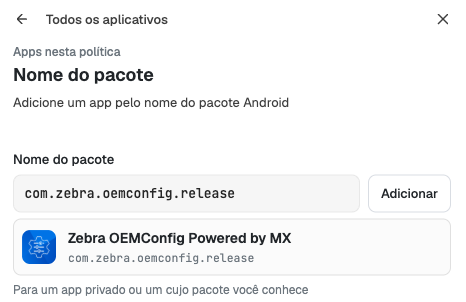
Digite o nome do pacote e confira se o resultado é o app da Zebra antes de adicioná-lo.
- Repita a etapa 3 com
com.zebra.mdna.enterprisebrowserpara adicionar o Zebra Enterprise Browser. - Os dois apps passam a aparecer na lista com o selo Configurável, que indica que eles publicam configurações gerenciadas. O rodapé do painel mostra Editado. Salve a política para aplicar até você salvar. A opção de instalação ao lado de cada app começa como Obrigatório, que instala o app e o mantém no dispositivo. Opcional, Bloqueado e os demais controles do app estão descritos em 4. Políticas — Policy 2.0.
Abrir as configurações gerenciadas
Selecione a engrenagem ao lado do app na lista. O editor Configurações gerenciadas lista todos os campos que a versão atual do app publica. O Google Play fornece essa lista a partir do app, por isso ela muda quando a Zebra lança uma nova versão; o Google Play guarda somente o esquema mais recente.
- Cada campo mostra o título, uma descrição escrita pela Zebra e o nome da chave. A Zebra publica títulos e descrições em inglês. O botão ao lado da chave copia um link para aquele campo.
- As descrições do OEMConfig costumam terminar com Supported from: MX e uma versão, ou com Not supported on Device(s) e uma lista de modelos. O campo não tem efeito em um dispositivo com versão do MX mais antiga nem em um modelo listado.
- Valor padrão mostra o valor que o app declara. É apenas informativo: o editor não o envia.
- Um campo de escolha mostra Select options... até você escolher um valor. Enquanto mostra esse texto, o Nomid não envia nada para o campo. Use o × do campo para limpá-lo. Algumas escolhas do OEMConfig incluem Do not change, que é um valor definido pela Zebra, e não um campo vazio.
- Os grupos abrem e fecham pela seta à direita; Expandir Tudo e Recolher tudo fazem isso em todos os grupos. Um grupo com valores mostra Limpar configuração, que limpa todos os valores daquele grupo.
- Listas, como Files Configuration ou Package Configuration no OEMConfig, começam vazias. Adicionar Novo Item adiciona um elemento e mostra os campos dele; o × do elemento o remove.
- Use a caixa de filtro para encontrar uma chave, e Todos, Preenchido ou Não Preenchido para revisar o que você preencheu.
- Apagar todas as configurações, no fim do editor, apaga todos os valores deste app na política.
- Salvar mantém seus valores na edição da política. Cancelar pergunta Descartar suas alterações?: Descartar sai do editor sem eles, e Continuar editando volta ao editor. Nenhuma das duas envia algo aos dispositivos até você salvar a política.
Configurações do Zebra OEMConfig
O OEMConfig Powered by MX organiza as configurações em nove grupos principais. Em 07/11/2026, o editor mostrava quase 500 campos, além dos campos de cada elemento de lista. A tabela traz os grupos e o que cada um cobre, segundo as descrições da própria Zebra. Para cada campo, siga a descrição no editor e a documentação do OEMConfig da Zebra (em inglês).
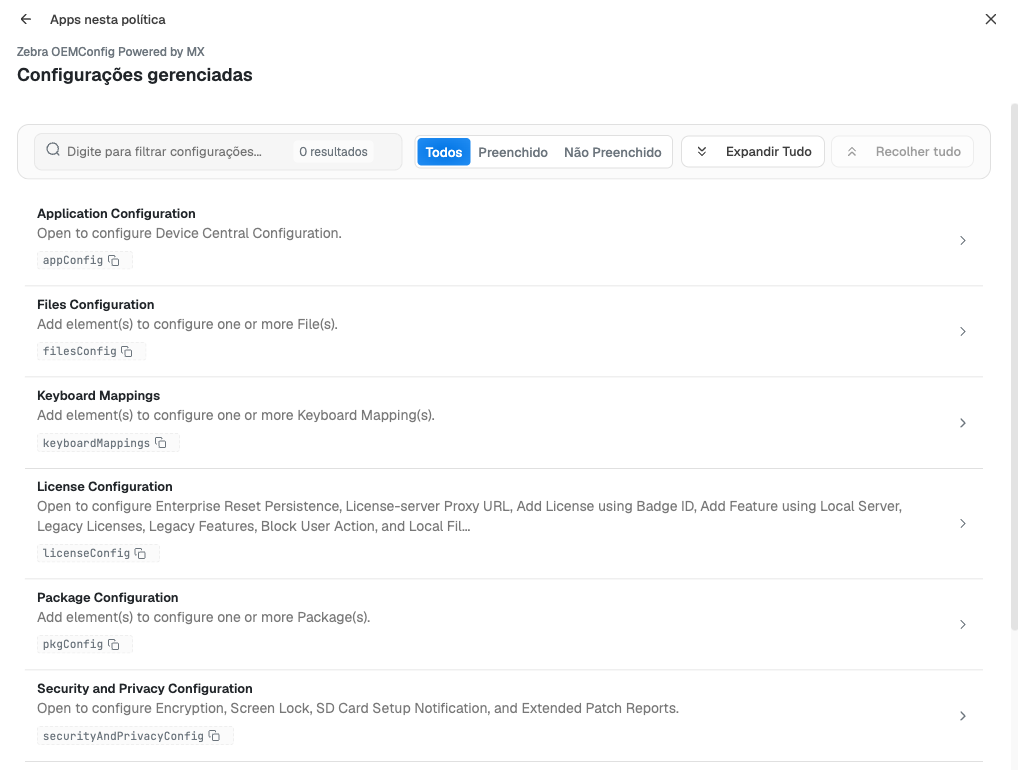
Recolher tudo mostra os grupos principais e suas chaves; role para ver o restante. Abra somente o grupo de que precisa.
| Grupo e chave | O que cobre |
|---|---|
Application Configuration (appConfig) |
Device Central: controles de pareamento e estado do Bluetooth, o botão de atualização de firmware e o Smart Leash. |
Files Configuration (filesConfig) |
Lista. Cada elemento baixa, envia ou apaga um arquivo no dispositivo: caminho e nome no dispositivo, URI do servidor e persistência. |
Keyboard Mappings (keyboardMappings) |
Lista. Cada elemento remapeia uma tecla física: ID da tecla, nome personalizado e comportamentos. |
License Configuration (licenseConfig) |
Licenças de software da Zebra: licenças por Badge ID, servidor de licenças local, licenças e recursos legados, persistência após um Enterprise Reset e proxy para pedidos de licença. |
Package Configuration (pkgConfig) |
Lista. Cada elemento define comportamentos de um pacote Android: nome da classe, nome do pacote e certificado de assinatura, permissões, variações de classe e de recurso, e serviços permitidos. |
Security and Privacy Configuration (securityAndPrivacyConfig) |
Criptografia, bloqueio de tela, a notificação de configuração do cartão SD e relatórios estendidos de patches. |
System Configuration (systemConfig) |
Analytics, relógio, limpeza de dados, GMS, atualizações do sistema pelo Lifeguard, energia e bateria, leitores remotos, fontes de ativação, um comando de passagem para XML do MX e logs. |
UI Configuration (uiConfig) |
Áudio, DataWedge, tela, intents disparadas por eventos, interface geral, teclado, interface das Configurações, painel de toque e perfis da interface de volume. |
Wireless and Network Configuration (wirelessAndNetworkConfig) |
Bluetooth, DHCP, NFC corporativo, Ethernet, nome do host, conexão de rede, RFID, LAN sem fio, WAN sem fio e GreenMode. |
Alguns grupos pedem cuidado extra:
- Wireless LAN e Network Connection mudam a forma como o dispositivo se conecta. As políticas do Nomid também gerenciam redes Wi-Fi em Conectividade. Configure cada rede em um só lugar e mantenha uma rede funcionando no dispositivo piloto até confirmar a mudança.
- GMS Configuration pode limitar quais apps e serviços do Google funcionam. O gerenciamento Android Enterprise e o Google Play gerenciado dependem dos serviços do Google Play.
- Lifeguard Configuration controla as atualizações do sistema Zebra LifeGuard, incluindo modo de atualização, atualizações pela rede celular e supressão de reinicialização. Planeje-o junto com suas janelas de atualização; as políticas do Nomid também têm configurações de atualização do sistema em Sistema.
- Screen Lock Configuration se sobrepõe às configurações de senha e bloqueio da política Nomid. Defina cada opção em um só lugar.
- Pass-Through Command envia XML do MX diretamente ao dispositivo. A descrição da Zebra diz que o XML não pode incluir Batch, ConditionMgr nem XML de persistência. Use-o somente para recursos que o esquema não oferece.
Exemplo de valores do OEMConfig para dispositivos compartilhados
Este exemplo mantém o relógio e a tela consistentes em dispositivos compartilhados. Troque ntp.example.com pelo seu servidor de horário.
| Grupo > campo (chave) | Valor | Motivo |
|---|---|---|
System > Clock > Time Mode (sysClockTimeMode) |
Automatic | Os dispositivos obtêm a hora de um servidor de horário. |
System > Clock > Auto NTP Server Address (sysClockAutoNtpServer) |
ntp.example.com |
Usa o servidor de horário da empresa. |
System > Clock > Auto NTP Sync Interval (sysClockAutoNtpSyncInterval) |
60 minutes | Corrige desvios com frequência. |
System > Clock > Time Format (sysClockTimeFormat) |
24 | Mesmo formato de hora em todos os dispositivos. |
UI > Display > Power > Timeout (displayPowerTimeout) |
5 minutes | A tela apaga depois de cinco minutos sem uso. |
UI > Display > Power > Stay Awake (displayPowerStayAwake) |
Turn Off | A tela não fica ligada enquanto o dispositivo carrega. |
Chaves do Enterprise Browser
A Zebra descreve como o Enterprise Browser trata as configurações gerenciadas em Using Managed Configurations (em inglês):
- Configurações gerenciadas e um arquivo
Config.xmlnão podem ser combinados. Quando as configurações gerenciadas chegam, o Enterprise Browser grava um novoConfig.xmlsó com esses valores; todas as outras configurações voltam ao padrão. - Os novos valores passam a valer na próxima vez que o Enterprise Browser abrir. Se ele estiver aberto quando a mudança chegar, mostra uma mensagem no dispositivo.
- O Enterprise Browser precisa estar instalado e ter sido aberto uma vez no dispositivo antes que qualquer configuração seja aplicada.
- A Zebra informa que algumas configurações do Enterprise Browser existem somente no
Config.xml. Se precisar de uma delas, use oConfig.xmlem vez das configurações gerenciadas.
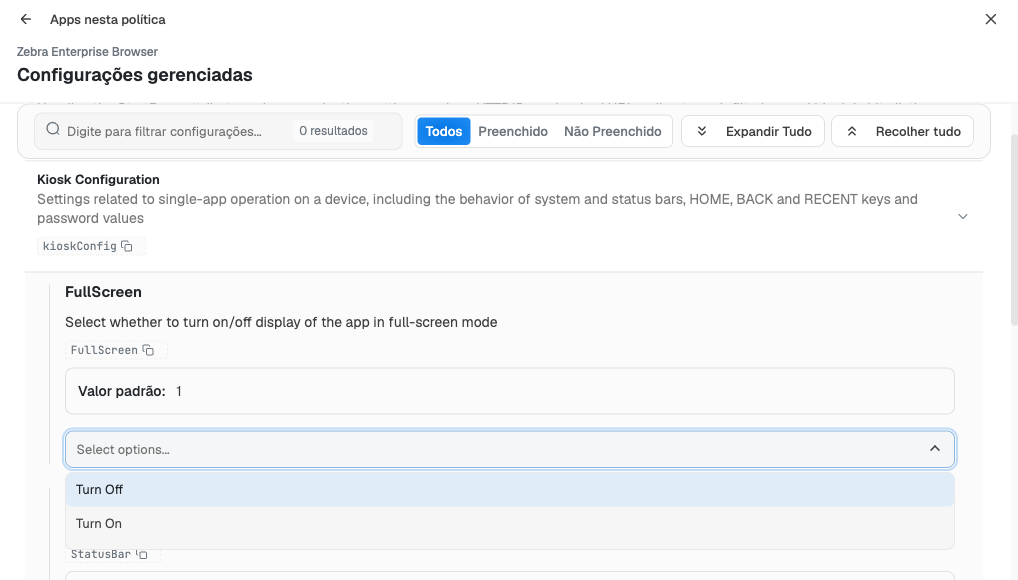
Cada campo mostra a chave e o valor padrão que a Zebra declara.
As tabelas seguem os títulos dos campos exibidos no editor; quando a chave é diferente, ela aparece entre parênteses. A maioria dos valores padrão aparece como números: segundo a Zebra, 0 é a primeira opção (Turn Off, Hidden ou Use EMDK) e 1 é a segunda (Turn On, Shown ou Use DataWedge). Em 07/11/2026, o editor mostrava 67 campos e 2 listas.
Navigation Configuration (navigationConfig)
| Campo (chave) | Valor | Efeito |
|---|---|---|
| StartPage | URL ou página no dispositivo; padrão file://%INSTALLDIR%/menu.html |
Página que o Enterprise Browser abre ao iniciar. |
| BadLinkUrl | Página no dispositivo; padrão file://%INSTALLDIR%/badlink.html |
Página exibida quando outra página não pode ser exibida. |
| NavigationTimeout | Milissegundos; padrão 45000 | Quanto tempo o Enterprise Browser espera pelo servidor antes de mostrar a página de link inválido. |
| WebsiteFiltering | Turn Off, Turn On; padrão 0 | Liga a filtragem com as duas listas abaixo. No editor, fica dentro de webUrlFilteringConfig. |
| UrlWhitelist | Sites separados por ponto e vírgula | Sites que o Enterprise Browser pode abrir com a filtragem ligada. |
| UrlBlacklist | Sites separados por ponto e vírgula | Sites que o Enterprise Browser bloqueia com a filtragem ligada. |
| HttpProxy | URL e porta | Proxy HTTP. Deixe vazio para não usar proxy. |
| HttpsProxy | URL e porta | Proxy HTTPS. Deixe vazio para não usar proxy. |
Kiosk Configuration (kioskConfig)
| Campo (chave) | Valor | Efeito |
|---|---|---|
| FullScreen | Turn Off, Turn On; padrão 1 | Mostra o Enterprise Browser em tela cheia. |
| StatusBar | Hidden, Shown; padrão 1 | Hidden remove a barra de status, que de outra forma poderia permitir abrir outros apps. |
| NavigationBar | Hidden, Shown; padrão 1 | Mostra ou oculta a barra de navegação do sistema dentro do Enterprise Browser. |
| HomeButtonAction | Turn Off, Turn On; padrão 1 | Turn Off desativa a tecla HOME. |
| BackButtonAction | Turn Off, Turn On; padrão 1 | Turn Off desativa a tecla BACK. |
| RecentButtonAction | Turn Off, Turn On; padrão 1 | Turn Off impede que a lista de apps recentes abra. |
| VolumeButtonAction | Turn Off, Turn On; padrão 1 | Turn Off desativa as teclas de volume. |
| ExitPassword | Turn Off, Turn On; padrão 0 | Turn On pede uma senha antes de fechar o Enterprise Browser. |
| ExitPasswordValue | Letras e números | Senha usada com ExitPassword. Qualquer pessoa que veja a política no Portal consegue lê-la. |
Barcode Scanning Configuration (barcodeScanningConfig)
| Campo (chave) | Valor | Efeito |
|---|---|---|
ScanApiToggle (scanApiToggle) |
Use EMDK, Use DataWedge; padrão 0 | Lê códigos com as APIs de leitura do Enterprise Browser (EMDK) ou com o DataWedge. |
ScannerOnNav (scannerOnNav) |
Turn Off, Turn On; padrão 0 | Define se o leitor é desligado quando o app sai de uma página que o ativou. |
ExistingAudioFile (DecodeSuccessSound) |
Caminho de um arquivo .wav no dispositivo | Som tocado depois de uma leitura bem-sucedida. Substitui os três campos de bipe. |
| DecodeVolume | 0–5 | Volume do bipe após a leitura; 0 desliga. |
| DecodeFrequency | 0 a 0xFFFF | Frequência do bipe após uma leitura bem-sucedida. |
| DecodeDuration | 0–5000 milissegundos | Duração do bipe após a leitura. |
ScannerOnNav e ExistingAudioFile ficam dentro de EMDKBarcodeConfiguration; os três campos de bipe ficam em UseEBGeneratedAudio, dentro dele. A Zebra exige que os três campos de bipe sejam definidos juntos.
Application UI Configuration (appUiConfig)
| Campo (chave) | Valor | Efeito |
|---|---|---|
| AutoRotate | Turn Off, Turn On; padrão 1 | Gira a tela quando o dispositivo gira. |
| LockOrientation | Auto, Portrait, Landscape | Trava a orientação ao iniciar. |
| SplashScreenImage | Caminho no dispositivo de uma imagem .bmp, .gif, .jpg ou .png; padrão file://%INSTALLDIR%/rho/apps/app/loading.png |
Imagem exibida ao iniciar. |
| SplashScreenDuration | Milissegundos; padrão 0 | Por quanto tempo a imagem aparece. A Zebra recomenda mais de 3000. |
Broadcast Receiver Configuration (broadcastReceiverConfig)
| Campo (chave) | Valor | Efeito |
|---|---|---|
| IntentReceiver | Turn Off, Turn On; padrão 0 | Permite que outros apps enviem ações de intent ao Enterprise Browser, por exemplo para iniciar uma leitura. |
IntentActionList (IntentActionArray) |
Lista de ações de intent | Ações que o receptor registra. A Zebra exige pelo menos uma. |
IntentCategoryList (IntentCategoryArray) |
Lista de categorias de intent | Categorias que o receptor registra. |
DOM Custom Configuration (domCustomConfiguration)
| Campo (chave) | Valor | Efeito |
|---|---|---|
| EBLibraryInjection | Turn Off, Turn On; padrão 0 | Injeta as bibliotecas JavaScript do Enterprise Browser em todas as páginas. |
| DomInjectionFilePath | Caminho de arquivo no dispositivo | Arquivo com JavaScript, CSS ou meta tags para injetar nas páginas. |
| ButtonFilePath | Caminho de arquivo no dispositivo | Arquivo que define botões na tela. |
| KeycodeMapperFilePath | Caminho de arquivo no dispositivo | Arquivo com mapeamentos de teclas personalizados. |
| PageActionFilePath | Caminho de arquivo no dispositivo | Arquivo com ações por página. |
| CustomScriptFilePath | Caminho de arquivo no dispositivo | Arquivo com trechos de JavaScript personalizados. |
Licença, teclado e WebView
| Campo (chave) | Valor | Efeito |
|---|---|---|
LicenseDialogAtLaunch (licenseConfig) |
Turn Off, Turn On; padrão 1 | Mostra ou oculta a janela "Licensed to…" ao iniciar em dispositivos licenciados. Ele não licencia o dispositivo. |
KbPopup (softwareKbConfig) |
Turn Off, Turn On; padrão 0 | Ativa ou desativa teclados virtuais no Enterprise Browser. |
KbEb (softwareKbConfig > KbPreferences) |
Nome do teclado | Teclado exibido quando o Enterprise Browser abre ou volta ao primeiro plano. |
KbNonEb (softwareKbConfig > KbPreferences) |
Nome do teclado | Teclado exibido quando o Enterprise Browser fecha ou vai para segundo plano. |
UserAgent (userAgent) |
Texto | User agent enviado aos sites. |
PageZoom (pageZoom) |
Fator de zoom | Zoom da página. |
PinchZoom (pinchZoom) |
Turn Off, Turn On; padrão 1 | Permite zoom com pinça. |
ZoomControls (zoomControls) |
Turn Off, Turn On; padrão 0 | Mostra controles de zoom na tela. |
ZoomInKey (zoomInKey) |
Código de tecla hexadecimal | Tecla de função que aumenta o zoom. |
ZoomOutKey (zoomOutKey) |
Código de tecla hexadecimal | Tecla de função que diminui o zoom. |
Viewport (viewPortVP) |
Turn Off, Turn On; padrão 0 | Aplica meta tags de viewport ao iniciar. |
ViewportWidth (viewPortWidth) |
Largura | Largura do viewport ao iniciar quando a página não tem meta tags. |
InitialScale (initialScale) |
Escala | Ampliação ao iniciar. |
Os campos de zoom ficam em webViewConfig > webUiConfig > zoomConfig, e os de viewport em viewPortConfig, ao lado.
SAP ITS e ZPP
Estes grupos valem somente para apps SAP. SAP ITS Configuration (sapItsConfig) é para apps SAP ITSmobile, e ZPP Configuration (zppConfig) é para o Zebra Picking Plus, o app da Zebra baseado no Enterprise Browser para o SAP Extended Warehouse Management (EWM).
| Campo (chave) | Valor | Efeito |
|---|---|---|
KeyboardType (keyboardType) |
ButtonBar, EnterpriseKeyBoard; padrão EnterpriseKeyBoard | Teclado usado com apps SAP ITS. |
KeyboardDisplay (keyboardDisplay) |
Shown Always, Shown OnDemand; padrão onDemand | Quando o teclado aparece. |
KbOnKeypress (kbOnKeyPress) |
Turn Off, Turn On; padrão 1 | Com Shown OnDemand, mostra o teclado quando a tecla de KbKeycode é pressionada. |
| KbKeycode | Código de tecla; padrão 140 | Tecla física que mostra o teclado. |
| KbOnFieldFocus | Turn Off, Turn On; padrão 1 | Com Shown OnDemand, mostra o teclado quando um campo de entrada é selecionado. |
WebViewResizeOnButtonBar (webViewResize) |
Turn Off, Turn On; padrão 0 | Redimensiona a página quando o teclado aparece. |
ButtonBarMaxHeight (btnBarMaxHeight) |
Pixels | Altura máxima da barra de botões exibida com um teclado virtual. |
SapButtonHeight (sapBtnHeight) |
Altura | Altura dos botões SAP. |
SapButtonFontSize (sapBtnFont) |
Tamanho da fonte | Tamanho do rótulo dos botões SAP. |
MobileEditDisabledWidth (mobEditDisabledWidth) |
Largura em pixels; padrão auto | Largura dos campos de texto somente leitura. |
CssInjectionFilePath (cssInjectFP) |
Caminho de arquivo no dispositivo; padrão file://%INSTALLDIR%/android_sap/sapstyle.txt |
Arquivo CSS personalizado para as páginas SAP. |
SapUrl (sapUrl) |
URL | Página inicial do app SAP EWM. |
SapWarehouse (sapWarehouse) |
Texto | Depósito SAP. |
SapWarehouseResource (sapWarehouseRes) |
Texto | Recurso do depósito SAP. |
SapPlant (sapPlant) |
Texto | Centro SAP. |
DataWedgeIntentProfile (dwIntentProfile) |
Nome do perfil | Perfil de intent do DataWedge que entrega as leituras ao app. |
InactivityTimeoutInterval (inactivityTimeOutInterval) |
Minutos | Tempo ocioso antes de desconectar o usuário. |
AppPermissionLevel (appPermission) |
Texto | Nível de acesso no app SAP EWM. |
PartyEntitledToDispose (partyEntitled) |
Texto | Parte com direito de dispor das mercadorias. |
PreferredLanguage (prefLang) |
English, German; padrão English | Idioma carregado ao iniciar. |
As onze primeiras linhas pertencem ao SAP ITS e as demais ao ZPP.
Nomes na documentação da Zebra
A página de configurações gerenciadas da Zebra lista a maioria das configurações pelos títulos acima, e não pelas chaves, e alguns nomes diferem do editor: ela usa BadLinkUri para BadLinkUrl, EbKb para KbEb e IntentCategrory para a lista de categorias de intent, e não lista o AutoRotate. O editor mostra o que o app publica, e o Nomid envia as chaves que ele mostra.
Exemplo de política do Enterprise Browser para dispositivos compartilhados
Este exemplo abre um app web de armazém em tela cheia e mantém o navegador nos sites da empresa. Troque os endereços pelos seus.
| Campo | Valor | Motivo |
|---|---|---|
| StartPage | https://wms.example.com/mobile/ |
Abre seu app web ao iniciar. |
| WebsiteFiltering | Turn On | Aplica a lista abaixo. |
| UrlWhitelist | https://wms.example.com;https://help.example.com |
Permite somente seu app web e o site de ajuda. |
| FullScreen | Turn On | O app web ocupa a tela inteira. |
| StatusBar | Hidden | As pessoas não conseguem usar a barra de status para abrir outros apps. |
| LockOrientation | Portrait | O layout não gira quando o dispositivo gira. |
| PinchZoom | Turn Off | Evita zoom acidental em dispositivos compartilhados. |
Confira no dispositivo piloto todos os endereços que seu app web carrega, inclusive páginas de login: um endereço que falte em UrlWhitelist é bloqueado.
Para manter as pessoas dentro do Enterprise Browser, prefira o quiosque de app único do Nomid: em Modo launcher, escolha Nomid Quiosque, Aplicativo único e o Enterprise Browser como Aplicativo de quiosque, conforme 4. Políticas — Policy 2.0. Ele mantém uma saída de manutenção protegida por senha. Se, em vez disso, desativar as teclas HOME, BACK e RECENT no Enterprise Browser, confira no dispositivo piloto que ainda é possível sair do app para manutenção.
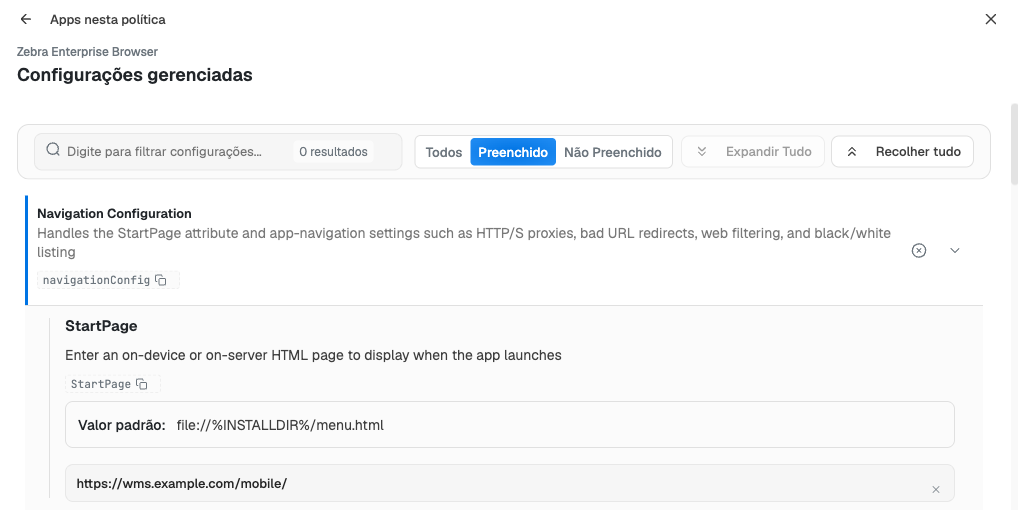
Use Preenchido para revisar todos os valores antes de salvar.
Salvar e aplicar a política
- No editor de configurações gerenciadas, selecione Salvar e depois Concluído no painel de apps.
- Selecione Salvar no cabeçalho da política, revise a lista de alterações e confirme.
- Os dispositivos vinculados recebem a política quando sincronizam. O OEMConfig aplica os valores que recebe; o Enterprise Browser os aplica na próxima vez que abrir.
Verificar no dispositivo
- Em Dispositivos, abra o dispositivo piloto, execute uma sincronização e confirme que os dois apps estão instalados.
- Confira cada configuração do OEMConfig no próprio dispositivo. Com os valores do exemplo, as configurações de data e hora do Android devem mostrar hora automática e formato de 24 horas, e a tela deve apagar depois de cinco minutos. As notas de versão da Zebra dizem que o OEMConfig 10.0 e posteriores mostram um resultado SUCCESS ou FAILURE para as ações de configuração gerenciada. O Portal Nomid não mostra esses resultados.
- Abra o Enterprise Browser uma vez. Se ele já estava aberto, feche-o e abra de novo. A página inicial abre em tela cheia, a barra de status fica oculta e um endereço fora de UrlWhitelist é bloqueado.
Solução de problemas
| Problema | Causa provável | O que fazer |
|---|---|---|
| Sem o selo Configurável ou sem campos no editor | O pacote não foi encontrado no Google Play, ou a lista ainda não carregou. | Remova o app, adicione-o de novo pelo nome do pacote e confira se o app da Zebra aparece como resultado. |
| O OEMConfig não instala ou não aplica em dispositivos antigos | O Powered by MX não é compatível com o Android 10 ou anteriores. | Use o Legacy Zebra OEMConfig (com.zebra.oemconfig.common) em uma política separada para esses dispositivos. |
| Um campo do OEMConfig não tem efeito | A versão do MX do dispositivo é anterior à indicada em Supported from: MX, ou o modelo aparece em Not supported on Device(s). | Leia a descrição do campo. Atualize o sistema do dispositivo ou deixe o campo vazio para esses modelos. |
| Os valores não chegam aos apps | A política não foi salva, o dispositivo não sincronizou ou o dispositivo não tem os serviços do Google Play. | Salve a política e sincronize o dispositivo em Dispositivos. Para dispositivos sem GMS, siga as instruções de instalação da Zebra. |
| O dispositivo perdeu a rede depois de uma mudança no OEMConfig | Um valor de Wireless LAN ou de rede está errado. | Conecte o dispositivo a uma rede que funcione no local, corrija ou limpe os valores e salve a política. |
| O Enterprise Browser ignora os valores | O Enterprise Browser é anterior à 5.0, o Android é anterior ao 11, ou o app nunca foi aberto. | Atualize o Enterprise Browser pelo Google Play e abra-o uma vez. |
| Os novos valores só valem depois de reabrir o Enterprise Browser | Comportamento documentado pela Zebra. | Feche e abra o Enterprise Browser de novo. |
O Enterprise Browser perdeu configurações enviadas pelo Config.xml |
As configurações gerenciadas substituem o Config.xml, e as demais configurações voltam ao padrão. |
Configure tudo o que precisa por configurações gerenciadas, ou use somente o Config.xml. |
| O Enterprise Browser mostra a página de link inválido ou bloqueia seu app | A StartPage está inacessível, o NavigationTimeout está curto demais, ou falta um endereço em UrlWhitelist. | Teste o endereço a partir do dispositivo, aumente o NavigationTimeout ou adicione o endereço à lista. |
Desfazer a configuração
- Para deixar de enviar um valor, limpe o campo pelo × e salve a política. Limpar um campo não restaura necessariamente a configuração anterior do dispositivo; para voltar uma configuração do dispositivo, escolha o valor que deseja e salve.
- Limpar configuração limpa um grupo, e Apagar todas as configurações remove todos os valores do app desta política depois que você salva.
- Para remover um app, mude a instalação para Bloqueado, conforme 4. Políticas — Policy 2.0, e salve.
Veja também
- 4. Políticas — Policy 2.0: apps e modo launcher
- 4.1 Políticas de tablets — Classic: configuração gerenciada do app
- 3. Dispositivos: sincronização e apps instalados
- Documentação do Zebra OEMConfig (em inglês)
- Perguntas frequentes do Zebra OEMConfig (em inglês)
- Zebra Enterprise Browser: uso de configurações gerenciadas (em inglês)