Nomid
Προστασία επαναφοράς εργοστασιακών ρυθμίσεων σε εταιρικές συσκευές Android: λογαριασμοί FRP, διαγραφές και κλειδωμένες συσκευές
Πώς λειτουργεί η προστασία επαναφοράς εργοστασιακών ρυθμίσεων στις εταιρικές συσκευές Android: ορίστε λογαριασμούς διαχειριστή FRP μέσω πολιτικής, επιλέξτε πότε μια διαγραφή διατηρεί το FRP και αποφύγετε κλειδωμένες επιστροφές.
Πίνακας περιεχομένων
Μια συσκευή πεδίου επιστρέφει στις εγκαταστάσεις. Κάποιος εκτελεί επαναφορά από τη λειτουργία ανάκτησης (recovery mode) για να την προετοιμάσει για τον επόμενο εργαζόμενο. Κατά την επανεκκίνηση, ο οδηγός ρύθμισης ζητά έναν λογαριασμό Google που βρισκόταν προηγουμένως στη συσκευή. Κανείς δεν γνωρίζει ποιος λογαριασμός ήταν αυτός και το τηλέφωνο είναι πλέον άχρηστο.
Ο μηχανισμός που αχρηστεύει το επιστρεφόμενο υλικό σας είναι το Factory Reset Protection (FRP). Είναι επίσης αυτό που καθιστά ένα κλεμμένο εταιρικό τηλέφωνο άχρηστο για τον κλέφτη. Δεν θέλετε να απενεργοποιήσετε το FRP. Θέλετε να αποφασίζετε εκ των προτέρων ποιανού ο λογαριασμός θα ξεκλειδώνει τις συσκευές σας και θέλετε να επιλέγετε, σε κάθε εκκαθάριση ξεχωριστά, εάν το FRP θα παραμένει ενεργό.
Αυτός ο οδηγός καλύπτει έξι βήματα:
- Ρύθμιση αποκλειστικών λογαριασμών διαχειριστή FRP.
- Εφαρμογή αυτών των λογαριασμών μέσω πολιτικής.
- Επιλογή της κατάλληλης εκκαθάρισης για κάθε περίπτωση.
- Διαμόρφωση της συμπεριφοράς του FRP για αυτόματες εκκαθαρίσεις επιβολής πολιτικής.
- Εκτέλεση μιας διαδικασίας επιστροφής συσκευών που αποτρέπει τα κλειδώματα.
- Διαχείριση συσκευής που είναι ήδη κλειδωμένη.
Προειδοποίηση: Αυτός ο οδηγός δεν περιλαμβάνει βήματα παράκαμψης του FRP και δεν θα περιλάβει ποτέ. Εάν μια συσκευή είναι κλειδωμένη, οι νόμιμοι τρόποι ανάκτησης καλύπτονται στο Βήμα 6.
Πριν ξεκινήσετε
Βεβαιωθείτε ότι διαθέτετε τα εξής:
- Εταιρικές συσκευές εγγεγραμμένες ως πλήρως διαχειριζόμενες (fully managed) ή ως εταιρικές με προφίλ εργασίας (work profile). Μπορείτε να τις εγγράψετε μέσω zero-touch, Samsung Knox Mobile Enrollment ή κωδικού QR.
- Πρόσβαση διαχειριστή στην κονσόλα MDM σας, με δικαιώματα επεξεργασίας πολιτικών και αποστολής εντολών εκκαθάρισης.
- Ένα ασφαλές σύστημα διαχείρισης κωδικών πρόσβασης (password vault) που μοιράζεται η ομάδα IT σας.
- Μία εφεδρική δοκιμαστική συσκευή στην οποία είστε προετοιμασμένοι να κάνετε επαναφορά αρκετές φορές.
Σημείωση: Οι εταιρικοί λογαριασμοί FRP δεν εφαρμόζονται σε προσωπικές συσκευές που διαθέτουν μόνο προφίλ εργασίας (BYOD). Σε αυτές τις συσκευές, το FRP παραμένει συνδεδεμένο με τον προσωπικό λογαριασμό Google του κατόχου και δεν υπάρχει λόγος να το ελέγχετε.
Πώς συμπεριφέρεται το FRP σε μια εταιρική συσκευή
Η Google εισήγαγε το FRP στο Android 5.1. Ο ρόλος του είναι απλός: μετά από ορισμένες επαναφορές, η συσκευή δεν ολοκληρώνει τη ρύθμιση μέχρι κάποιος να συνδεθεί με έναν εξουσιοδοτημένο λογαριασμό Google.
Τι το ενεργοποιεί. Το FRP επιβάλλεται κυρίως μετά από μια «μη αξιόπιστη» επαναφορά. Ένα τυπικό παράδειγμα είναι μια επαναφορά που ξεκινά από τη λειτουργία ανάκτησης (recovery mode), όπου κανείς δεν απέδειξε ότι γνωρίζει το κλείδωμα οθόνης. Μια επαναφορά που ξεκινά από τις Ρυθμίσεις από κάποιον που γνωρίζει το κλείδωμα συνήθως δεν ενεργοποιεί το FRP. Η ακριβής συμπεριφορά έχει αλλάξει μεταξύ των εκδόσεων Android και των κατασκευαστών, επομένως δοκιμάστε την στα δικά σας μοντέλα πριν βασιστείτε σε αυτήν.
Ποιος λογαριασμός την ξεκλειδώνει. Σε ένα καταναλωτικό τηλέφωνο, το FRP ζητά τον λογαριασμό Google που συγχρονίστηκε τελευταίος στη συσκευή. Οι διαχειριζόμενες συσκευές λειτουργούν διαφορετικά: η πολιτική της συσκευής μπορεί να ορίσει συγκεκριμένους λογαριασμούς διαχειριστή για την προστασία επαναφοράς. Στο Android Management API, αυτό είναι το πεδίο frpAdminEmails. Η Google το τεκμηριώνει ως εξής: μετά από επαναφορά, ένας από τους διαχειριστές της λίστας πρέπει να συνδεθεί για να ξεκλειδώσει τη συσκευή. Αν δεν οριστεί κανένας διαχειριστής, η συσκευή δεν θα παρέχει προστασία επαναφοράς εργοστασιακών ρυθμίσεων.
Πώς αλληλεπιδρούν οι απομακρυσμένες διαγραφές. Μια διαγραφή που στέλνεται από την κονσόλα μπορεί να διατηρήσει ή να καταργήσει τα δεδομένα προστασίας επαναφοράς. Στο Android Management API, αυτό ελέγχεται από τη σημαία PRESERVE_RESET_PROTECTION_DATA. Αν τα δεδομένα διατηρηθούν, το FRP μπορεί να ισχύσει μετά τη διαγραφή. Αν καταργηθούν, η συσκευή εκκινεί σε καθαρό οδηγό ρύθμισης.
Γιατί το μισούν οι κλέφτες. Μια συσκευή που έχει υποστεί επαναφορά και απαιτεί έναν λογαριασμό που δεν μπορεί να ικανοποιηθεί, δεν μπορεί να ρυθμιστεί, να χρησιμοποιηθεί ή να μεταπωληθεί εύκολα. Αυτό έχει αποτέλεσμα μόνο εφόσον εσείς μπορείτε ακόμα να αποκτήσετε πρόσβαση.
Περίπτωση | FRP μετά την επαναφορά; | Ποιος μπορεί να ξεκλειδώσει |
|---|---|---|
Εκκαθάριση από κονσόλα, διατήρηση FRP | Ναι | Ένας λογαριασμός διαχειριστή FRP από την πολιτική |
Εκκαθάριση από κονσόλα, αφαίρεση FRP | Όχι | Οποιοσδήποτε. Η συσκευή εκκινεί σε καθαρή ρύθμιση. |
Επαναφορά από recovery mode, έχουν οριστεί διαχειριστές FRP | Ναι | Ένας λογαριασμός διαχειριστή FRP από την πολιτική |
Επαναφορά από λειτουργία ανάκτησης, χωρίς διαχειριστές FRP στη λίστα | Όχι μέσω εταιρικής πολιτικής | Η Google τεκμηριώνει ότι σε αυτή την περίπτωση δεν υπάρχει προστασία επαναφοράς. Η συμπεριφορά μπορεί να διαφέρει, οπότε δοκιμάστε τα δικά σας μοντέλα |
Βήμα 1: Δημιουργία αποκλειστικών λογαριασμών διαχειριστή FRP
Οι λογαριασμοί που καταχωρίζετε εδώ είναι τα κλειδιά για κάθε συσκευή του στόλου σας που υφίσταται επαναφορά. Αντιμετωπίστε τους ως διαπιστευτήρια έκτακτης ανάγκης (break-glass).
- Δημιουργήστε δύο λογαριασμούς Google που ανήκουν στο τμήμα IT και όχι σε μεμονωμένο πρόσωπο, για παράδειγμα frp-admin-1@yourcompany.com και frp-admin-2@yourcompany.com. Χρησιμοποιήστε λογαριασμούς Google Workspace ή τυπικούς λογαριασμούς Google που ελέγχει το IT. Η ύπαρξη δύο λογαριασμών σάς παρέχει μια εναλλακτική εάν ένας από αυτούς κλειδωθεί ή ανασταλεί.
- Αποθηκεύστε και τα δύο σετ διαπιστευτηρίων στο κοινόχρηστο vault σας, με ενεργοποιημένη την καταγραφή πρόσβασης.
- Εάν ενεργοποιήσετε την Επαλήθευση σε 2 βήματα, βεβαιωθείτε ότι ο δεύτερος παράγοντας είναι κάτι στο οποίο η ομάδα σας έχει πάντα πρόσβαση. Ένα κλειδί ασφαλείας υλικού (hardware key) που φυλάσσεται στις εγκαταστάσεις είναι κατάλληλο, όπως και ένα seed εφαρμογής ταυτοποίησης αποθηκευμένο στο vault. Όποιος ξεκλειδώνει μια συσκευή θα κληθεί να παράσχει αυτόν τον παράγοντα κατά τη ρύθμιση.
- Επιβεβαιώστε ότι κάθε λογαριασμός μπορεί να ολοκληρώσει μια κανονική διαδραστική σύνδεση Google, για παράδειγμα σε ένα πρόγραμμα περιήγησης στον υπολογιστή σας. Μην προσθέσετε τους λογαριασμούς στη συσκευή δοκιμής: ένας λογαριασμός συγχρονισμένος στη συσκευή θα μπορούσε να την ξεκλειδώσει από μόνος του και να ακυρώσει τη δοκιμή του Βήματος 2.
Προειδοποίηση: Μην χρησιμοποιείτε ποτέ τον προσωπικό ή ονομαστικό επαγγελματικό λογαριασμό ενός διαχειριστή ως τον μοναδικό διαχειριστή FRP. Όταν αυτό το άτομο αποχωρήσει ή ο λογαριασμός του ανασταλεί, κάθε συσκευή που υποβάλλεται σε επαναφορά και εξαρτάται από αυτόν θα κλειδωθεί.
Σημείωση: Δεν συμπεριφέρονται όλοι οι τύποι λογαριασμών με τον ίδιο τρόπο στην οθόνη του FRP. Πριν από την ανάπτυξη στον στόλο, επιβεβαιώστε ότι ο επιλεγμένος τύπος λογαριασμού ξεκλειδώνει τα μοντέλα των συσκευών σας εκτελώντας την πλήρη δοκιμή στο Βήμα 2.
Αναμενόμενο αποτέλεσμα: Έχετε δύο λογαριασμούς Google που ανήκουν στο IT, και οι δύο βρίσκονται στο vault, μπορούν να συνδεθούν και διαθέτουν δεύτερο παράγοντα στον οποίο η ομάδα σας έχει πρόσβαση.
Βήμα 2: Εφαρμογή λογαριασμών διαχειριστή FRP μέσω πολιτικής
- Ανοίξτε την πολιτική που χρησιμοποιούν οι εταιρικές συσκευές σας. Στο Nomid MDM, οι λογαριασμοί διαχειριστή προστασίας επαναφοράς εργοστασιακών ρυθμίσεων βρίσκονται στην καρτέλα Security της πολιτικής.
- Προσθέστε και τις δύο διευθύνσεις email των διαχειριστών FRP και αποθηκεύστε την πολιτική. Αν χρησιμοποιείτε πολλές πολιτικές, προσθέστε τους λογαριασμούς σε κάθε πολιτική των εταιρικών σας συσκευών. Ελέγξτε κάθε ενεργή πολιτική και όχι μόνο ένα πρότυπο, ώστε καμία συσκευή να μη μείνει χωρίς αυτούς.
- Εάν εργάζεστε απευθείας με το Android Management API, το αντίστοιχο τμήμα πολιτικής μοιάζει ως εξής:
{
  "frpAdminEmails": [
    "frp-admin-1@yourcompany.com",
    "frp-admin-2@yourcompany.com"
  ]
}- Ελέγξτε στη λίστα στοιχείων ότι οι συσκευές έχουν συγχρονιστεί μετά την αλλαγή. Μια συσκευή που ήταν εκτός σύνδεσης κρατά την παλιά λίστα, ή καμία, μέχρι να συγχρονιστεί.
- Προετοιμάστε την εφεδρική συσκευή για τη δοκιμή. Εγγράψτε τη στην ίδια πολιτική, ή σε ένα δοκιμαστικό αντίγραφο με τους ίδιους διαχειριστές FRP, και μην της προσθέσετε κανέναν λογαριασμό Google. Επιβεβαιώστε ότι έχει συγχρονιστεί μετά την αλλαγή.
- Δοκιμάστε ολόκληρο τον κύκλο. Στείλτε στην εφεδρική συσκευή μια διαγραφή που διατηρεί το FRP. Όταν ζητήσει λογαριασμό, συνδεθείτε με έναν λογαριασμό διαχειριστή FRP και επιβεβαιώστε ότι η ρύθμιση συνεχίζεται. Αν ο λογαριασμός απορριφθεί, δείτε τις συχνές ερωτήσεις αντιμετώπισης προβλημάτων πριν από την ανάπτυξη.
- Εγγράψτε ξανά την εφεδρική συσκευή μετά από κάθε δοκιμή. Η διαγραφή την αφαιρεί από τη διαχείριση, οπότε χρειάζεται ξανά τη συνήθη ρύθμιση με κωδικό QR, zero-touch ή Knox Mobile Enrollment.
Αναμενόμενο αποτέλεσμα: Κάθε εταιρική συσκευή έχει λάβει μια πολιτική με δύο διαχειριστές FRP και έχετε αποδείξει σε πραγματικό υλικό ότι αυτοί οι λογαριασμοί ξεκλειδώνουν μια συσκευή που έχει υποστεί επαναφορά.
Βήμα 3: Επιλογή της κατάλληλης εκκαθάρισης για κάθε περίπτωση
Εδώ είναι το σημείο όπου τα περισσότερα κλειδώματα είτε αποτρέπονται είτε δημιουργούνται. Στο Nomid, η εντολή εκκαθάρισης διατηρεί το FRP από προεπιλογή και υπάρχει ένας διακόπτης για την κατάργησή του. Κάντε μια συνειδητή επιλογή κάθε φορά που χρησιμοποιείτε αυτόν τον διακόπτη.
Διατήρηση FRP (προεπιλογή) | Κατάργηση FRP |
|---|---|
Η συσκευή δηλώθηκε ως απολεσθείσα ή κλαπείσα | Η συσκευή βρίσκεται στον πάγκο εργασίας σας, προοριζόμενη για επισκευή |
Υπάλληλος που αποχωρεί δεν έχει επιστρέψει τη συσκευή | Επαναδιάθεση σε νέο εργαζόμενο, εκτελούμενη από το IT |
Η τοποθεσία της συσκευής είναι άγνωστη ή εντοπίστηκε τελευταία φορά εκτός εγκαταστάσεων | Μεταπώληση, ανακύκλωση ή επιστροφή σε εταιρεία leasing |
Υποψία παραβίασης ενώ βρίσκεται ακόμα στο πεδίο | Επιστροφή στον προμηθευτή εντός εγγύησης |
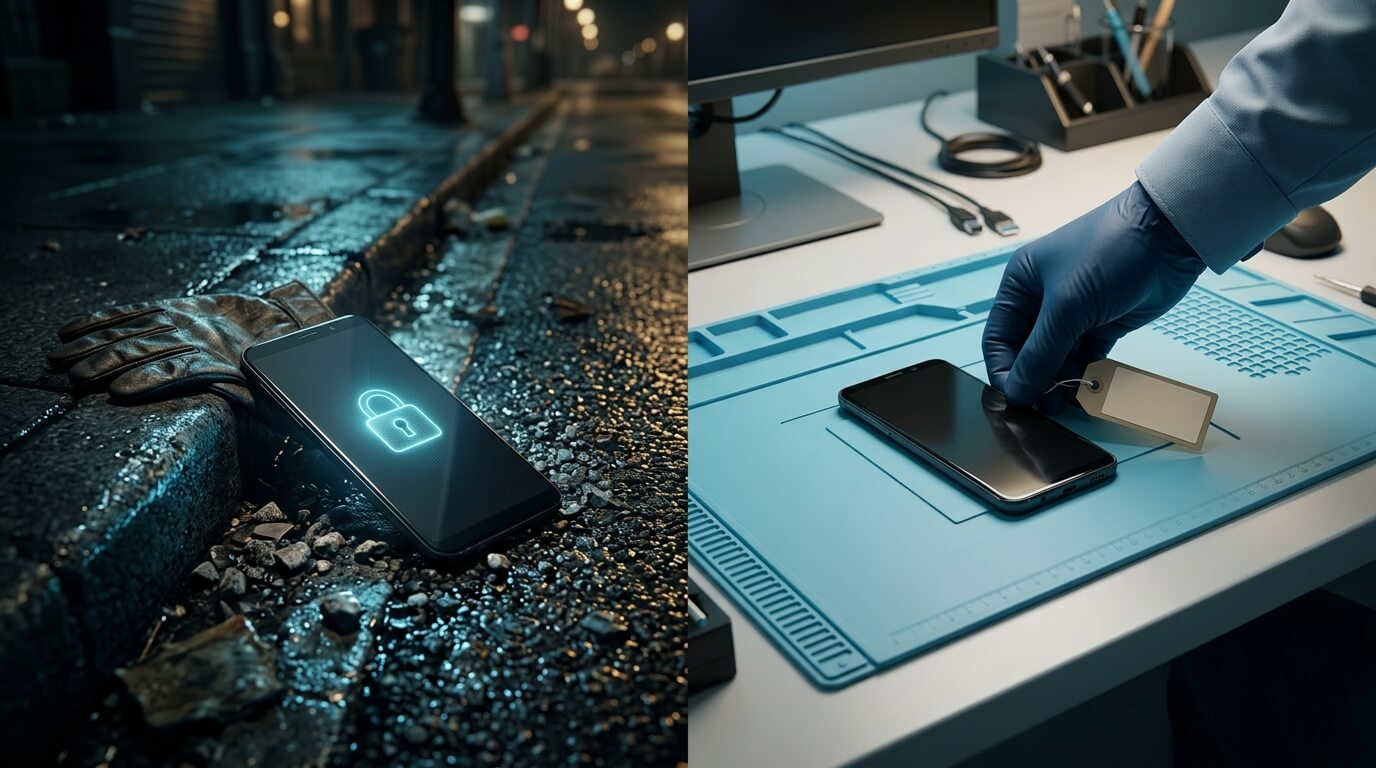
Ένας απλός κανόνας καλύπτει τις περισσότερες περιπτώσεις: καταργήστε το FRP μόνο όταν η συσκευή βρίσκεται φυσικά στα χέρια του IT. Σε κάθε άλλη περίπτωση, διατηρήστε το FRP. Οι λογαριασμοί διαχειριστή FRP θα σας επιτρέψουν να ανακτήσετε τη συσκευή εάν επιστρέψει ποτέ.
Προειδοποίηση: Η κατάργηση του FRP από μια συσκευή που δεν έχετε στην κατοχή σας προσφέρει σε όποιον την έχει ένα καθαρό τηλέφωνο έτοιμο προς μεταπώληση. Εάν δεν είστε βέβαιοι πού βρίσκεται η συσκευή, διατηρήστε το FRP.
Αναμενόμενο αποτέλεσμα: Η ομάδα σας διαθέτει έναν γραπτό κανόνα για το πότε ενεργοποιείται ο διακόπτης «κατάργηση FRP» και οι εκκαθαρίσεις απολεσθεισών ή κλαπεισών συσκευών διατηρούν την προεπιλογή.
Βήμα 4: Διαμόρφωση του FRP για εκκαθαρίσεις επιβολής πολιτικής
Οι κανόνες επιβολής πολιτικής μπορούν να διαγράψουν αυτόματα μια συσκευή που παραμένει μη συμμορφούμενη. Τυπικό παράδειγμα είναι μια συσκευή που δεν πληροί ποτέ την πολιτική κωδικού πρόσβασης. Αυτές οι διαγραφές γίνονται χωρίς επίβλεψη, συνήθως σε συσκευές που δεν βρίσκονται στην αποθήκη. Γι’ αυτό είναι αμυντικές διαγραφές. Πριν αλλάξετε αυτούς τους κανόνες, βεβαιωθείτε ότι το Βήμα 2 έχει ολοκληρωθεί για αυτή την πολιτική: μια αυτόματη διαγραφή που διατηρεί το FRP είναι ασφαλής μόνο αν η λίστα διαχειριστών FRP στη συσκευή είναι ενημερωμένη.
- Ανοίξτε τους κανόνες επιβολής πολιτικής στην πολιτική σας.
- Για κάθε κανόνα που καταλήγει σε εκκαθάριση, ρυθμίστε τον ώστε να διατηρεί το FRP (preserve FRP). Το Nomid υποστηρίζει αυτήν τη ρύθμιση σε κανόνες επιβολής που εκτελούν εκκαθάριση.
- Όσον αφορά το Android Management API, ο κανόνας μοιάζει κάπως έτσι:
{
  "policyEnforcementRules": [
    {
      "settingName": "passwordPolicies",
      "blockAction": { "blockAfterDays": 0 },
      "wipeAction": { "wipeAfterDays": 7, "preserveFrp": true }
    }
  ]
}
Αναμενόμενο αποτέλεσμα: Οι αυτόματες εκκαθαρίσεις αφήνουν τις συσκευές προστατευμένες και το IT μπορεί ακόμα να τις ξεκλειδώσει με τους λογαριασμούς διαχειριστή FRP.
Βήμα 5: Χρήση του οδηγού διαδικασίας (runbook) για επιστρεφόμενες συσκευές
Τα περισσότερα κλειδώματα στις εγκαταστάσεις συμβαίνουν επειδή κάποιος έκανε τοπική επαναφορά σε μια επιστρεφόμενη συσκευή αντί να εκτελέσει εκκαθάριση από την κονσόλα. Χρησιμοποιήστε αυτήν την ακολουθία για κάθε συσκευή που επιστρέφει.
- Καταγράψτε την επιστροφή. Ενημερώστε τα πεδία ανάθεσης της συσκευής. Το ιστορικό ανάθεσης δείχνει τότε ποιος είχε τη συσκευή και πότε επέστρεψε.
- Ενεργοποιήστε τη και συνδέστε τη στο Wi-Fi. Επιβεβαιώστε ότι εμφανίζεται ως πρόσφατα ενεργή στην κονσόλα. Μια διαγραφή από την κονσόλα φτάνει μόνο σε συσκευή συνδεδεμένη και ακόμη εγγεγραμμένη. Αν δεν εμφανιστεί ποτέ, ελέγξτε πρώτα το Wi-Fi και την μπαταρία. Επαναφέρετέ τη τοπικά μόνο αν ξέρετε ότι έχει λάβει τη λίστα διαχειριστών FRP και στη συνέχεια ξεκλειδώστε τη με λογαριασμό διαχειριστή FRP, όπως στο Βήμα 6.
- Συλλέξτε ό,τι πρέπει να διατηρηθεί, σύμφωνα με τους κανόνες διατήρησης δεδομένων σας.
- Στείλτε διαγραφή από την κονσόλα με τον διακόπτη "κατάργηση FRP" ενεργό.
- Παρακολουθήστε την επανεκκίνηση. Η συσκευή πρέπει να φτάσει σε καθαρό οδηγό ρύθμισης χωρίς αίτημα επαλήθευσης λογαριασμού.
- Αποφασίστε το επόμενο βήμα:Επανατοποθέτηση: αφήστε τη να εγγραφεί ξανά μέσω zero-touch, Knox Mobile Enrollment ή κωδικού QR.
- Μεταπώληση, ανακύκλωση ή επιστροφή μίσθωσης: αφαιρέστε τη από την πύλη zero-touch ή Knox Mobile Enrollment, ώστε να μην εγγραφεί στην εταιρεία σας με τον επόμενο κάτοχο.
- Επισημάνετε τη συσκευή ως "FRP καταργημένο, επαληθευμένο", με την ημερομηνία και τα αρχικά σας.
Προειδοποίηση: Μην κάνετε επαναφορά εργοστασιακών ρυθμίσεων στις επιστρεφόμενες συσκευές μέσω της λειτουργίας ανάκτησης (recovery mode) ή με συνδυασμούς κουμπιών στις εγκαταστάσεις. Αυτή είναι μια μη αξιόπιστη επαναφορά, επομένως θα εφαρμοστεί το FRP. Πραγματοποιείτε πάντα εκκαθάριση από την κονσόλα όσο η συσκευή είναι ακόμα εγγεγραμμένη.
Για γενικές μεθόδους επαναφοράς και τι διαγράφει η καθεμία, δείτε τον οδηγό μας για την επαναφορά εργοστασιακών ρυθμίσεων σε συσκευές Android στο ιστολόγιο της Nomid.
Αναμενόμενο αποτέλεσμα: Κάθε συσκευή φεύγει από το IT είτε επανεγγεγραμμένη για έναν νέο εργαζόμενο, είτε καθαρή και αφαιρεμένη από τις πύλες εγγραφής σας. Καμία συσκευή δεν φεύγει κλειδωμένη.
Βήμα 6: Ανάκτηση συσκευής που είναι ήδη κλειδωμένη
Μόλις γίνει επαναφορά σε μια συσκευή, αυτή δεν είναι πλέον εγγεγραμμένη. Καμία εντολή κονσόλας δεν μπορεί να φτάσει σε αυτήν. Ακολουθήστε αυτές τις επιλογές με τη σειρά.
- Δοκιμάστε τους λογαριασμούς διαχειριστή FRP. Εάν η συσκευή έλαβε μια πολιτική με το frpAdminEmails πριν από την επαναφορά της, η σύνδεση με έναν από αυτούς τους λογαριασμούς θα πρέπει να την ξεκλειδώσει.
- Δοκιμάστε παλαιότερους λογαριασμούς διαχειριστή FRP. Εάν αλλάξατε τη λίστα πρόσφατα, η συσκευή ενδέχεται να διατηρεί ακόμα την προηγούμενη. Δοκιμάστε τυχόν λογαριασμούς που ήταν καταχωρισμένοι τη στιγμή που η συσκευή ήταν ενεργή για τελευταία φορά.
- Βρείτε τον προηγούμενο χρήστη. Αν καμία λίστα διαχειριστών FRP δεν έφτασε στη συσκευή και ο προηγούμενος χρήστης είχε προσθέσει λογαριασμό Google, αυτός ο λογαριασμός μπορεί να την ξεκλειδώσει. Ελέγξτε το ιστορικό ανάθεσης, ζητήστε από το άτομο να έρθει στο τμήμα IT και να συνδεθεί, και μην του ζητήσετε να σας στείλει τον κωδικό του.
- Λάβετε υπόψη πρόσφατες αλλαγές κωδικού πρόσβασης. Η βοήθεια λογαριασμού της Google συμβουλεύει να περιμένετε μετά από μια επαναφορά κωδικού πρόσβασης προτού χρησιμοποιήσετε τον λογαριασμό σε μια συσκευή που έχει υποστεί επαναφορά. Ελέγξτε τις τρέχουσες οδηγίες της Google και, στη συνέχεια, δοκιμάστε ξανά.
- Επικοινωνήστε με τον μεταπωλητή, τον πάροχο ή τον κατασκευαστή. Έχετε έτοιμα το αποδεικτικό αγοράς, τον σειριακό αριθμό και το IMEI. Ορισμένοι προσφέρουν διαδικασία ξεκλειδώματος μόλις αποδειχθεί η κυριότητα, ο καθένας με τους δικούς του κανόνες.
- Εάν τίποτα από αυτά δεν λειτουργήσει, καταγράψτε τη συσκευή ως μη ανακτήσιμη, αποσύρετέ την από τη λίστα στοιχείων ενεργητικού και χρησιμοποιήστε το περιστατικό για να καλύψετε το κενό στη διαδικασία σας.
Προειδοποίηση: Μην χρησιμοποιείτε εργαλεία παράκαμψης FRP, λήψεις αρχείων ή «υπηρεσίες ξεκλειδώματος». Συχνά περιέχουν κακόβουλο λογισμικό, ενδέχεται να παραβιάζουν τις συμφωνίες σας με τον κατασκευαστή και υπονομεύουν την ίδια προστασία στην οποία βασίζεστε όταν μια συσκευή κλαπεί.
Αναμενόμενο αποτέλεσμα: Έχετε είτε ξεκλειδώσει τη συσκευή μέσω μιας νόμιμης οδού, είτε την έχετε καταγράψει και αποσύρει, γνωρίζοντας ποιο βήμα του οδηγού διαδικασίας παραλείφθηκε.
Συχνές ερωτήσεις αντιμετώπισης προβλημάτων
Καταργήσαμε το FRP, αλλά η συσκευή εξακολουθεί να ζητά λογαριασμό. Γιατί;
Στις περισσότερες περιπτώσεις, η συσκευή υποβλήθηκε ξανά σε επαναφορά τοπικά μετά την εκκαθάριση από την κονσόλα ή η εκκαθάριση στάλθηκε χωρίς τον διακόπτη. Ελέγξτε επίσης εάν η συσκευή έλαβε καν την εκκαθάριση με «κατάργηση FRP». Εάν ήταν εκτός σύνδεσης, η εντολή μπορεί να μην έφτασε ποτέ πριν κάποιος κάνει επαναφορά χειροκίνητα.
Η συσκευή ζητά λογαριασμό, αλλά οι διαχειριστές FRP μας δεν λειτουργούν.
Η συσκευή πιθανότατα δεν έλαβε ποτέ την πολιτική με αυτούς τους διαχειριστές ή διατηρεί μια παλαιότερη λίστα. Συγκρίνετε το πότε η συσκευή εμφανίστηκε ενεργή τελευταία φορά με την ημερομηνία που αλλάξατε την πολιτική. Επίσης, επιβεβαιώστε ότι ο λογαριασμός διαχειριστή δεν έχει ανασταλεί και ότι έχετε πρόσβαση στον δεύτερο παράγοντα ταυτοποίησης του.
Παρακάμπτει το zero-touch ή το Knox Mobile Enrollment το FRP;
Όχι. Αυτές είναι μέθοδοι εγγραφής, όχι μέθοδοι ξεκλειδώματος. Σχεδιάστε τις διαδικασίες σας θεωρώντας ότι το FRP πρέπει να ικανοποιηθεί προτού καταστεί δυνατή η επανεγγραφή.
Ένας εργαζόμενος έκανε επαναφορά της συσκευής από τις Ρυθμίσεις. Είναι κλειδωμένη;
Συνήθως όχι, επειδή έπρεπε να γνωρίζει το κλείδωμα οθόνης για να ξεκινήσει την επαναφορά. Ωστόσο, η συμπεριφορά διαφέρει μεταξύ των εκδόσεων Android και των κατασκευαστών, οπότε επιβεβαιώστε το στα δικά σας μοντέλα.
Μπορώ να καταργήσω το FRP απομακρυσμένα σε μια συσκευή που είναι ήδη κλειδωμένη;
Όχι. Μετά την επαναφορά, η συσκευή δεν είναι πλέον εγγεγραμμένη, επομένως καμία εντολή από την κονσόλα δεν φτάνει σε αυτήν. Χρησιμοποιήστε τη σειρά ανάκτησης στο Βήμα 6.
Να αφήσουμε κενή τη λίστα διαχειριστών FRP για να αποφύγουμε κλειδώματα;
Αυτό ανταλλάσσει ένα πρόβλημα διαδικασίας με ένα πρόβλημα ασφάλειας. Η Google τεκμηριώνει ότι μια συσκευή χωρίς διαχειριστές FRP στη λίστα δεν παρέχει προστασία επαναφοράς, οπότε μια κλεμμένη συσκευή θα μπορούσε απλώς να επαναφερθεί και να ξαναχρησιμοποιηθεί. Κρατήστε τους διαχειριστές και διορθώστε τη διαδικασία.
Βασικά συμπεράσματα και επόμενα βήματα
- Ελέγξτε τα κλειδιά. Ορίστε δύο λογαριασμούς διαχειριστή FRP που ανήκουν στο IT μέσω πολιτικής και δοκιμάστε τους σε πραγματικό υλικό.
- Οι αμυντικές εκκαθαρίσεις διατηρούν το FRP. Αυτό καλύπτει εκκαθαρίσεις για απώλεια, κλοπή, μη επιστροφή και επιβολή πολιτικής.
- Οι διαχειριστικές εκκαθαρίσεις καταργούν το FRP, και μόνο όταν η συσκευή βρίσκεται στον πάγκο εργασίας σας.
- Ποτέ μην κάνετε επαναφορά τοπικά στις εγκαταστάσεις. Πάντα να εκτελείτε εκκαθάριση από την κονσόλα όσο η συσκευή είναι ακόμα εγγεγραμμένη.
- Ανακτήστε νόμιμα μέσω των διαχειριστών FRP, του προηγούμενου χρήστη ή του προμηθευτή, και ποτέ μέσω εργαλείων παράκαμψης.
Ως επόμενο βήμα, εκτελέστε τα Βήματα 2 και 5 από την αρχή έως το τέλος σε μια εφεδρική συσκευή αυτήν την εβδομάδα και προσθέστε τον οδηγό διαδικασίας επιστρεφόμενων συσκευών στις τυπικές διαδικασίες των εγκαταστάσεών σας.
Αν διαχειρίζεστε τον στόλο σας με το Nomid MDM, οι τρεις ρυθμίσεις στις οποίες βασίζεται αυτός ο οδηγός υπάρχουν ήδη στην κονσόλα. Για να δοκιμάσετε πρώτα τη διαδικασία, το δωρεάν πρόγραμμα καλύπτει έως 10 συσκευές χωρίς χρονικό όριο, αρκετές για τον εφεδρικό σας εξοπλισμό πριν από την ανάπτυξη.
Secure your Android fleet today
See how Nomid MDM secures Android devices with Android Enterprise policies, a security posture view and remote lock and wipe.
Start for FreeΣχετικά άρθρα
Προβολή όλων των δημοσιεύσεων
Όταν οι επιτιθέμενοι φέρνουν το δικό τους MDM: Προστασία στόλων Android από κακόβουλους πράκτορες διαχείρισης
Για περισσότερο από μία δεκαετία, οι εταιρικές αρχιτεκτονικές ασφάλειας βασίζονται σε μια άγραφη παραδοχή: η διαχείριση κινητών συσκευών (MDM) αποτελεί τον υπέρτατο κριτή εμπιστοσύνης στο τελικό σημείο. Εάν μια πολιτική προέρχεται από την κονσόλα διαχείρισης, το λειτουργικό σύστημα την εκτελεί χω...

Δελτίο Ασφαλείας Android Ιουλίου 2026: Αυτοματοποιήστε τη Συμμόρφωση Ενημερώσεων με το Nomid MDM
Το Δελτίο Ασφαλείας Android για τον Ιούλιο του 2026 παρουσιάζει κρίσιμες διορθώσεις ευπαθειών. Μάθετε πώς να χρησιμοποιείτε το Nomid MDM για να αυτοματοποιήσετε την εγκατάσταση ενημερώσεων και να διασφαλίσετε τη συμμόρφωση των συσκευών σας.