Nomid
Werksreset und abgesicherten Modus auf verwalteten Android-Geräten blockieren: ein Leitfaden für Unternehmen
Mitarbeiter setzen Firmengeräte zurück oder starten im abgesicherten Modus, um einen Kiosk zu verlassen. So verhindern Sie das Zurücksetzen auf Werkseinstellungen und blockieren den abgesicherten Modus per Android Enterprise-Richtlinie, was der Wiederherstellungsmodus noch erlaubt und wie Sie ein hängendes Gerät ohne Löschen reparieren.
Inhaltsverzeichnis
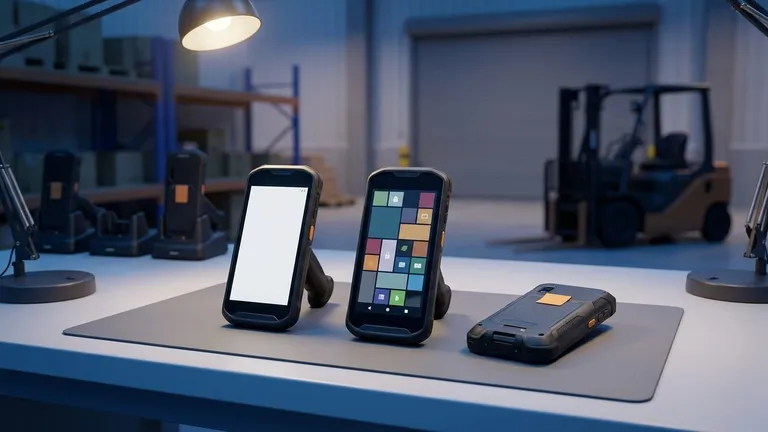
Ein Lagerscanner kommt aus der Nachtschicht zurück – ohne Apps, ohne WLAN-Profil und ohne Management-Agent. Ein Kiosk-Terminal im Einzelhandel, das eigentlich auf eine einzige Anwendung beschränkt war, zeigt den regulären Android-Startbildschirm an. Ein Außendienst-Tablet wurde von einem gutmeinenden Mitarbeiter zurückgesetzt, der „einfach wollte, dass es schneller läuft“. Dies sind typische Probleme für IT-Teams, die firmeneigene Android-Flotten verwalten, und die Ursache liegt meist in einer von zwei integrierten Android-Funktionen: Zurücksetzen auf die Werkseinstellungen (Factory Reset) und Sicherer Modus (Safe Boot).
Beide Funktionen existieren aus gutem Grund. Sie ermöglichen es Gerätebesitzern, ein fehlerhaftes Telefon wiederherzustellen oder eine problematische App zu entfernen. Auf einem Unternehmensgerät sind sie für frustrierte Mitarbeiter jedoch auch der schnellste Weg, Ihre Konfiguration rückgängig zu machen. Dieser Leitfaden erklärt, was die einzelnen Funktionen bewirken und warum Mitarbeiter darauf zurückgreifen. Er beschreibt, wie Sie beides über Android Enterprise-Richtlinien blockieren können, was diese Blockierung nicht verhindert (insbesondere den Hardware-Recovery-Modus), wann Sie das Zurücksetzen erlauben sollten und wie Sie ein hängendes Gerät reparieren können, ohne es zurückzusetzen.
Dieser Leitfaden richtet sich an IT- und Betriebsleiter, die verhindern müssen, dass Geräte zurückgesetzt zurückkommen, und die diese Entscheidung möglicherweise gegenüber der Geschäftsführung begründen müssen. Er beginnt mit grundlegenden Definitionen und geht dann auf Implementierungsdetails sowie Sonderfälle ein.
Wichtige Begriffe vor dem Einstieg
Einige Android-Konzepte tauchen in diesem Leitfaden immer wieder auf. Hier finden Sie die wichtigsten Definitionen im Überblick:
- Zurücksetzen auf die Werkseinstellungen (Factory Reset): Löscht Benutzerdaten, Apps und Einstellungen von der Datenpartition des Geräts und versetzt es in den Einrichtungsassistenten im Auslieferungszustand zurück. Auf einem verwalteten Gerät werden dadurch auch der Management-Agent und alle Richtlinien entfernt, es sei denn, das Gerät ist für eine automatische Neuregistrierung konfiguriert.
- Sicherer Modus / Safe Boot (Safe Mode): Ein Diagnose-Startmodus, in dem Android nur vorinstallierte System-Apps lädt. Nachträglich installierte Apps, wie beispielsweise ein benutzerdefinierter Kiosk-Launcher oder eine Branchen-App (Line-of-Business), werden erst nach einem normalen Neustart des Geräts wieder ausgeführt.
- Recovery-Modus: Eine separate, minimale Umgebung, die über eine Hardware-Tastenkombination beim Einschalten des Geräts aufgerufen wird. Sie läuft außerhalb des regulären Android-Betriebssystems und enthält in der Regel die Option „Wipe data / factory reset“ (Daten löschen / Werkseinstellungen wiederherstellen).
- Factory Reset Protection (FRP): Eine Android-Sicherheitsfunktion, die nach einem nicht autorisierten oder nicht vertrauenswürdigen Zurücksetzen greift. Bevor die Einrichtung abgeschlossen werden kann, werden die Anmeldedaten eines zuvor mit dem Gerät verknüpften Kontos abgefragt. In Unternehmen können hierfür bestimmte Administratorkonten festgelegt werden.
- Vollständig verwaltetes Gerät (Device Owner Mode): Ein unternehmenseigenes Gerät, bei dem die Management-App das gesamte Gerät kontrolliert und nicht nur einen Arbeitsbereich.
- Arbeitsprofil (Work Profile): Ein separater, verschlüsselter Container für geschäftliche Apps und Daten auf einem Gerät. Es wird üblicherweise auf privaten Smartphones (BYOD) und auf unternehmenseigenen Geräten eingesetzt, auf denen eine private Nutzung gestattet ist.
- Kiosk-Modus / Lock Task Mode: Eine Konfiguration, die das Gerät auf eine einzelne App oder eine festgelegte Auswahl an Apps beschränkt und die Statusleiste, den Startbildschirm sowie die Einstellungen ausblendet.
- Android Management API (AMAPI): Googles Cloud-API zur Verwaltung von Android Enterprise-Geräten. MDM-Konsolen nutzen sie, um Richtlinien an Geräte zu senden. Zu ihren Richtlinienfeldern gehören unter anderem factoryResetDisabled und safeBootDisabled.
- Benutzereinschränkung (User Restriction): Eine Richtlinie auf Betriebssystemebene, die vom Geräteadministrator festgelegt wird und eine bestimmte Benutzeraktion deaktiviert – etwa das Zurücksetzen des Geräts oder das Starten im abgesicherten Modus. Die Android-Plattformbezeichnungen für die beiden Einschränkungen in diesem Leitfaden lauten DISALLOW_FACTORY_RESET und DISALLOW_SAFE_BOOT.
Warum Mitarbeiter Geräte zurücksetzen und was das die IT kostet
Die typischen Gründe
Mitarbeiter setzen Firmengeräte selten aus böser Absicht zurück. Helpdesk-Tickets und Berichte aus dem Außendienst zeigen meist dieselben wiederkehrenden Motive:
- Das Gerät wirkt langsam. Viele Menschen setzen ihr privates Smartphone zurück, wenn die Leistung nachlässt, und übertragen diese Gewohnheit auf den Arbeitsplatz. Häufige Ursachen für Verzögerungen sind jedoch ein voller Speicher, eine in einer Absturzschleife hängende App oder ein schwacher Akku. Ein Zurücksetzen löst keines dieser Probleme dauerhaft.
- Eine vergessene PIN oder ein vergessenes Passwort. Ein Mitarbeiter, der zu Schichtbeginn ausgesperrt ist, benötigt das Gerät sofort einsatzbereit. Wenn er von der Löschfunktion im Recovery-Modus weiß oder ein Kollege es ihm zeigt, wird er sie nutzen.
- „Reparaturversuche“ an Kiosksystemen. Wenn eine Kiosk-App einfriert oder einen Fehler anzeigt, versucht das Personal häufig, diesen Zustand zu umgehen – entweder durch Zurücksetzen des Geräts oder durch Starten im sicheren Modus, um auf den Startbildschirm zu gelangen.
- Entfernen persönlicher Spuren. Auf gemeinsam genutzten Geräten (Shared Devices) setzen einige Mitarbeiter das Gerät zurück, um ihre Anmeldedaten oder Fotos vor der Übergabe zu löschen, insbesondere wenn kein geregelter Abmeldevorgang existiert.
- Neugier oder gezielte Umgehung. Dies betrifft eine kleinere Gruppe: Anwender, die nicht freigegebene Apps installieren, Nutzungsbeschränkungen aufheben oder das Gerät dauerhaft privat nutzen möchten.
Was ein Zurücksetzen tatsächlich kostet
Jedes ungeplante Zurücksetzen setzt eine Kette von Arbeitsschritten in Gang, selbst wenn keine Daten verloren gehen. Die genauen Kosten hängen von Ihrer Umgebung ab, die Kategorien sind jedoch stets dieselben:
Kostenkategorie | Auswirkungen |
|---|---|
Aufwand für Neuregistrierung | Jemand muss das Gerät per QR-Code, Zero-Touch, Knox Mobile Enrollment oder manuell neu registrieren und warten, bis Apps und Konfigurationen installiert sind. |
Ausfallzeit | Der Mitarbeiter kann nicht scannen, verkaufen, ausliefern oder dokumentieren, bis das Gerät wiederhergestellt ist. An entfernten Standorten kann dies Stunden oder länger dauern. |
Verlust lokaler Daten | Nicht synchronisierte Transaktionen, Offline-Formulare, Fotos, Protokolle und App-Caches werden gelöscht. |
Sicherheits- und Sichtbarkeitslücke | Zwischen dem Zurücksetzen und der Neuregistrierung ist das Gerät nicht in der Flotte sichtbar. Sie können es aus der Ferne weder orten noch sperren oder löschen. |
Sicherheitsrisiko | Ein zurückgesetztes Gerät, das nicht durch FRP oder eine automatische Neuregistrierung geschützt ist, kann vom Finder oder Besitzer wie ein gewöhnliches Privatgerät eingerichtet werden. |
Supportaufwand | Wiederholte Resets erzeugen Tickets, die das eigentliche zugrunde liegende Problem verschleiern, wie etwa eine abstürzende App oder ein fehlerhaftes Netzwerkprofil. |
Die Sichtbarkeitslücke und das Sicherheitsrisiko sind meist die Argumente, die Geschäftsleitungen überzeugen. Ein Gerät, das über sein eigenes Einstellungsmenü gelöscht werden kann, befindet sich nur teilweise unter der Kontrolle des Unternehmens.
Blockieren des Zurücksetzens auf die Werkseinstellungen über die Einstellungen
So funktioniert die Einschränkung
Auf einem vollständig verwalteten Gerät kann die Management-App die Benutzereinschränkung DISALLOW_FACTORY_RESET anwenden. Über die Android Management API wird dies als boolesches Richtlinienfeld factoryResetDisabled bereitgestellt. Wenn dieses auf „true“ gesetzt ist:
- Wird die Option „Alle Daten löschen (Auslieferungszustand)“ in den Einstellungen je nach Design des Geräteherstellers deaktiviert oder ausgeblendet.
- Der Wiederherstellungsmodus ist davon nicht betroffen. Diese Lücke wird weiter unten behandelt.
- Kann der Administrator das Gerät weiterhin aus der Ferne löschen. Die Einschränkung limitiert den Benutzer, nicht die Verwaltungskonsole.
Der letzte Punkt ist wesentlich. Einige Administratoren zögern, das Zurücksetzen zu blockieren, weil sie befürchten, die Möglichkeit zu verlieren, ein verloren gegangenes Gerät aus der Ferne zu löschen. Diese Möglichkeit bleibt vollständig erhalten. Das Remote-Wipe ist ein separater Befehl, der von der Management-App gesendet wird und von der Benutzereinschränkung unberührt bleibt.
Die praktische Umsetzung
In den meisten MDM-Konsolen ist diese Einstellung ein einfacher Umschalter im Bereich für Sicherheit oder Einschränkungen der Richtlinie. In Nomid MDM bietet der Reiter „Sicherheit“ der Richtlinie einen Schalter zum Blockieren des Zurücksetzens über die Einstellungen, der factoryResetDisabled entspricht. Ein separater Schalter blockiert den abgesicherten Modus (Safe Boot), der später in diesem Leitfaden behandelt wird. Die Trennung in zwei Schalter erlaubt flexible Kombinationen. Beispielsweise könnte für eine Flotte gemeinsam genutzter Tablets das Zurücksetzen blockiert, der sichere Modus jedoch erlaubt sein, während für gesperrte Kiosk-Geräte beides blockiert wird.
Ein sinnvoller Ablauf für das Rollout:
- Identifizieren Sie die Geräteklassen, die niemals von ihren Benutzern zurückgesetzt werden dürfen: Kiosksysteme, gemeinsam genutzte Barcodescanner, Außendienst-Tablets und zweckgebundene Geräte (Dedicated Devices).
- Wenden Sie die Einschränkung zunächst auf eine Pilotgruppe an. Informieren Sie Ihren Helpdesk darüber, dass die Option in den Einstellungen verschwinden wird, damit dies nicht fälschlicherweise als Störung gemeldet wird.
- Prüfen Sie, ob das Remote-Wipe weiterhin funktioniert – anhand eines Testgeräts, das Sie bereit sind, neu zu registrieren.
- Rollen Sie die Konfiguration nach Richtliniengruppen aus statt geräteweise, damit neue Geräte die Einstellung automatisch erben.
- Dokumentieren Sie den Ausnahmeprozess. Legen Sie fest, wer ein Zurücksetzen autorisieren darf und wie dies geschieht, beispielsweise durch das Verschieben des Geräts in eine Werkstatt-Richtlinie (siehe den Abschnitt darüber, wann das Zurücksetzen erlaubt bleiben sollte).
Was dadurch nicht verhindert wird: Der Recovery-Modus
Dies ist der am häufigsten missverstandene Aspekt des Themas: Das Blockieren des Zurücksetzens in den Einstellungen verhindert kein Zurücksetzen über den Recovery-Modus.
Der Recovery-Modus wird ausgeführt, bevor das eigentliche Android-Betriebssystem geladen wird. Die von Android durchgesetzten Benutzereinschränkungen sind dort daher nicht aktiv. Auf vielen Geräten kann jede Person, die das Gerät in der Hand hält, dieses ausschalten, eine Tastenkombination drücken (häufig Ein/Aus-Taste plus Lautstärke nach oben, variiert jedoch je nach Hersteller und Modell) und im Recovery-Menü die Option „Wipe data / factory reset“ auswählen. Hierfür ist keine PIN erforderlich und keine MDM-Richtlinie greift ein.
Aus diesem Grund ist die Blockierung auf Einstellungsebene nur eine Schutzschicht und keine Gesamtlösung. Sie verhindert einfache, versehentliche und impulsive Resets über die Einstellungen. Eine entschlossene Person mit physischem Zugriff kann das Gerät dennoch zurücksetzen. Hierfür planen Sie die nächsten beiden Schutzschichten ein und lassen die Entwickleroptionen und das USB-Debugging deaktiviert: Bei aktivem USB-Debugging kann ein angeschlossener Computer das Gerät in den Wiederherstellungsmodus neu starten, und der Schalter für die OEM-Entsperrung erlaubt das Entsperren des Bootloaders, was das Gerät ebenfalls löscht.
Zweite Schutzschicht: Konten für die Factory Reset Protection
Nach einem Zurücksetzen, das nicht über einen vertrauenswürdigen Pfad (wie die Einstellungen oder einen Administratorbefehl) ausgelöst wurde, verlangt Androids Factory Reset Protection vor Abschluss der Einrichtung die Anmeldedaten eines zuvor mit dem Gerät verknüpften Kontos. Bei privaten Telefonen ist dies das Google-Konto des Eigentümers. Auf vollständig verwalteten Unternehmensgeräten möchten Sie in der Regel nicht, dass das persönliche Konto eines Mitarbeiters die Gerätesteuerung übernimmt. Stattdessen definieren Sie FRP-Administratorkonten: unternehmenseigene Google-Konten, mit denen ein Gerät nach einem Reset im Recovery-Modus entsperrt werden kann. In der Android Management API werden diese im Richtlinienfeld frpAdminEmails hinterlegt.
Wenn FRP-Administratorkonten konfiguriert sind, stoppt ein über den Recovery-Modus gelöschtes Gerät an einem Bestätigungsbildschirm. Ohne die Unternehmens-Anmeldedaten ist ein Fortfahren unmöglich. Das Gerät wird durch diesen Schritt weder beschädigt noch geortet – es ist schlicht unbrauchbar, bis die IT es entsperrt. Unser separater Beitrag zum Thema Factory Reset Protection erklärt, wie Sie FRP-Administratorkonten einrichten, auswählen und absichern und wie der Ablauf nach dem Zurücksetzen im Detail aussieht.
Dritte Schutzschicht: Automatische Neuregistrierung
Geräte, die für die Android Zero-Touch-Registrierung oder bei Samsung für Knox Mobile Enrollment registriert sind, melden sich während des Einrichtungsassistenten nach einem Reset automatisch beim Verwaltungsserver und werden direkt wieder in das Management überführt. Für viele Flotten ist dies das wichtigste Sicherheitsnetz, da es den Vorfall von „Gerät für die Verwaltung verloren“ in „Gerät mit seiner Konfiguration wiederhergestellt“ verwandelt. Dafür braucht das Gerät während der Einrichtung eine Netzwerkverbindung, und Zero-Touch gilt nur für Geräte, die über einen teilnehmenden Reseller gekauft wurden.
Zusammenfassend stellen sich die drei Ebenen wie folgt dar:
Schutzschicht | Was verhindert wird | Was nicht verhindert wird |
|---|---|---|
Zurücksetzen in den Einstellungen blockieren | Beiläufige, versehentliche und impulsive Resets über das Einstellungsmenü | Das Zurücksetzen über den Recovery-Modus mittels Hardware-Tasten |
FRP-Administratorkonten | Die Inbetriebnahme eines per Recovery zurückgesetzten Geräts ohne Unternehmensdaten | Der Datenverlust und die Ausfallzeit durch den Löschvorgang selbst |
Zero-Touch oder Knox Mobile Enrollment | Dass das Gerät nach einem Reset unmanaged (unverwaltet) bleibt | Das Zurücksetzen an sich und der Verlust nicht synchronisierter lokaler Daten |
Ein wichtiger Hinweis zu den Erwartungen: Keine dieser Maßnahmen macht ein Gerät diebstahlsicher. Sie erschweren ein unbefugtes Zurücksetzen, machen ein gelöschtes Gerät für Unberechtigte unbrauchbar und verkürzen die Wiederherstellungszeit. Physische Sicherheit, Asset-Tracking und klare Rückgabeprozesse bleiben weiterhin unverzichtbar.
Sicherer Modus (Safe Boot): Wie Kiosksysteme und Apps umgangen werden
Was der sichere Modus bewirkt
Der sichere Modus ist der integrierte Fehlerbehebungszustand von Android. Er lädt das Betriebssystem ausschließlich mit vorinstallierten System-Apps. Seine eigentliche Funktion ist die Diagnose von Drittanbieter-Apps, die Abstürze verursachen oder den Akku übermäßig belasten: Verschwindet das Problem im sicheren Modus, ist sehr wahrscheinlich eine nachinstallierte App die Ursache.
Auf den meisten modernen Android-Geräten wird der sichere Modus aufgerufen, indem das Ein-/Aus-Menü geöffnet und die Option „Ausschalten“ oder „Neustart“ so lange gedrückt gehalten wird, bis die Aufforderung „Neustart im abgesicherten Modus“ erscheint. Einige Hersteller nutzen beim Hochfahren auch Tastenkombinationen wie das Gedrückthalten der Taste „Lautstärke leiser“. Die genaue Vorgehensweise variiert je nach Modell.
Warum der sichere Modus Kiosksysteme aushebelt
Kiosk-Bereitstellungen basieren häufig auf Anwendungen, die erst nach Verlassen des Werks installiert wurden:
- Ein benutzerdefinierter Kiosk-Launcher, der den Standard-Startbildschirm ersetzt.
- Die Branchen-App, für die das Kiosksystem eingerichtet wurde – etwa eine Check-in-App, eine Kassenanwendung (POS) oder ein Digital-Signage-Player.
- Hilfs-Apps, die das Betriebsverhalten überwachen und sicherstellen, indem sie beispielsweise die Haupt-App bei einem Absturz automatisch neu starten.
Im sicheren Modus starten diese Apps nicht. Das Gerät wechselt auf den Standard-System-Launcher zurück, sodass der Anwender unter Umständen eine normale Android-Benutzeroberfläche anstelle der gesperrten Kiosk-Umgebung sieht. Bereits angewendete Betriebssystem-Restriktionen bleiben in der Regel aktiv, aber alle Schutzfunktionen, die auf nachinstallierten Apps basieren, sind bis zum nächsten regulären Neustart außer Kraft gesetzt. Für einen Mitarbeiter, der ein eingefrorenes Kiosksystem „reparieren“ möchte, oder einen Kunden, der ein öffentlich zugängliches Tablet manipuliert, wirkt dies wie ein erfolgreicher Ausbruch aus der Sperre.
Der sichere Modus hat noch einen weiteren Nebeneffekt: Er wird häufig genutzt, um eine App zu deinstallieren, die sich im Normalbetrieb nicht entfernen ließe, da eine nachinstallierte App sich im inaktiven Zustand nicht selbst schützen kann. Wenn Sie die Deinstallation von Apps per Richtlinie gesperrt haben, sollten diese OS-Restriktionen zwar weiterhin greifen; dennoch verschafft der sichere Modus Anwendern ein Zeitfenster, in dem Ihre regulären, app-basierten Sicherheitsmaßnahmen nicht greifen.
Blockieren des sicheren Modus
Die Android-Benutzereinschränkung DISALLOW_SAFE_BOOT, in der Android Management API als safeBootDisabled verfügbar, verhindert, dass der Anwender das Gerät im sicheren Modus neu starten kann. Ist die Einschränkung aktiv, ist die Option „Neustart im abgesicherten Modus“ wirkungslos und das Gerät startet regulär neu.
In Nomids Richtlinien-Reiter „Sicherheit“ ist dies der zuvor erwähnte separate Schalter zur Deaktivierung des sicheren Modus. Aktivieren Sie diesen für:
- Single-App- und Multi-App-Kioske, bei denen der sichere Modus ein bekanntes Einfallstor darstellt.
- Gemeinsam genutzte Geräte (Shared Devices), deren Nutzen davon abhängt, dass eine bestimmte Branchen-App permanent im Vordergrund bleibt.
- Öffentlich zugängliche Geräte wie Kundentablets, Self-Check-in-Terminals und Digital-Signage-Systeme, bei denen keine ständige Beaufsichtigung gewährleistet ist.
Auf Geräten von Wissensarbeitern kann es sinnvoll sein, den sicheren Modus zu erlauben, um die Fehlerbehebung zu unterstützen. Dasselbe gilt für Flotten, bei denen Ihr Support-Team den abgesicherten Modus aktiv als Diagnoseschritt nutzt und keine andere Möglichkeit hat, problematische Apps zu isolieren.
Checkliste zur Kiosk-Härtung
Das Blockieren des sicheren Modus ist am effektivsten in Kombination mit weiteren Kiosk-Schutzmaßnahmen. Ein gehärtetes Gerät kombiniert üblicherweise folgende Einstellungen:
- Zurücksetzen auf Werkseinstellungen in den Einstellungen blockiert, ergänzt durch konfigurierte FRP-Administratorkonten.
- Sicherer Modus (Safe Boot) blockiert.
- Statusleiste und Benachrichtigungsbereich eingeschränkt, um den Zugriff auf Schnelleinstellungen zu unterbinden.
- Einstellungs-App innerhalb des Kiosks nicht erreichbar.
- Installation aus unbekannten Quellen und USB-Debugging deaktiviert.
- App-Deinstallation für die Kiosk-App und den Launcher gesperrt.
- Automatische Neuregistrierung über Zero-Touch oder Knox Mobile Enrollment, sofern die Hardware dies unterstützt.
Flottenweite Transparenz hilft sicherzustellen, dass diese Härtung durchgängig aktiv ist. Eine Übersicht zum Sicherheitsstatus (Security Posture), die den Zustand von Verschlüsselung, ADB, unbekannten Quellen und Entwickleroptionen über alle Geräte hinweg abbildet, ermöglicht es Ihnen, Abweichungen von der Soll-Konfiguration zu erkennen, bevor sie als Kiosk-Schwachstelle ausgenutzt werden können.
Wann das Zurücksetzen auf Werkseinstellungen erlaubt bleiben sollte
Es ist verlockend, das Zurücksetzen flächendeckend zu blockieren, doch in manchen Szenarien führt dies zu Problemen. Eine durchdachte Richtlinie unterscheidet klar zwischen Geräten, bei denen ein Zurücksetzen ein Risiko darstellt, und solchen, bei denen es ein legitimes Werkzeug ist.
Private Geräte mit einem Arbeitsprofil (BYOD)
Auf einem privaten Smartphone, das mit einem Arbeitsprofil registriert ist, kann und sollte der Arbeitgeber das Zurücksetzen des Geräts nicht blockieren. Das Gerät gehört dem Mitarbeiter. Das Arbeitsprofil-Modell von Android gibt dem Unternehmen lediglich die Kontrolle über den geschäftlichen Container, nicht über das gesamte Gerät.
Was das Unternehmen kontrolliert, ist das Arbeitsprofil selbst. Wenn ein Mitarbeiter das Unternehmen verlässt, das Telefon verliert oder gegen Richtlinien verstößt, kann die IT das Arbeitsprofil entfernen. Dadurch werden alle geschäftlichen Apps und Daten gelöscht, während private Inhalte unberührt bleiben. Wenn der Mitarbeiter das Telefon selbst zurücksetzt, wird das Arbeitsprofil zusammen mit allen anderen Inhalten gelöscht – und damit auch die Unternehmensdaten. Bei BYOD-Szenarien sind daher Kontrollen auf Profilebene die richtige Wahl: Kennwortanforderungen für das Arbeitsprofil, Beschränkungen der Datenfreigabe zwischen geschäftlichen und privaten Apps sowie ein strukturierter Offboarding-Prozess zum Entfernen des Profils.
Unternehmenseigene Geräte, bei denen eine private Nutzung erlaubt ist (COPE), stellen einen Zwischenfall dar. Das Unternehmen besitzt die Hardware, daher stehen Einschränkungen auf Geräteebene zur Verfügung; der Mitarbeiter besitzt darauf jedoch auch einen privaten Bereich. Treffen Sie hier eine bewusste Entscheidung und dokumentieren Sie diese in Ihren Richtlinien zur IT-Nutzung, damit die Mitarbeiter wissen, ob sie das Gerät zurücksetzen dürfen.
Reparaturwerkstätten und Bereitstellungsprozesse
Geräte, die sich in der Reparatur, im Staging-Bereich oder vor einer Neuzuweisung befinden, müssen im regulären Ablauf häufig zurückgesetzt werden. Einschränkungen geräteweise manuell umzuschalten, ist zeitaufwendig und fehleranfällig. Ein strukturierter Ansatz:
- Erstellen Sie eine dedizierte Werkstatt-Richtlinie (Bench Policy), die das Zurücksetzen auf die Werkseinstellungen und den sicheren Modus erlaubt, während andere gewünschte Sicherheitsvorgaben aktiv bleiben.
- Wenn ein Gerät zur Reparatur eingeht, verschieben Sie es in die Werkstatt-Richtliniengruppe, anstatt seine produktive Richtlinie direkt zu bearbeiten.
- Erfassen Sie den Richtlinienwechsel in den Zuweisungsfeldern des Geräts, um nachzuvollziehen, wer das Gerät wann bearbeitet hat.
- Sobald die Arbeiten abgeschlossen sind, verschieben Sie das Gerät zurück in seine produktive Gruppe oder führen Sie ein Remote-Wipe durch und registrieren es neu, falls es einem neuen Benutzer zugewiesen wird.
Richtliniengruppen und -vorlagen, wie Nomid sie unterstützt, machen daraus eine standardisierte Neuzuweisung anstelle einer individuellen Konfigurationsänderung. Dasselbe Prinzip empfiehlt sich für Gerätepools, die von der IT zu Testzwecken genutzt werden.
Außerdienststellung und geplante Neuzuweisung
Wenn ein Gerät ausgemustert, verkauft oder an eine andere Abteilung übergeben wird, ist ein vom Administrator initiiertes Remote-Wipe über die Konsole dem lokalen Zurücksetzen vorzuziehen. Dieser Löschvorgang wird protokolliert, gilt aus Sicht von FRP als vertrauenswürdig und erfordert keinen physischen Zugriff auf das Gerät. Falls das Gerät das Unternehmen verlässt, heben Sie die Registrierung im Zero-Touch-Portal oder in Knox Mobile Enrollment auf und entfernen Sie die FRP-Administratorkonten im Zuge dieses Prozesses, damit der nachfolgende Besitzer nicht blockiert wird.
Ein hängendes Gerät ohne Zurücksetzen reparieren
Das Blockieren der Reset-Funktion funktioniert am besten, wenn Mitarbeiter und Support-Teams eine schnellere, weniger destruktive Methode zur Hand haben, um das zugrunde liegende Problem zu beheben. Ein Stufenmodell zur Fehlerbehebung („Fix-before-Reset“) gibt Ihrem Team eine strukturierte Reihenfolge vor – beginnend mit dem Schritt, der den geringsten Eingriff erfordert.
Das Stufenmodell zur Fehlerbehebung vor dem Reset
- App neu starten. Beenden Sie das Beenden der fehlerhaften App erzwingen und öffnen Sie diese erneut. Dies leert den temporären Speicher und behebt viele Hänger. Bei Kiosksystemen kann ein Neustart aus der Ferne oder ein App-Neustart über die Konsole einfacher sein, als einen Mitarbeiter vor Ort damit zu beauftragen.
- Gerät neu starten. Ein vollständiger Neustart bereinigt hängende Hintergrunddienste, Netzwerkverbindungen und Speicherengpässe. Versuchen Sie das vor drastischeren Schritten, wenn ein Gerät langsam wirkt und sein Speicher nicht voll ist. Über die Remote-Reboot-Funktion ist kein Vor-Ort-Eingriff nötig.
- App-Daten löschen. Dadurch wird die betroffene App auf den Zustand der Erstinstallation zurückgesetzt, ohne das restliche System zu beeinflussen. Dies behebt beschädigte Caches, fehlerhafte lokale Datenbanken oder fehlerhafte Sitzungsdaten. Weisen Sie die Benutzer vorher darauf hin, da nicht synchronisierte Daten der App verloren gehen. Nomid kann App-Daten remote löschen, sodass der Support dies durchführen kann, ohne dass der Benutzer die unter Umständen gesperrten Systemeinstellungen öffnen muss.
- App neu installieren. Wenn das Löschen der Daten nicht hilft, entfernen Sie die App und installieren Sie sie über Managed Google Play oder das private App-Hosting neu. Dies behebt Fehler durch beschädigte Installationen oder inkompatible Versionen.
- Eskalation vor dem Zurücksetzen. Erst wenn die vorherigen Schritte scheitern, sollte ein vollständiges Zurücksetzen in Erwägung gezogen werden. Auch dann sollte dies über ein admin-initiiertes Remote-Wipe oder die Zuweisung zur Werkstatt-Richtlinie erfolgen – nicht durch einen manuellen Reset durch den Anwender.
Diagnose vor dem Eingriff
Mehrere Telemetriedaten aus der Flotte unterstützen Sie dabei, die passende Maßnahme zu wählen, ohne raten zu müssen:
- Letzter Kontakt und Verbindungsstatus zeigen an, ob das Gerät überhaupt noch mit der Verwaltungskonsole kommuniziert.
- Akkustand und -zustand helfen zu unterscheiden, ob ein Gerät aufgrund einer alternden Batterie drosselt („langsam ist“) oder ein Softwareproblem vorliegt.
- App-Nutzungsstatistiken können Aufschluss darüber geben, ob die Kernanwendung aktiv genutzt wird oder bereits beim Start abstürzt.
- Remote-Screenshots und Fernzugriffssitzungen ermöglichen es dem Support, genau das zu sehen, was der Mitarbeiter sieht, anstatt sich auf telefonische Schilderungen verlassen zu müssen. Fernzugriff (Remote Access) ist in den kostenpflichtigen Tarifen von Nomid verfügbar, nicht im Free-Tarif.
Nomid bietet zudem eine geräteseitige Check-up-Funktion in der Nomid-Einstellungs-App auf verwalteten Android-Geräten. Sofern die Richtlinie die Schaltfläche anzeigt, kann ein Mitarbeiter diesen Test direkt vor Ort ausführen. Er prüft, ob die von der Richtlinie zugewiesenen Nomid-Store-Apps installiert sind, ob das Gerät die Nomid-Server erreicht und ob der Agent die nötigen Berechtigungen hat; eine fehlgeschlagene Zeile bietet eine Korrektur an. Die Konsole zeigt, wann der letzte Check-up stattgefunden hat. Für Mitarbeiter, die sonst zum Reset greifen würden, bietet dies eine unterstützte erste Anlaufstelle – und dem Helpdesk liefert es fundierte Daten für die Fehleranalyse.
Umgang mit vergessenen PINs
Eine vergessene PIN ist ein typischer Grund, zum Zurücksetzen über den Recovery-Modus zu greifen. Sorgen Sie hier für klare Prozesse: Typische Ansätze über MDM-Plattformen hinweg sind das Zurücksetzen des Gerätepassworts durch Administratoren über die Befehle der Android Management API, ein dokumentierter Ablauf im Support zur Identitätsprüfung vor dem Entsperren sowie bei Shared Devices der Verzicht auf individuelle Sperr-PINs zugunsten von Gerätesicherungen kombiniert mit Anmeldungen auf App-Ebene. Welchen Weg Sie auch wählen: Stellen Sie sicher, dass den Mitarbeitern bekannt ist, dass der Anruf beim Support schneller zum Ziel führt als ein manuelles Zurücksetzen – und dass der Support diesen Service auch zeitnah leisten kann.
Kommunikation der Änderungen
Wenn Sie das Zurücksetzen und den sicheren Modus blockieren, erklären Sie den Anwendern die Gründe und zeigen Sie Alternativen auf. Eine kurze Mitteilung an die Standortleiter oder eine einseitige Kurzanleitung könnte folgende Punkte enthalten:
- Das Zurücksetzen auf Werkseinstellungen und der sichere Modus sind auf Unternehmensgeräten deaktiviert, um Daten zu schützen und den stabilen Betrieb zu gewährleisten.
- Wenn ein Gerät langsam reagiert oder eine App einfriert: Starten Sie zuerst die App neu, danach das gesamte Gerät.
- Sollte das Problem weiter bestehen, führen Sie den Check-up durch (sofern auf Ihrem Gerät verfügbar) und kontaktieren Sie den Support.
- Verwenden Sie keine Hardware-Tastenkombinationen, um das Gerät zu löschen. Das Löschen entfernt alles auf dem Gerät, und es kann gesperrt bleiben, bis die IT es wieder freigibt.
Durch diese Einordnung wird die Einschränkung als Teil eines strukturierten Support-Prozesses wahrgenommen und nicht als willkürliche Blockade – was die Motivation verringert, nach eigenen Wegen zur Umgehung zu suchen.
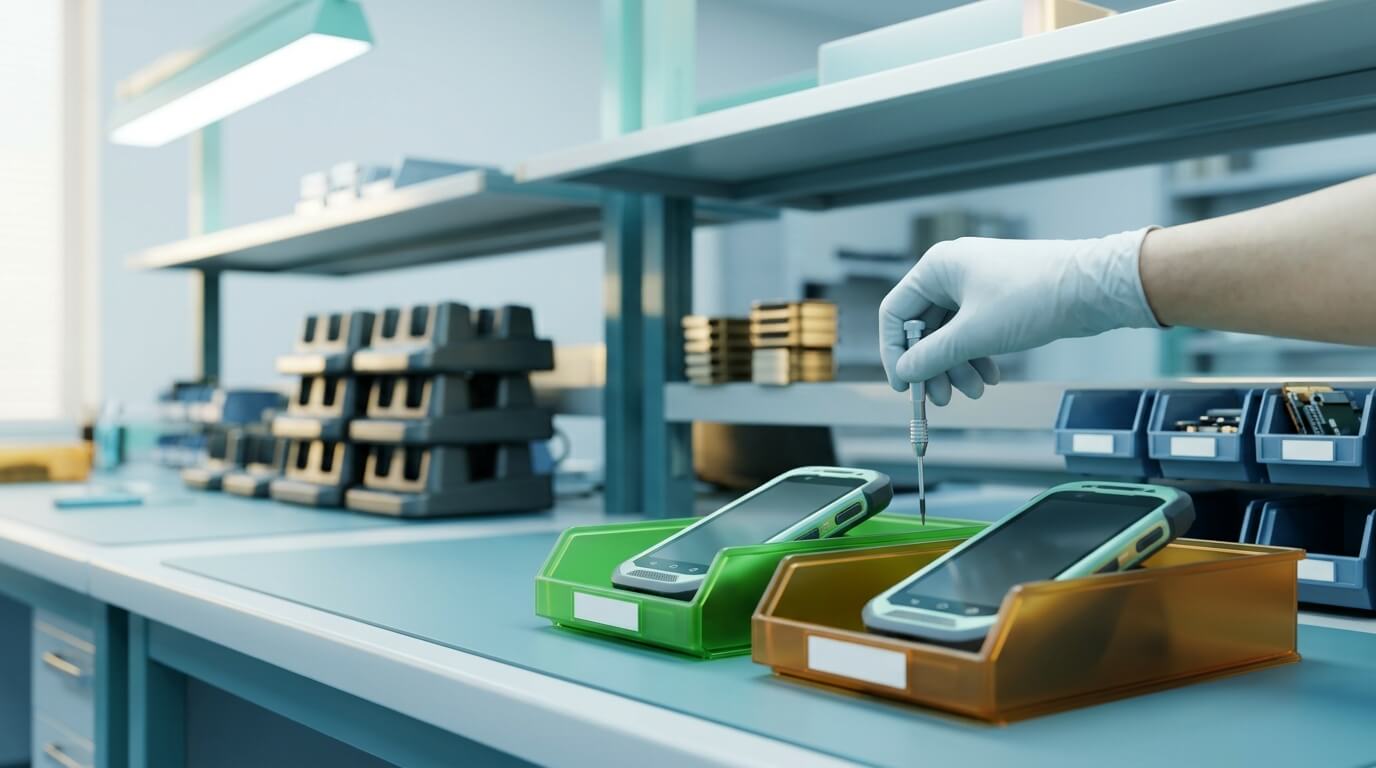
Übersicht der Umsetzung nach Gerätetyp
Die nachfolgende Tabelle fasst die Empfehlungen zusammen. Nutzen Sie sie als Ausgangsbasis und passen Sie die Werte an Ihre Branche, Ihre Risikotoleranz und Ihr Supportmodell an.
Gerätetyp | Werkseinstellungen blockieren (Einstellungen) | Sicheren Modus blockieren | FRP-Administratorkonten | Hinweise |
|---|---|---|---|---|
Single- oder Multi-App-Kiosk | Ja | Ja | Ja | Kombinieren Sie dies nach Möglichkeit mit Zero-Touch oder Knox Mobile Enrollment. |
Gemeinsam genutzter Scanner / Handheld | Ja | In der Regel ja | Ja | Stellen Sie sicher, dass Schichtarbeiter das Stufenmodell zur Fehlerbehebung kennen. |
Dediziertes Außendienst-Tablet (1 Benutzer) | Ja | Optional | Ja | Sicheren Modus erlauben, falls der Support ihn zur Diagnose nutzt. |
Unternehmenseigen, private Nutzung erlaubt | Nach Richtlinie entscheiden | Optional | Ja | Entscheidung in den IT-Nutzungsrichtlinien festhalten. |
Privates Gerät mit Arbeitsprofil | Nicht zutreffend | Nicht zutreffend | Nicht zutreffend | Arbeitsprofil absichern; beim Offboarding das Profil entfernen. |
Reparaturwerkstatt oder Staging | Nein | Nein | Zugangsdaten bereithalten; vor dem Verlassen der Organisation bereinigen | Eine dedizierte Werkstatt-Richtliniengruppe verwenden. |
Häufig gestellte Fragen (FAQ)
Verhindert das Blockieren des Zurücksetzens, dass ich ein verlorenes Gerät aus der Ferne löschen kann?
Nein. Die Einschränkung gilt ausschließlich für den Anwender auf dem Gerät. Ein vom Administrator über die MDM-Konsole initiiertes Remote-Wipe funktioniert weiterhin uneingeschränkt.
Können Benutzer das Gerät weiterhin über den Recovery-Modus zurücksetzen?
Ja, auf den meisten Geräten ist dies möglich. Der Recovery-Modus läuft außerhalb des normalen Android-Systems, sodass Richtlinien auf Einstellungsebene dort nicht greifen. FRP-Administratorkonten und automatische Registrierungsmethoden sind die Ebenen, die die Auswirkungen eines solchen Resets minimieren.
Beeinträchtigt das Blockieren des sicheren Modus reguläre Neustarts?
Nein. Geräte können weiterhin normal aus- und wieder eingeschaltet werden. Lediglich die Option, in den abgesicherten Zustand (Safe Mode) zu booten, wird unterbunden.
Kann ich das Zurücksetzen auf den privaten Telefonen von Mitarbeitern blockieren?
Nicht für das gesamte Gerät – und Sie sollten es auch nicht versuchen. Auf einem Privatgerät mit Arbeitsprofil kontrolliert das Unternehmen lediglich diesen geschäftlichen Container und kann ihn bei Bedarf entfernen.
Macht das Blockieren des Zurücksetzens ein Gerät diebstahlsicher?
Nein. Es erschwert unbefugte Resets und stellt in Kombination mit FRP sicher, dass ein gelöschtes Gerät ohne Unternehmens-Zugangsdaten nicht genutzt werden kann. Physische Schutzmaßnahmen und ein transparentes Bestandsmanagement sind weiterhin erforderlich.
Fazit: Ein mehrschichtiger, praxistauglicher Ansatz
Das Blockieren von Werkseinstellungen und sicherem Modus ist eine einfache Maßnahme, um die Sicherheit unternehmenseigener Android-Geräte zu erhöhen, und verhindert die beiläufigen Resets, mit denen Geräte bei der IT landen. Für eine erfolgreiche Umsetzung sollten Sie die technischen Grenzen kennen und flankierende Maßnahmen etablieren:
- Blockieren Sie das Zurücksetzen über die Einstellungen, um spontane und versehentliche Löschungen zu verhindern – im Wissen, dass der Recovery-Modus bei physischem Zugriff eine Option bleibt.
- Konfigurieren Sie FRP-Administratorkonten, damit ein im Recovery-Modus gelöschtes Gerät ohne Unternehmensdaten nicht neu eingerichtet werden kann. Unser Leitfaden zur Factory Reset Protection erläutert dies im Detail.
- Nutzen Sie Zero-Touch oder Knox Mobile Enrollment, damit zurückgesetzte Geräte automatisch in das Management zurückgeführt werden.
- Blockieren Sie den sicheren Modus auf Kiosksystemen und gemeinsam genutzten Geräten, um ein Deaktivieren Ihres Launchers und Ihrer Branchen-Apps zu verhindern.
- Erlauben Sie das Zurücksetzen dort, wo es hingehört: auf privaten Geräten mit Arbeitsprofil, an Reparaturplätzen und bei geplanter Außerdienststellung.
- Bieten Sie Mitarbeitern schnellere Alternativen über das Stufenmodell zur Fehlerbehebung: App neu starten, Gerät neu starten, App-Daten löschen, neu installieren und erst dann eskalieren.
Als nächste Schritte empfiehlt es sich, Ihre Geräteklassen zu definieren, anhand der Übersichtstabelle die passende Kombination an Maßnahmen festzulegen, die Richtlinien in einer Testgruppe zu erproben und eine kurze Anleitung für das Personal bereitzustellen, wie bei Störungen vorzugehen ist.
Wenn Sie diesen Ansatz auf Ihren eigenen Geräten testen möchten: Nomid MDM bietet im Reiter „Sicherheit“ separate Schalter zum Blockieren des Zurücksetzens über die Einstellungen sowie zur Unterbindung des sicheren Modus. Darüber hinaus stehen Richtliniengruppen für Werkstattgeräte, das Remote-Löschen von App-Daten sowie die geräteseitige Check-up-Ansicht zur Verfügung, um Probleme zu analysieren, bevor ein Zurücksetzen überhaupt erwogen wird. Der kostenlose Tarif von Nomid unterstützt bis zu 10 Geräte ohne zeitliche Begrenzung (Fernzugriff und API-Funktionen sind in den kostenpflichtigen Tarifen enthalten). Weitere Informationen finden Sie unter nomidmdm.com.
Secure your Android fleet today
See how Nomid MDM secures Android devices with Android Enterprise policies, a security posture view and remote lock and wipe.
Start for FreeÄhnliche Artikel
Alle Beiträge anzeigen
Android Enterprise QR-Code-Enrollment: Was im Code steckt und wie Sie ihn schützen
Was ein Android-Enterprise-QR-Code tatsächlich enthält, warum Registrierungstoken und WLAN-Passwort die Sorgfalt eines Schlüssels verdienen und was zu tun ist, wenn ein Code durchsickert.
Factory Reset Protection auf firmeneigenen Android-Geräten: FRP-Konten, Löschvorgänge und gesperrte Geräte
So funktioniert der Schutz vor dem Zurücksetzen auf Werkseinstellungen auf firmeneigenen Android-Geräten: FRP-Admin-Konten per Richtlinie festlegen, entscheiden, wann eine Löschung FRP behält, und gesperrte Rückläufer vermeiden.