Co to jest Android Enterprise? Kompleksowy przewodnik po zarządzaniu systemem Android w miejscu pracy
Ten przewodnik wyjaśnia, czym jest Android Enterprise i w jaki sposób pomaga firmom bezpiecznie i efektywnie zarządzać urządzeniami mobilnymi.
Współczesne miejsce pracy nie ogranicza się już do fizycznego biura. Wraz z gwałtownym rozwojem pracy zdalnej, usług terenowych i operacji na pierwszej linii, urządzenia mobilne stały się podstawową platformą obliczeniową dla ogromnej części globalnej siły roboczej. Gdy organizacje wdrażają floty smartfonów, tabletów i wzmocnionych skanerów, pojawia się krytyczne wyzwanie: jak zabezpieczyć dane korporacyjne, szanować prywatność użytkowników i usprawnić wdrażanie urządzeń na dużą skalę?
Odpowiedzią jest Android Enterprise.
Niezależnie od tego, czy wyposażasz szpital w tablety do opieki nad pacjentami, doposażasz flotę logistyczną we wzmocnione skanery kodów kreskowych, czy pozwalasz pracownikom biurowym na dostęp do służbowej poczty e-mail na ich prywatnych smartfonach, Android Enterprise zapewnia fundamenty niezbędne do bezpiecznej i wydajnej realizacji tych celów. Jako oficjalny partner Android Enterprise, Nomid MDM specjalizuje się w wykorzystywaniu tego potężnego frameworka, aby dostarczać błyskawiczne wdrażanie urządzeń i solidne bezpieczeństwo w różnych branżach.
Ten kompleksowy przewodnik pozwoli Ci zgłębić tajniki Android Enterprise. Przyjrzymy się jego ewolucji, przeanalizujemy podstawowe tryby zarządzania, zbadamy wielowarstwową architekturę bezpieczeństwa i przedstawimy praktyczne kroki wdrożenia go w Twojej organizacji.
Ewolucja: Od Device Admin do Android Enterprise
Aby naprawdę zrozumieć wartość Android Enterprise, należy zrozumieć, co go poprzedzało. We wczesnych dniach mobilności korporacyjnej zarządzanie urządzeniami z systemem Android było rozproszonym i często frustrującym doświadczeniem dla administratorów IT.
Era Device Admin (DA)
Definicja: Device Admin (DA) Wprowadzony w systemie Android 2.2 interfejs Device Administration API był pierwotną metodą stosowaną przez rozwiązania Mobile Device Management (MDM) do kontrolowania urządzeń z systemem Android. Pozwalał on aplikacjom żądać uprawnień na poziomie systemu w celu wymuszania podstawowych zasad, takich jak wymagania dotyczące haseł czy możliwość zdalnego czyszczenia danych.
Chociaż tryb Device Admin spełniał swoje zadanie na początku lat 2010, wraz z dojrzewaniem rynku mobilnego ujawniły się jego poważne ograniczenia:
- Uprawnienia typu wszystko albo nic: Device Admin przyznawał aplikacjom MDM szerokie, ogólne uprawnienia. Administratorzy IT mieli wgląd w niemal wszystko na urządzeniu, co budziło poważne obawy o prywatność pracowników korzystających z urządzeń prywatnych do pracy (BYOD).
- Niespójne wdrożenia: Ponieważ ekosystem Android składa się z tysięcy modeli urządzeń od dziesiątek producentów (OEM), interfejsy API Device Admin nie były wdrażane jednolicie. Zasada MDM, która działała idealnie na urządzeniu Samsung, mogła całkowicie zawieść na urządzeniu Motorola lub LG.
- Luki w zabezpieczeniach: Szerokie uprawnienia przyznawane przez DA czyniły go głównym celem dla złośliwych aplikacji. Jeśli użytkownik został nakłoniony do przyznania uprawnień DA złośliwemu oprogramowaniu, aplikacja ta zyskiwała niemal całkowitą kontrolę nad urządzeniem.
Przejście na nowoczesne zarządzanie
Dostrzegając te krytyczne wady, Google wprowadziło Android for Work (później przemianowany na Android Enterprise) w systemie Android 5.0 (Lollipop). Android Enterprise został zaprojektowany od podstaw, aby rozwiązać problemy fragmentacji, bezpieczeństwa i prywatności z ery Device Admin.
Zamiast polegać na modelu uprawnień „wszystko albo nic”, Android Enterprise wprowadził konteneryzację i zarządzanie urządzeniami oparte na rolach. Ustandaryzował on interfejsy API zarządzania w całym ekosystemie Android, zapewniając, że rozwiązanie MDM, takie jak Nomid MDM, może niezawodnie przesyłać zasady do dowolnego certyfikowanego urządzenia z systemem Android, niezależnie od producenta.
4 podstawowe tryby zarządzania w Android Enterprise
Jedną z największych zalet Android Enterprise jest jego elastyczność. Organizacje nie mają jednego, uniwersalnego podejścia do mobilności. Sprzedawca korzystający z tabletu w punkcie sprzedaży ma zupełnie inne potrzeby niż dyrektor sprawdzający e-maile na prywatnym telefonie.
Aby sprostać tym różnorodnym przypadkom użycia, Android Enterprise oferuje cztery odrębne scenariusze wdrażania, często nazywane „trybami zarządzania”.
1. Profil służbowy (BYOD -- Bring Your Own Device)
Definicja: BYOD (Bring Your Own Device) Polityka korporacyjna, która pozwala pracownikom na korzystanie z ich prywatnych smartfonów lub tabletów w celu uzyskania dostępu do danych i aplikacji firmowych.
Tryb Profilu służbowego jest najlepszym rozwiązaniem dla środowisk BYOD. Wykorzystuje on konteneryzację na poziomie systemu operacyjnego, aby stworzyć ścisłą, nieprzeniknioną granicę między danymi prywatnymi pracownika a danymi korporacyjnymi na tym samym urządzeniu.
Jak to działa: Gdy użytkownik rejestruje swoje prywatne urządzenie w Nomid MDM, generowany jest bezpieczny „Profil służbowy”. Aplikacje w tym profilu są oznaczone małą ikoną niebieskiej teczki. Dział IT ma pełną kontrolę nad Profilem służbowym -- może wymuszać kody dostępu, ograniczać kopiowanie/wklejanie między aplikacjami służbowymi a prywatnymi oraz zdalnie czyścić kontener służbowy, jeśli pracownik opuści firmę.
Zaleta prywatności: Co najważniejsze, IT ma zerową widoczność i kontrolę nad prywatną częścią urządzenia. Nie widzą prywatnych aplikacji, nie mogą czytać prywatnych wiadomości tekstowych, uzyskiwać dostępu do prywatnych zdjęć ani śledzić lokalizacji urządzenia poza godzinami pracy. Ta kryptograficzna separacja zapewnia bezpieczeństwo danych korporacyjnych, gwarantując jednocześnie prywatność pracownika, co radykalnie zwiększa akceptację programów BYOD przez użytkowników.
2. W pełni zarządzane (COBO -- Corporate-Owned, Business-Only)
Definicja: COBO (Corporate-Owned, Business-Only) Model wdrażania, w którym organizacja kupuje urządzenie, wydaje je konkretnemu pracownikowi i ogranicza jego użycie wyłącznie do celów służbowych.
Dla organizacji wymagających ścisłej kontroli nad swoimi mobilnymi punktami końcowymi, tryb W pełni zarządzany (często nazywany trybem Device Owner) jest właściwym wyborem. Ten tryb jest zazwyczaj używany przez pracowników biurowych, techników serwisu terenowego lub kadrę kierowniczą, którym wydano telefon służbowy.
Jak to działa: Podczas wstępnej konfiguracji urządzenia (zanim zostaną dodane jakiekolwiek konta użytkowników), urządzenie jest rejestrowane w platformie MDM. Aplikacja MDM staje się „Właścicielem urządzenia” (Device Owner), przyznając IT kompleksową kontrolę nad całym urządzeniem.
Administratorzy IT mogą:
- Blokować instalację niezatwierdzonych aplikacji.
- Wyłączać funkcje sprzętowe, takie jak kamera, mikrofon czy Bluetooth.
- Wymuszać złożone zasady bezpieczeństwa obejmujące całe urządzenie.
- Cicho instalować, aktualizować i usuwać aplikacje korporacyjne.
- Śledzić geolokalizację urządzenia w celu odzyskania mienia.
3. Urządzenie dedykowane (COSU -- Corporate-Owned, Single-Use)
Definicja: COSU (Corporate-Owned, Single-Use) Urządzenia wdrożone w konkretnym, wąskim celu, często wchodzące w interakcję z publicznością lub pracownikami pierwszej linii, zamiast być przypisanym do jednego pracownika umysłowego.
Tryb Urządzenia dedykowanego przekształca standardowe urządzenie z systemem Android w urządzenie o specjalnym przeznaczeniu. Jest to powszechnie znane jako Tryb kiosku. Nomid MDM specjalizuje się we wdrażaniu urządzeń dedykowanych w różnych rozwiązaniach branżowych:
- Opieka zdrowotna: Tablety zablokowane na jednej aplikacji do przyjmowania pacjentów, uniemożliwiające pacjentom dostęp do innych aplikacji lub ustawień urządzenia.
- Handel detaliczny: Interaktywne oznakowanie cyfrowe, kioski lojalnościowe dla klientów lub mobilne terminale punktów sprzedaży (mPOS) używane przez sprzedawców.
- Logistyka i magazynowanie: Wzmocnione skanery z systemem Android zablokowane na aplikacji do zarządzania zapasami, co zapewnia, że pracownicy magazynu nie są rozpraszani przez przeglądanie stron internetowych czy media społecznościowe.
W trybie Urządzenia dedykowanego interfejs użytkownika jest mocno ograniczony. Standardowy ekran główny zostaje zastąpiony niestandardowym launcherem (dostarczonym przez MDM), który wyświetla tylko aplikacje z białej listy. Przyciski sprzętowe (takie jak przyciski głośności lub zasilania) mogą zostać wyłączone, a urządzenie można skonfigurować tak, aby automatycznie uruchamiało aplikację ponownie, jeśli ulegnie ona awarii.
4. W pełni zarządzane z profilem służbowym (COPE -- Corporate-Owned, Personally-Enabled)
Definicja: COPE (Corporate-Owned, Personally-Enabled) Model, w którym firma jest właścicielem i wydaje urządzenie, ale pozwala pracownikowi na używanie go do zadań prywatnych obok obowiązków służbowych.
COPE to podejście hybrydowe. Organizacje chcą wysokiego poziomu bezpieczeństwa urządzenia będącego własnością firmy, ale chcą oferować urządzenie jako „benefit” dla pracowników, pozwalając im na pobieranie prywatnych aplikacji i używanie go jako głównego telefonu.
W nowoczesnych wersjach Androida (Android 11 i nowsze) odbywa się to za pośrednictwem Profilu służbowego na urządzeniach będących własnością firmy (WPCOD). Urządzenie jest rejestrowane jako w pełni zarządzane, ale tworzony jest oddzielny Profil służbowy. IT zachowuje kontrolę nad podstawowym bezpieczeństwem urządzenia (np. wymuszanie silnego hasła blokady ekranu i przesyłanie certyfikatów Wi-Fi), ale ma ograniczony dostęp do danych wewnątrz profilu osobistego użytkownika, zachowując równowagę między bezpieczeństwem korporacyjnym a prywatnością osobistą.
Architektura bezpieczeństwa Android Enterprise
Bezpieczeństwo jest fundamentem Android Enterprise. Google zaprojektowało Androida jako wielowarstwową fortecę bezpieczeństwa, integrując zabezpieczenia na poziomie sprzętowym z piaskownicą (sandboxing) na poziomie systemu operacyjnego i inteligencją zagrożeń opartą na chmurze. Jako administrator IT, zrozumienie tych warstw jest kluczowe.
Warstwa 1: Zabezpieczenia sprzętowe
Prawdziwe bezpieczeństwo urządzenia zaczyna się na poziomie krzemu. Android Enterprise wykorzystuje funkcje sprzętowe, aby zapewnić integralność urządzenia jeszcze przed załadowaniem systemu operacyjnego.
Definicja: Trusted Execution Environment (TEE) Bezpieczny obszar głównego procesora, który jest odizolowany od głównego systemu operacyjnego. Gwarantuje, że kod i dane w nim załadowane są chronione pod względem poufności i integralności.
- Verified Boot (Zweryfikowany rozruch): Gdy urządzenie z systemem Android się włącza, Verified Boot zapewnia, że cały wykonywany kod pochodzi z zaufanego źródła (OEM lub Google) i nie został naruszony przez złośliwe oprogramowanie lub rootkity. Jeśli bootloader wykryje nieautoryzowane modyfikacje, urządzenie odmówi uruchomienia, chroniąc dane korporacyjne przed zainfekowanym oprogramowaniem układowym.
- Hardware-Backed Keystore (Sprzętowy magazyn kluczy): Klucze kryptograficzne używane w sieciach VPN, korporacyjnym Wi-Fi i do szyfrowania danych są przechowywane wewnątrz TEE. Nawet jeśli system operacyjny Android zostanie w pełni zainfekowany, atakujący nie może wyodrębnić tych kluczy ze sprzętu.
Kontekst Nomid MDM: Dla organizacji wymagających bezpieczeństwa klasy wojskowej, Nomid MDM głęboko integruje się z Samsung Knox. Knox rozszerza standardowe zabezpieczenia Android Enterprise, oferując ochronę jądra w czasie rzeczywistym i głębsze szyfrowanie na poziomie sprzętowym, zaprojektowane specjalnie dla urządzeń Samsung Galaxy, co czyni go preferowanym wyborem dla rządu i ściśle regulowanych środowisk opieki zdrowotnej.
Warstwa 2: Zabezpieczenia na poziomie systemu operacyjnego
Po bezpiecznym uruchomieniu urządzenia system operacyjny Android wykorzystuje kilka mechanizmów, aby zapewnić bezpieczeństwo danych podczas codziennego użytkowania.
- Application Sandboxing (Piaskownica aplikacji): Android jest zbudowany na jądrze Linux. Wykorzystuje standardową ochronę opartą na użytkownikach systemu Linux do izolowania zasobów aplikacji. Każdej aplikacji przypisany jest unikalny identyfikator użytkownika (UID) i działa ona we własnym, odizolowanym procesie („piaskownicy”). Aplikacja A nie może odczytać danych aplikacji B, chyba że wyraźnie zezwoli na to użytkownik i system. Oznacza to, że złośliwa aplikacja latarki nie może wykradać danych z Twojej służbowej aplikacji e-mail.
- File-Based Encryption (FBE - Szyfrowanie oparte na plikach): Nowoczesne urządzenia z systemem Android korzystają z FBE, co oznacza, że różne pliki są szyfrowane różnymi kluczami, które można odblokować niezależnie. Pozwala to na posiadanie przez Profil służbowy całkowicie oddzielnego klucza szyfrowania od profilu prywatnego. Gdy użytkownik wyłącza swój Profil służbowy na weekend, klucze kryptograficzne są usuwane z pamięci, co sprawia, że dane korporacyjne są całkowicie niedostępne, dopóki użytkownik nie uwierzytelni się ponownie w poniedziałek rano.
Warstwa 3: Google Play Protect i inteligencja chmury
Definicja: Google Play Protect Wbudowana w system Android ochrona przed złośliwym oprogramowaniem od Google. Wykorzystuje zaawansowane algorytmy uczenia maszynowego do codziennego skanowania miliardów aplikacji, identyfikując i neutralizując potencjalnie szkodliwe aplikacje (PHA).
Google Play Protect działa jako zawsze aktywny skaner antywirusowy. Nie tylko skanuje aplikacje przed ich pobraniem ze Sklepu Google Play, ale także stale skanuje aplikacje już zainstalowane na urządzeniu, w tym te zainstalowane z plików zewnętrznych (sideloaded). Jeśli zostanie wykryte zagrożenie, Play Protect może automatycznie wyłączyć lub usunąć złośliwą aplikację i powiadomić administratora MDM.

Zarządzanie aplikacjami przez Zarządzany Sklep Google Play
Wdrażanie urządzeń to tylko połowa sukcesu; dostarczenie odpowiednich aplikacji do właściwych użytkowników jest równie ważne. W świecie konsumenckim użytkownicy przeglądają Sklep Google Play, aby znaleźć aplikacje. W świecie korporacyjnym IT potrzebuje pełnej kontroli nad dystrybucją aplikacji. Odbywa się to poprzez Zarządzany Sklep Google Play.
Zarządzany Sklep Google Play to korporacyjna wersja standardowego Sklepu Play. Działa jako wyselekcjonowany, prywatny sklep z aplikacjami dla Twojej organizacji, bezpośrednio zintegrowany z konsolą MDM.
Cicha dystrybucja aplikacji
Gdy urządzenie jest zarejestrowane w Android Enterprise w trybie W pełni zarządzanym lub Urządzenia dedykowanego, Nomid MDM może wykorzystać Zarządzany Sklep Google Play do cichej instalacji aplikacji w tle. Użytkownik nie musi akceptować żadnych monitów, wprowadzać identyfikatora Google ani wchodzić w interakcję z procesem instalacji. Aplikacje po prostu pojawiają się na urządzeniu, gotowe do użycia. Jest to niezbędne w przypadku wdrożeń typu zero-touch i przygotowywania urządzeń kioskowych.
Białe i czarne listy aplikacji
Administratorzy IT mogą dokładnie określić, które publiczne aplikacje są widoczne dla pracowników. Zamiast widzieć miliony aplikacji konsumenckich, pracownik otwierający Sklep Play w swoim Profilu służbowym zobaczy tylko konkretne aplikacje CRM, komunikacyjne i biurowe zatwierdzone przez dział IT.
Konfiguracje zarządzane (App Feedback)
Definicja: Konfiguracje zarządzane Ustandaryzowany interfejs API, który pozwala administratorom IT zdalnie przesyłać ustawienia i konfiguracje bezpośrednio do aplikacji, eliminując potrzebę ręcznego konfigurowania aplikacji przez użytkownika.
Konfiguracje zarządzane stanowią ogromny krok naprzód w komforcie pracy użytkownika. Na przykład, wdrożenie służbowej aplikacji e-mail tradycyjnie wymagało od użytkownika ręcznego wpisania adresu serwera Exchange, numerów portów i nazwy użytkownika.
Dzięki Konfiguracjom zarządzanym administrator IT konfiguruje te parametry wewnątrz konsoli Nomid MDM. Gdy aplikacja trafia na urządzenie, jest już wstępnie skonfigurowana. Użytkownik po prostu otwiera aplikację i natychmiast łączy się z serwerem korporacyjnym. Radykalnie zmniejsza to liczbę zgłoszeń do helpdesku związanych z konfiguracją aplikacji.
Hostowanie prywatnych aplikacji korporacyjnych
Wiele organizacji opracowuje własne, zastrzeżone aplikacje (np. niestandardową aplikację do śledzenia zapasów dla logistyki lub wewnętrzny portal HR). Zarządzany Sklep Google Play pozwala organizacjom na przesyłanie tych prywatnych aplikacji. Aplikacje te są bezpiecznie hostowane na infrastrukturze Google, ale są całkowicie niewidoczne dla publiczności; mogą być pobierane tylko przez urządzenia zarejestrowane w środowisku MDM konkretnej organizacji.
Usprawnione wdrażanie: Przygotowywanie urządzeń z systemem Android
Historycznie wdrażanie urządzeń korporacyjnych było procesem ręcznym i żmudnym. Zespół IT musiał rozpakować każdy telefon, naładować go, połączyć z Wi-Fi, ręcznie pobrać agenta MDM, wpisać dane rejestracyjne, skonfigurować ustawienia, a następnie ponownie zapakować urządzenie, aby wysłać je do pracownika. Proces ten mógł zająć od 30 do 60 minut na jedno urządzenie.
Android Enterprise rewolucjonizuje ten proces dzięki zautomatyzowanym metodom przygotowywania urządzeń, z których najpotężniejszą jest Rejestracja Zero-Touch.
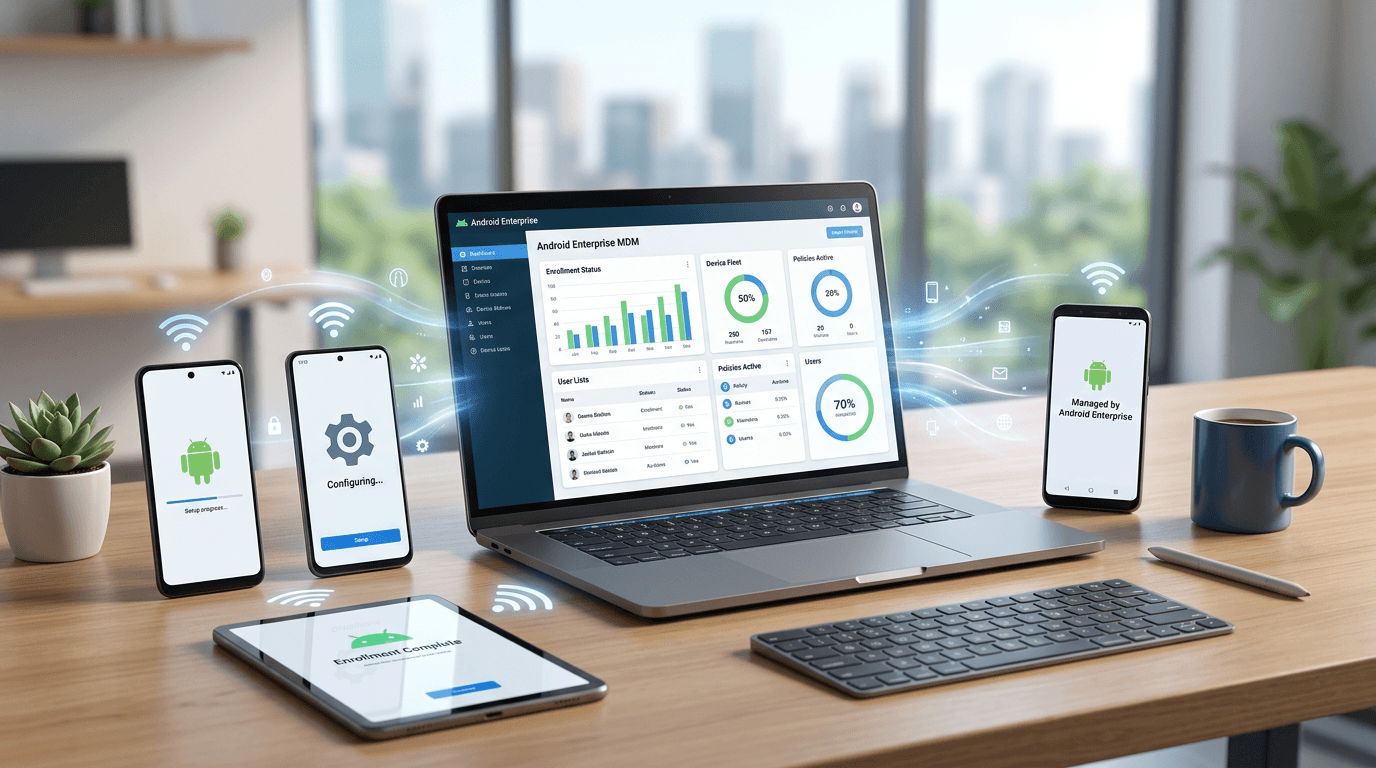
Rejestracja Zero-Touch (ZTE)
Definicja: Rejestracja Zero-Touch (ZTE) Bezproblemowa metoda wdrażania, która pozwala na automatyczną konfigurację urządzeń z systemem Android i ich rejestrację w platformie MDM prosto po wyjęciu z pudełka, bez jakiejkolwiek ręcznej interwencji IT.
Jako specjalista w błyskawicznym wdrażaniu urządzeń, Nomid MDM intensywnie wykorzystuje ZTE, aby zaoszczędzić organizacjom tysiące godzin pracy działu IT. Oto jak dokładnie wygląda proces ZTE:
- Zakup: Organizacja kupuje urządzenia z certyfikatem Android Enterprise Recommended od autoryzowanego sprzedawcy zero-touch.
- Przypisanie: Sprzedawca automatycznie przesyła identyfikatory sprzętowe urządzenia (IMEI lub numer seryjny) do portalu Google Zero-Touch i przypisuje je do organizacji.
- Konfiguracja: W portalu administrator IT łączy te urządzenia ze swoim serwerem Nomid MDM.
- Wysyłka bezpośrednia: Urządzenia są wysyłane bezpośrednio od sprzedawcy do domu użytkownika końcowego lub biura terenowego w oryginalnym, zapieczętowanym opakowaniu. IT nigdy nie dotyka sprzętu.
- Magiczny moment: Pracownik rozpakowuje urządzenie i je włącza. Podczas standardowego kreatora konfiguracji Androida urządzenie łączy się z Internetem (przez Wi-Fi lub sieć komórkową). Natychmiast łączy się z serwerami Google, rozpoznaje, że należy do Twojej organizacji i blokuje się w trybie zarządzania. Automatycznie pobiera agenta Nomid MDM, stosuje zasady korporacyjne i instaluje wymagane aplikacje.
Ponieważ przypisanie ZTE jest powiązane z identyfikatorem sprzętowym na poziomie serwera, zarządzanie jest trwałe. Nawet jeśli nieuczciwy użytkownik przywróci ustawienia fabryczne urządzenia, po ponownym uruchomieniu natychmiast zarejestruje się ono ponownie w Nomid MDM, co czyni urządzenie bezużytecznym w przypadku kradzieży.
Samsung Knox Mobile Enrollment (KME)
Dla organizacji wdrażających floty urządzeń Samsung Galaxy, Nomid MDM integruje się z Samsung Knox Mobile Enrollment (KME). KME działa podobnie do Google ZTE, ale jest dostosowane specjalnie do sprzętu Samsung, oferując jeszcze głębszą integrację z funkcjami bezpieczeństwa Knox i umożliwiając masową rejestrację przez Bluetooth lub NFC dla urządzeń będących już w terenie.
Alternatywne metody przygotowywania urządzeń
Chociaż ZTE jest złotym standardem dla urządzeń będących własnością firmy, Android Enterprise zapewnia alternatywne metody dla urządzeń niezakupionych u autoryzowanego sprzedawcy:
- Token EMM (afw#setup): Podczas wstępnej konfiguracji urządzenia, gdy pojawi się monit o konto Google, administrator wpisuje „afw#setup”. Powoduje to pobranie przez urządzenie kontrolera zasad urządzenia Android Enterprise. Następnie administrator skanuje kod QR wygenerowany przez Nomid MDM, aby zakończyć rejestrację.
- Rejestracja przez kod QR: Administrator dotyka ekranu powitalnego zresetowanego urządzenia sześć razy. Otwiera to ukryty czytnik kodów QR. Zeskanowanie konfiguracyjnego kodu QR łączy urządzenie z Wi-Fi, pobiera aplikację MDM i rejestruje urządzenie w kilka sekund.
- NFC Bumping: Korzystając z wstępnie skonfigurowanego urządzenia „matki”, administrator może fizycznie zetknąć je z urządzeniem zresetowanym do ustawień fabrycznych, aby przesłać dane rejestracyjne przez komunikację bliskiego zasięgu (NFC).
Program Android Enterprise Recommended (AER)
Przy tysiącach urządzeń z systemem Android na rynku, od budżetowych telefonów za 200 zł po wzmocnione tablety za 8000 zł, skąd przedsiębiorstwo ma wiedzieć, który sprzęt jest wystarczająco niezawodny do użytku biznesowego? Aby rozwiązać ten problem, Google stworzyło program Android Enterprise Recommended (AER).
Definicja: Android Enterprise Recommended (AER) Program prowadzony przez Google, który weryfikuje konkretne urządzenia, rozwiązania Enterprise Mobility Management (EMM) oraz dostawców usług zarządzanych (MSP), którzy spełniają surowe, podwyższone wymagania korporacyjne.
AER dla urządzeń
Aby smartfon lub tablet otrzymał odznakę AER, producent musi zagwarantować określone standardy. Zapewnia to działom IT, że inwestują w sprzęt, który przetrwa próbę czasu. Wymagania AER obejmują:
- Specyfikacje sprzętowe: Urządzenia muszą spełniać minimalne progi dotyczące pamięci RAM, pamięci masowej i szybkości procesora, aby zapewnić płynne działanie aplikacji korporacyjnych.
- Aktualizacje systemu operacyjnego: Producent musi zagwarantować wsparcie dla co najmniej jednej głównej aktualizacji systemu operacyjnego Android.
- Poprawki bezpieczeństwa: To najważniejszy wymóg. Producenci muszą dostarczać aktualizacje zabezpieczeń Androida w ciągu 90 dni od ich wydania przez Google, przez co najmniej trzy lata (pięć lat w przypadku urządzeń wzmocnionych).
- Wsparcie Zero-Touch: Każde urządzenie AER musi natywnie obsługiwać rejestrację Zero-Touch.
AER dla systemów EMM i partnerów
Program AER nie dotyczy tylko sprzętu; weryfikuje również platformy zarządzania. Jako oficjalny partner Android Enterprise, Nomid MDM spełnia te rygorystyczne standardy. Aby uzyskać i utrzymać status partnera, system MDM musi udowodnić zaawansowaną integrację z interfejsami API Android Enterprise, wykazać biegłość we wdrażaniu złożonych funkcji, takich jak Zarządzany Sklep Google Play i Zero-Touch, oraz posiadać certyfikowany personel, który głęboko rozumie architekturę Androida.
Jak wdrożyć Android Enterprise (krok po kroku)
Przejście na Android Enterprise lub uruchomienie nowej inicjatywy mobilnej może wydawać się zniechęcające. Jednak postępując zgodnie ze ustrukturyzowaną metodologią, organizacje mogą przeprowadzić bezbłędne wdrożenie. Oto przewodnik krok po kroku po wdrażaniu Android Enterprise.
Krok 1: Przeprowadzenie oceny potrzeb i zdefiniowanie przypadków użycia
Przed zakupem sprzętu lub oprogramowania jasno określ, w jaki sposób urządzenia mobilne będą używane w Twojej organizacji. Opracuj profile użytkowników:
- Czy pracownicy pierwszej linii potrzebują wzmocnionych urządzeń zablokowanych na jednej aplikacji magazynowej? (Wybierz Urządzenie dedykowane / COSU).
- Czy pracownicy biurowi będą korzystać ze służbowej poczty e-mail na swoich prywatnych telefonach? (Wybierz Profil służbowy / BYOD).
- Czy przedstawiciele handlowi w terenie potrzebują telefonów służbowych zarówno do pracy, jak i do użytku prywatnego? (Wybierz COPE).
Krok 2: Wybór oficjalnego partnera MDM Android Enterprise
Platforma MDM to centrum dowodzenia całą strategią mobilną. Wybierz rozwiązanie, które głęboko integruje się z interfejsami API Androida. Nomid MDM zapewnia intuicyjną konsolę, solidne wymuszanie zasad i specjalistyczne szablony branżowe (dla opieki zdrowotnej, handlu detalicznego, edukacji i logistyki), które ułatwiają konfigurowanie złożonych zasad Android Enterprise.
Krok 3: Zakup sprzętu AER u autoryzowanego sprzedawcy
Aby skorzystać z rejestracji Zero-Touch, musisz kupić urządzenia u autoryzowanego przez Google sprzedawcy zero-touch. Określ, że kupujesz je do wdrożenia korporacyjnego, aby sprzedawca mógł przesłać numery IMEI urządzeń do Twojego portalu zero-touch. Zawsze szukaj odznaki Android Enterprise Recommended, aby zapewnić długoterminowe wsparcie bezpieczeństwa.
Krok 4: Konfiguracja Zarządzanego Sklepu Google Play i zasad bezpieczeństwa
W konsoli Nomid MDM połącz swoją organizację z Zarządzanym Sklepem Google Play. Zacznij tworzyć swój korporacyjny sklep z aplikacjami.
- Zatwierdź publiczne aplikacje, takie jak Microsoft Teams, Slack czy Salesforce.
- Prześlij wszelkie niestandardowe aplikacje prywatne.
- Skonfiguruj Konfiguracje zarządzane, aby wstępnie ustawić parametry aplikacji.
- Zbuduj profile bezpieczeństwa: wymuś silne hasła, skonfiguruj certyfikaty korporacyjnego Wi-Fi i VPN oraz zdefiniuj zasady zgodności (np. „Jeśli urządzenie ma root, natychmiast usuń dane korporacyjne”).
Krok 5: Przeprowadzenie wdrożenia pilotażowego
Nigdy nie wdrażaj rozwiązania w całej firmie naraz. Wybierz małą grupę zaawansowanych technicznie użytkowników z różnych działów do udziału w pilotażu. Wyślij im urządzenia korzystając z rejestracji Zero-Touch. Zbierz opinie na temat doświadczeń po wyjęciu z pudełka, wydajności aplikacji i wszelkich problemów przy konfiguracji Profilu służbowego.
Krok 6: Pełne wdrożenie i bieżące zarządzanie cyklem życia
Gdy pilotaż zakończy się sukcesem, przejdź do pełnego wdrożenia. Korzystaj z pulpitów raportowania Nomid MDM, aby monitorować stan urządzeń, śledzić wersje systemu operacyjnego i upewniać się, że wszystkie urządzenia łączą się z systemem i otrzymują najnowsze poprawki bezpieczeństwa. Gdy pracownicy odchodzą z firmy, użyj MDM, aby zdalnie wyczyścić dane korporacyjne i przygotować urządzenie dla następnego użytkownika.
Podsumowanie
Android Enterprise to nie tylko funkcja czy pojedyncza aplikacja; to kompleksowy, wielowarstwowy framework, który redefiniuje sposób, w jaki organizacje korzystają z technologii mobilnych. Odchodząc od przestarzałego modelu Device Admin i przyjmując nowoczesną konteneryzację, zabezpieczenia sprzętowe oraz zarządzanie oparte na API, Android Enterprise zapewnia idealną równowagę między bezpieczeństwem korporacyjnym a prywatnością użytkownika.
Niezależnie od tego, czy zarządzasz programem BYOD dla stu pracowników zdalnych, czy wdrażasz tysiące dedykowanych kiosków w sklepach detalicznych, zrozumienie czterech podstawowych trybów zarządzania, korzystanie z Zarządzanego Sklepu Google Play i wykorzystanie rejestracji Zero-Touch to klucze do sukcesu strategii mobilnej.
Jednak framework jest tylko tak potężny, jak narzędzia używane do zarządzania nim. Jako oficjalny partner Android Enterprise, Nomid MDM umożliwia organizacjom odblokowanie pełnego potencjału ich flot urządzeń z systemem Android. Od błyskawicznych wdrożeń Zero-Touch i głębokiej integracji z Samsung Knox po rozwiązania szyte na miarę dla opieki zdrowotnej, logistyki i edukacji, Nomid MDM upraszcza złożoność mobilności korporacyjnej, pozwalając Twojemu zespołowi IT skupić się na innowacjach, a nie na administracji.
Manage your Android devices smarter
Simplify device management with Zero-Touch Enrollment and powerful policies — free for up to 10 devices.
Start for FreeAutor:
David Ponces
Powiązane artykuły
Zobacz wszystkie posty fundamentals
 Przejście na AMAPI: Nawigowanie po zakończeniu wsparcia dla niestandardowych DPC w Android Enterprise
Artykuł omawia przejście na Android Management API (AMAPI) oraz kluczowe zmiany wynikające z wycofania niestandardowych kontrolerów polityki urządzeń (DPC) w ekosystemie Android Enterprise.
 fundamentals
 Poza automatyzacją: Jak Agentic AI przekształca mobilność korporacyjną Androida w 2026 roku
Artykuł analizuje ewolucję od podstawowej automatyzacji do autonomicznej sztucznej inteligencji (Agentic AI) w ekosystemie Android Enterprise oraz jej wpływ na mobilność korporacyjną w 2026 roku.