Jak odpytywać flotę MDM za pomocą nowego serwera MCP Android Management API
Dowiedz się, jak skonfigurować i używać nowego serwera MCP Android Management API do zarządzania flotą MDM za pomocą zapytań AI w języku naturalnym.

W lutym 2026 r. firma Google zasadniczo zmieniła sposób, w jaki administratorzy IT wchodzą w interakcję ze swoimi flotami urządzeń, wprowadzając serwer Android Management API MCP Server. Dzięki wykorzystaniu protokołu Model Context Protocol (MCP), integracja ta umożliwia wykonywanie złożonych zapytań MDM w języku naturalnym bezpośrednio za pośrednictwem asystentów AI, takich jak Claude, ChatGPT lub wewnętrzne narzędzia LLM Twojego przedsiębiorstwa.
Zamiast ręcznego pisania złożonych żądań JSON lub nawigowania po wielowarstwowych pulpitach nawigacyjnych, możesz teraz wykonać kontrolę zgodności urządzeń AI po prostu wpisując: „Pokaż mi wszystkie wzmocnione skanery w magazynie, którym brakuje najnowszej poprawki bezpieczeństwa”.
Jako oficjalny partner Android Enterprise, Nomid MDM zoptymalizował naszą platformę do płynnej współpracy z nowym serwerem AMAPI MCP Server. Niezależnie od tego, czy wdrażasz urządzenia Zero-Touch Enrollment w służbie zdrowia, zarządzasz tabletami Samsung Knox w handlu detalicznym, czy śledzisz wzmocnione urządzenia w logistyce, ten przewodnik pokaże Ci dokładnie, jak skonfigurować klienta AMAPI MCP w celu błyskawicznego zarządzania flotą opartego na sztucznej inteligencji.

Wymagania wstępne dla konfiguracji klienta AMAPI MCP
Przed rozpoczęciem integracji upewnij się, że masz przygotowane następujące elementy:
- Google Cloud Project (GCP): Projekt z włączonym interfejsem Android Management API.
- Enterprise ID: Twój istniejący identyfikator Android Enterprise ID (dostępny w konsoli Nomid MDM w sekcji Ustawienia > Android Enterprise).
- Klient MCP: Kompatybilne środowisko klienta (np. aplikacja Claude Desktop, Cursor lub niestandardowy interfejs LLM).
- Środowisko programistyczne: Node.js (v18 lub nowszy) i npm zainstalowane na lokalnym komputerze lub serwerze.
Uwaga: Jeśli jesteś obecnym klientem Nomid MDM, Twój dedykowany menedżer ds. sukcesu może dostarczyć wstępnie skonfigurowany plik JSON konta usługi GCP, co pozwoli Ci pominąć krok 1.
Krok 1: Wygeneruj poświadczenia konta usługi Google Cloud
Aby umożliwić serwerowi MCP bezpieczne odpytywanie floty urządzeń, musisz zapewnić mu uwierzytelniony dostęp do swojego projektu Google Cloud.
- Przejdź do Google Cloud Console i wybierz projekt powiązany z Twoim środowiskiem Android Enterprise.
- Przejdź do IAM i administracja > Konta usług.
- Kliknij + UTWÓRZ KONTO USŁUGI u góry ekranu.
- Nazwij konto amapi-mcp-service i podaj krótki opis. Kliknij Utwórz i kontynuuj.
- W rozwijanym menu Rola wybierz Użytkownik zarządzania systemem Android (Android Management User). Zapewnia to niezbędne uprawnienia do odczytu/zapisu dla zapytań dotyczących urządzeń i zasad. Kliknij Kontynuuj, a następnie Gotowe.
- Znajdź nowo utworzone konto usługi na liście, kliknij menu z trzema kropkami w kolumnie Działania i wybierz Zarządzaj kluczami.
- Kliknij DODAJ KLUCZ > Utwórz nowy klucz. Wybierz JSON jako typ klucza i kliknij Utwórz.
- Zapisz pobrany plik JSON w bezpiecznym katalogu na swoim komputerze (np. ~/.config/nomid-mdM/amapi-credentials.json).
Ostrzeżenie: Nigdy nie przesyłaj pliku JSON konta usługi do publicznego lub udostępnionego repozytorium. Plik ten zapewnia bezpośredni dostęp administracyjny do całej floty urządzeń z systemem Android.
Oczekiwany rezultat: Posiadasz ważny plik poświadczeń JSON pobrany na lokalny komputer, a Twoje konto usługi GCP jest upoważnione do interakcji z interfejsem Android Management API.
Krok 2: Zainstaluj i zbuduj serwer Android Management API MCP
Następnie pobierzesz i skompilujesz oficjalne repozytorium serwera Google AMAPI MCP. Serwer ten działa jako warstwa tłumaczeniowa między językiem naturalnym Twojej sztucznej inteligencji a punktami końcowymi RESTful interfejsu Android Management API.
Otwórz terminal lub wiersz poleceń.
Sklonuj oficjalne repozytorium (lub ulepszony przez Nomid fork dla zaawansowanych funkcji Zero-Touch i Knox).
git clone https://github.com/google/android-management-api-mcp.git
cd android-management-api-mcp
Zainstaluj niezbędne zależności Node.js:
npm installZbuduj plik wykonywalny serwera MCP:
npm run buildZweryfikuj kompilację, sprawdzając skompilowany plik wyjściowy w katalogu build/:
ls -la build/index.jsKrok 3: Skonfiguruj integrację klienta MCP
Musisz teraz połączyć swojego klienta AI z serwerem MCP, który właśnie zbudowałeś. W tym samouczku użyjemy aplikacji Claude Desktop jako naszego klienta MCP, ale konfiguracja Model Context Protocol Android ma uniwersalne zastosowanie do każdego zgodnego klienta.
Znajdź plik konfiguracyjny Claude Desktop.
- macOS:~/Library/Application Support/Claude/claude_desktop_config.json
- Windows:%APPDATA%\Claude\claude_desktop_config.json
Otwórz plik w preferowanym edytorie tekstu.
Jeśli plik nie istnieje, utwórz go.
Dodaj konfigurację serwera AMAPI MCP.
Musisz zdefiniować ścieżkę do pliku wykonywalnego Node, ścieżkę do zbudowanego serwera MCP oraz przekazać poświadczenia GCP i Enterprise ID jako zmienne środowiskowe.
{
  "mcpServers": {
    "amapi": {
      "command": "node",
      "args": [
        "/ścieżka/do/twojego/android-management-api-mcp/build/index.js"
      ],
      "env": {
        "GOOGLE_APPLICATION_CREDENTIALS": "/ścieżka/do/twoich/amapi-credentials.json",
        "ANDROID_ENTERPRISE_ID": "LC0123456789"
      }
    }
} }Zastąp /ścieżka/do/twojego/... ścieżkami bezwzględnymi w swoim systemie i zastąp LC0123456789 swoim rzeczywistym identyfikatorem Nomid MDM Enterprise ID.
Zapisz plik i całkowicie zrestartuj aplikację Claude Desktop, aby zainicjować połączenie MCP.
Uwaga: Aby zweryfikować połączenie, poszukaj ikony „wtyczki” w interfejsie Claude, która wskazuje aktywne serwery MCP.
Powinieneś zobaczyć „amapi” na liście wraz z dostępnymi narzędziami (np. list_devices, get_device, check_compliance).
Oczekiwany rezultat: Twój klient MCP pomyślnie łączy się z serwerem AMAPI przy starcie, ładując niezbędne narzędzia i uwierzytelniając się za pomocą poświadczeń konta usługi.

Krok 4: Wykonuj zapytania w języku naturalnym dotyczące zgodności urządzeń
Po zakończeniu integracji Android Enterprise AI możesz teraz odpytywać swój system zarządzania flotą Nomid MDM za pomocą podpowiedzi konwersacyjnych. Serwer MCP tłumaczy Twój tekst na precyzyjne wywołania API enterprises.devices.list, analizuje odpowiedź JSON i zwraca czytelne dla człowieka podsumowanie.
Otwórz nowy czat w swoim kliencie MCP.Przetestuj podstawowe zapytanie o inwentaryzację. Wpisz: „Wymień 5 najważniejszych urządzeń w moim przedsiębiorstwie, podając ich producenta, model i aktualny poziom naładowania baterii”.Uruchom kontrolę zgodności urządzeń AI. Wpisz: „Przeanalizuj moją flotę i pokaż mi wszystkie urządzenia, które są obecnie niezgodne. Pogrupuj je według konkretnej reguły zasad, którą naruszają (np. jakość hasła, nieaktualny system operacyjny)”.Wykonaj zapytanie specyficzne dla branży. W zależności od sektora, wypróbuj jedną z poniższych opcji:
- Służba zdrowia:„Znajdź wszystkie urządzenia Zebra TC52 przypisane do polityki 'Personel Pielęgniarski', które nie łączyły się z MDM w ciągu ostatnich 24 godzin”.
- Handel detaliczny:„Które urządzenia Samsung Galaxy Tab Active4 Pro działające jako kioski mobilnych punktów sprzedaży (mPOS) mają stan baterii poniżej 'DOBRY'?”
- Logistyka:„Wymień wszystkie wzmocnione skanery znajdujące się obecnie poza geofencingiem zdefiniowanym w polityce 'Magazyn A'”.
Oczekiwany rezultat: Asystent AI uruchamia narzędzie, pobiera dane w czasie rzeczywistym z Android Management API i prezentuje starannie sformatowaną, wysoce dokładną odpowiedź opartą na aktualnym stanie Twojej floty.
Rozwiązywanie problemów - FAQ
1. Dlaczego mój klient MCP zwraca błąd „403 Forbidden” lub „401 Unauthorized”?
Prawie zawsze wskazuje to na problem z plikiem JSON konta usługi. Upewnij się, że:
- Ścieżka bezwzględna w claude_desktop_config.json jest w 100% poprawna.
- Konto usługi ma przypisaną rolę Użytkownik zarządzania systemem Android w GCP IAM.
- Interfejs Android Management API jest rzeczywiście włączony w projekcie GCP, w którym znajduje się konto usługi.
2. AI mówi „Nie znaleziono urządzeń”, ale wiem, że mam zarejestrowane urządzenia.
Sprawdź ANDROID_ENTERPRISE_ID w swojej konfiguracji. Musi on dokładnie pasować do identyfikatora przedsiębiorstwa, które próbujesz odpytać. Dodatkowo upewnij się, że urządzenia są zarejestrowane w ramach AMAPI, a nie w starszej konfiguracji Device Administrator.
3. Mój klient MCP przekracza limit czasu podczas prośby o pełny raport zgodności floty.
Jeśli zarządzasz ogromną flotą (np. ponad 10 000 skanerów logistycznych), prośba do AI o „wymienienie wszystkich urządzeń” spowoduje, że serwer MCP napotka limity stronicowania AMAPI i przekroczy limit czasu okna kontekstowego LLM. Zamiast tego używaj konkretnych, filtrowanych podpowiedzi, takich jak: „Wymień pierwsze 50 niezgodnych urządzeń” lub „Podsumuj liczbę stanów zgodności bez wymieniania nazw poszczególnych urządzeń”.
4. Czy serwer MCP może wydawać polecenia, takie jak czyszczenie urządzenia?
Podsumowanie: Przyszłość zarządzania flotą to konwersacja
Wydanie serwera Android Management API MCP Server w lutym 2026 r. stanowi ogromny krok naprzód dla operacji IT. Integrując zapytania MDM w języku naturalnym ze swoim przepływem pracy, eliminujesz trudności związane z nawigowaniem po złożonych pulpitach nawigacyjnych i ręcznym analizowaniem logów API. Możesz teraz przeprowadzić kompleksową kontrolę zgodności urządzeń AI w kilka sekund, uwalniając swój zespół IT, aby mógł skupić się na inicjatywach strategicznych, a nie na podstawowym rozwiązywaniu problemów.
Aby naprawdę zmaksymalizować potencjał integracji Model Context Protocol Android, potrzebujesz dostawcy MDM zbudowanego dla ery AI. Nomid MDM nie tylko wspiera bezproblemową konfigurację klienta AMAPI MCP, ale nasze ekskluzywne wtyczki dla Zero-Touch Enrollment i Samsung Knox dają Twoim asystentom AI bezprecedensową widoczność na każdym etapie cyklu życia urządzenia.
Gotowy na modernizację zarządzania flotą Android? Skontaktuj się z zespołem Nomid MDM już dziś, aby umówić się na demo naszej platformy zintegrowanej z AI i zobacz, jak konwersacyjny MDM może odmienić operacje w Twoim przedsiębiorstwie.
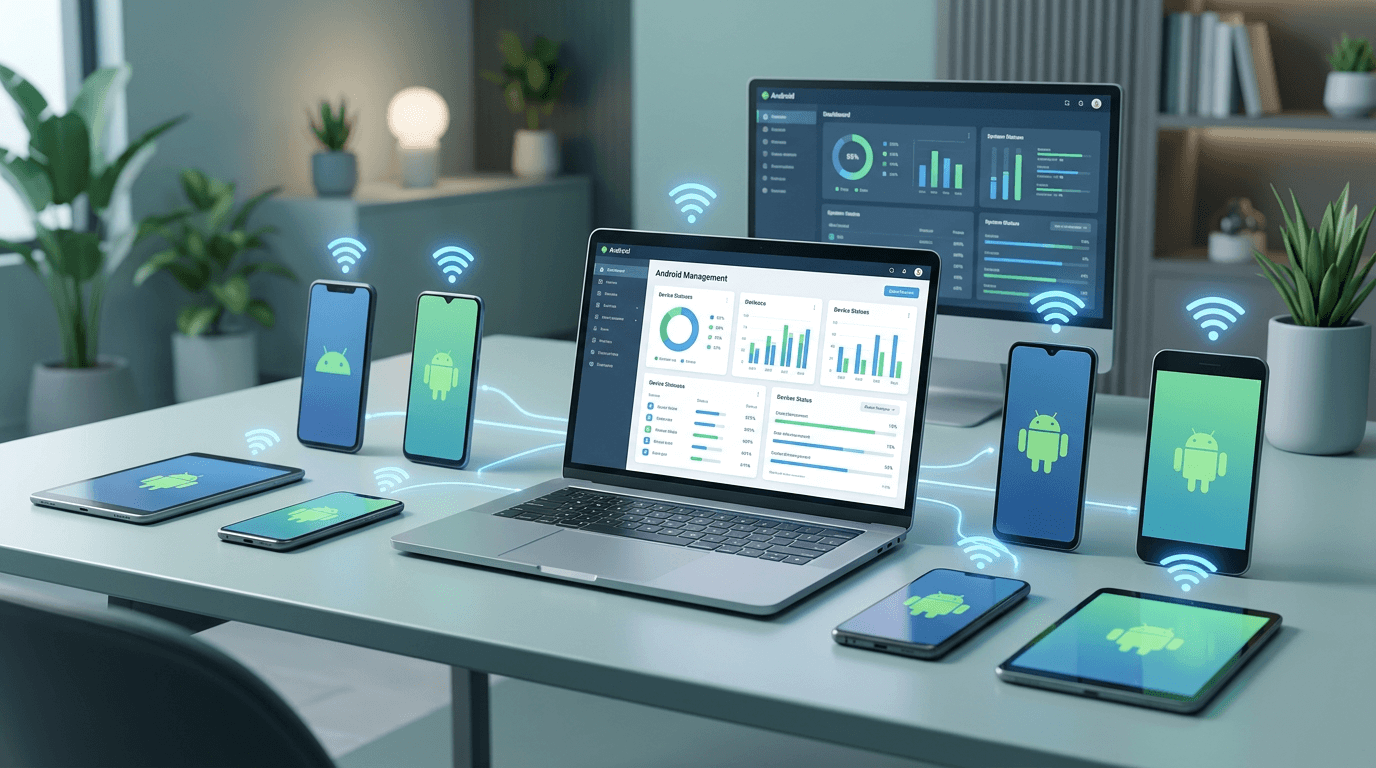
Manage your Android devices smarter
Simplify device management with Zero-Touch Enrollment and powerful policies — free for up to 10 devices.
Start for FreeAutor:
David Ponces
Tagi
Powiązane artykuły
Zobacz wszystkie posty guides
 Lista kontrolna rejestracji w Android Enterprise: Przewodnik wdrożenia IT
Kompleksowy przewodnik i lista kontrolna dla działów IT, ułatwiające sprawne wdrożenie oraz rejestrację urządzeń w programie Android Enterprise. Dowiedz się, jak krok po kroku zoptymalizować proces zarządzania urządzeniami mobilnymi w Twojej organizacji.
 guides
 Zatrzymywanie aplikacji typu App Killer: Jak chronić aplikacje MTD przy użyciu uprawnień opartych na rolach AMAPI
Dowiedz się, jak skutecznie chronić aplikacje Mobile Threat Defense (MTD) przed wymuszonym zamknięciem, wykorzystując uprawnienia oparte na rolach w ramach Android Management API (AMAPI).